
Как удалить вредоносные расширения в Google Chrome
Total AV включает все инструменты безопасности, которые могут вам понадобиться для защиты данных и приватности, включая:
- Проверку загрузок, установок и исполняемых файлов на предмет вирусов и угроз
- Блокировку нежелательной рекламы и планирование умных проверок
- Шифрование соединения на Windows, macOS, iOS и Android
Не пропустите текущие скидки! Получите TOTAL AV сегодня!
Что такое вредоносное расширение в Chrome
Вредоносное расширение — это дополнение для браузера, которое без вашего явного согласия меняет настройки браузера, внедряет рекламу, перенаправляет на фишинговые сайты или устанавливает дополнительное ПО на устройство. Такие расширения часто создают злоумышленники с целью кражи данных, вывода рекламы или выполнения фоновых задач.
Кратко: расширение — это маленькая программа для браузера; вредоносное расширение — та же программа, выполняющая злонамеренные действия.
Признаки вредоносного расширения
- Чрезмерные разрешения: запрос доступа к истории, вкладкам, паролям или файлам без объективной необходимости.
- Необычное поведение: изменение поисковой системы, домашней страницы, постоянные переадресации.
- Подозрительный источник: расширение не из официального каталога Chrome Web Store или разработчик неизвестен.
- Всплывающие объявления, незапрашиваемые установки других программ или замедление работы браузера и системы.
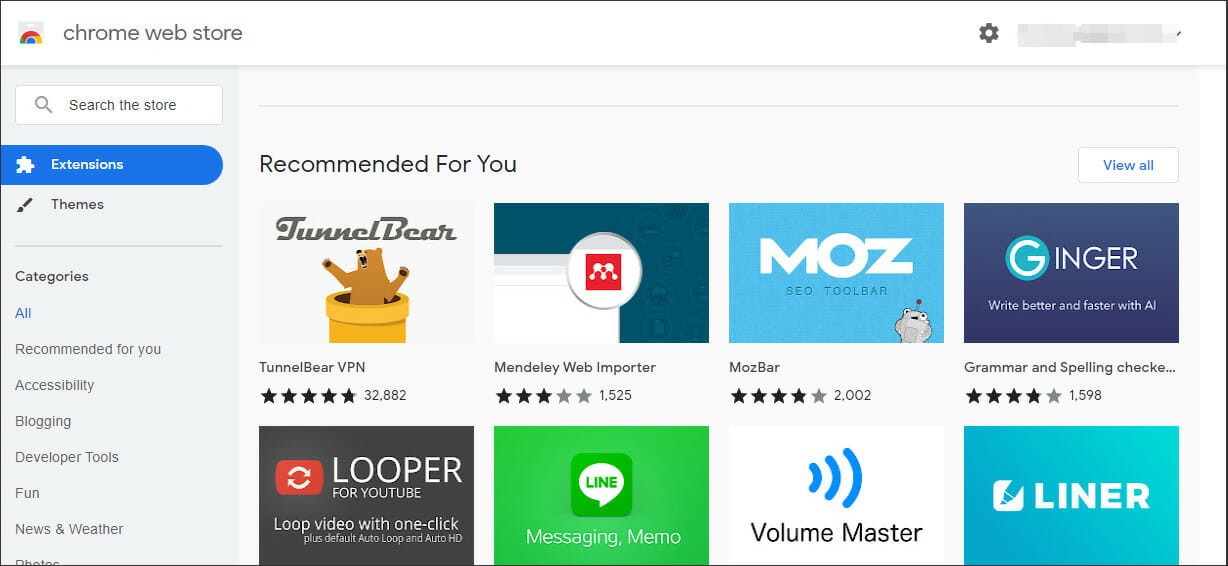
Важно: официальные магазины расширений защищают пользователей лучше, но даже там иногда появляются вредоносные расширения. Проверяйте отзывы, количество установок и обновления разработчика.
Как удалить вредоносные расширения — пошаговое руководство
1. Установите расширение для обнаружения вредоносного кода
Guardio — браузерное расширение, которое выявляет вредоносные ссылки и поведёт вас через предупреждения в реальном времени. Оно анализирует риски ссылок ещё до установки ПО и помогает защититься от фишинга и поддельных загрузок. Установка обычно занимает секунды и не требует сложной настройки.
⇒ Установить Guardio
2. Удалите расширение через интерфейс Chrome
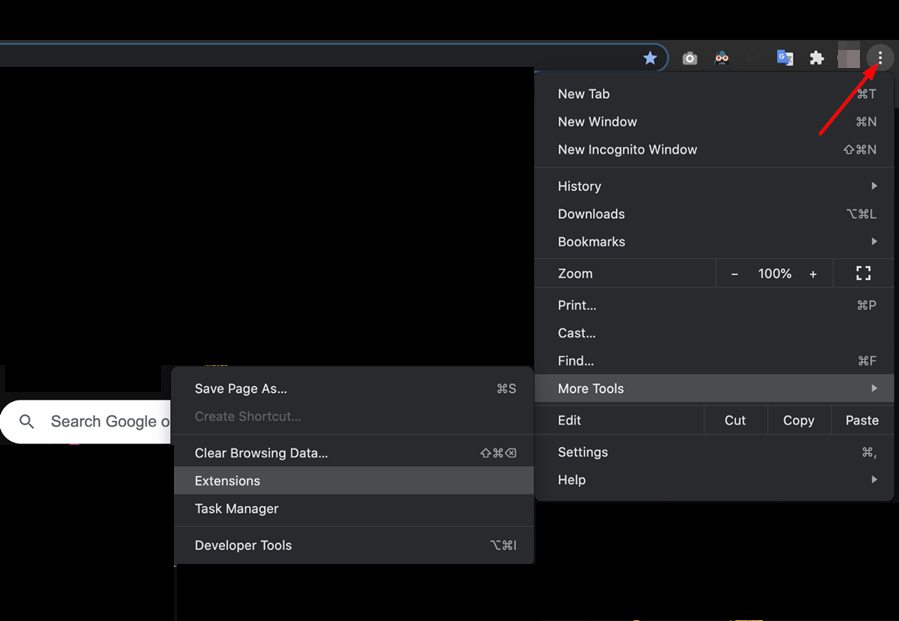
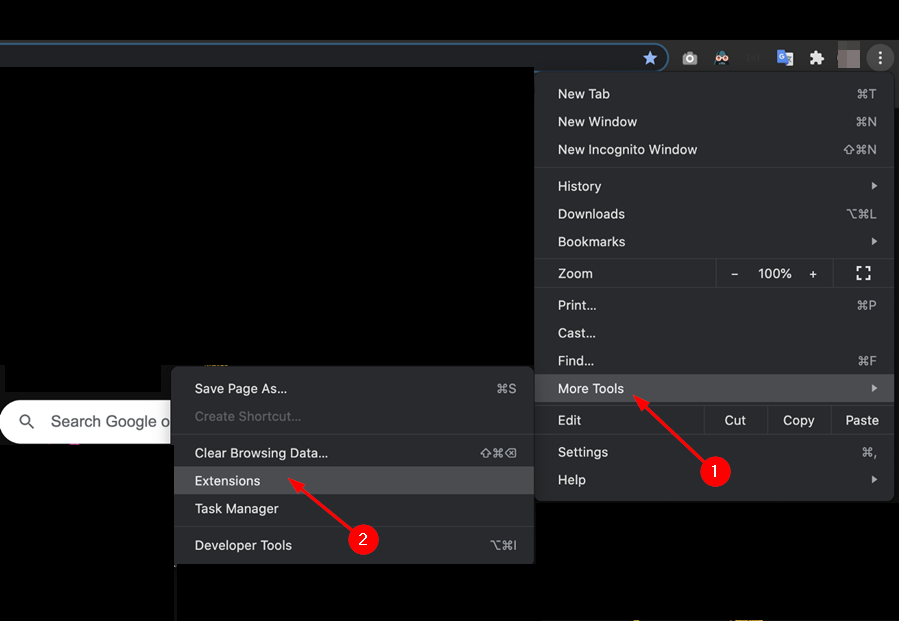
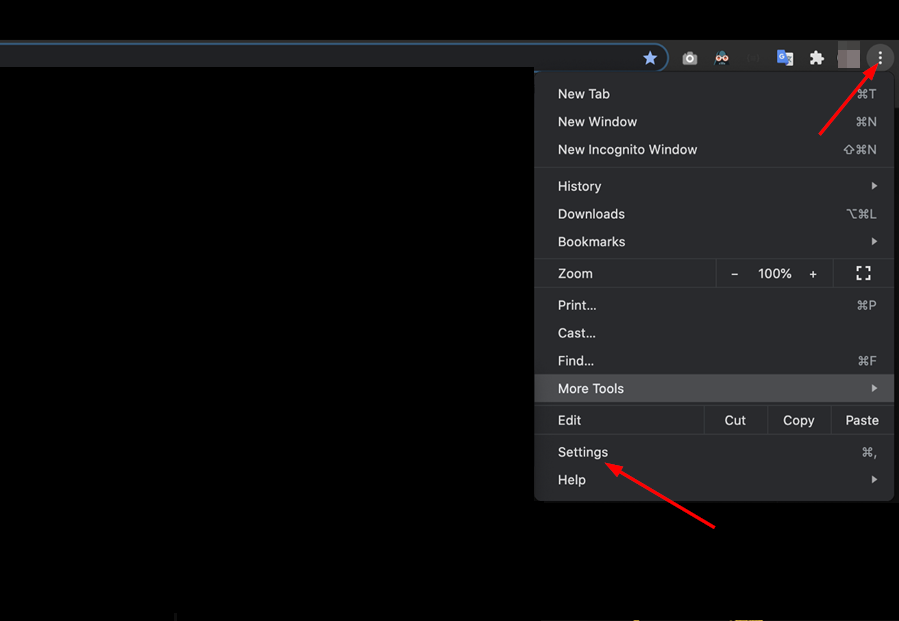
- Откройте Chrome и нажмите на три точки в правом верхнем углу.
- Выберите «Дополнительные инструменты», затем «Расширения».
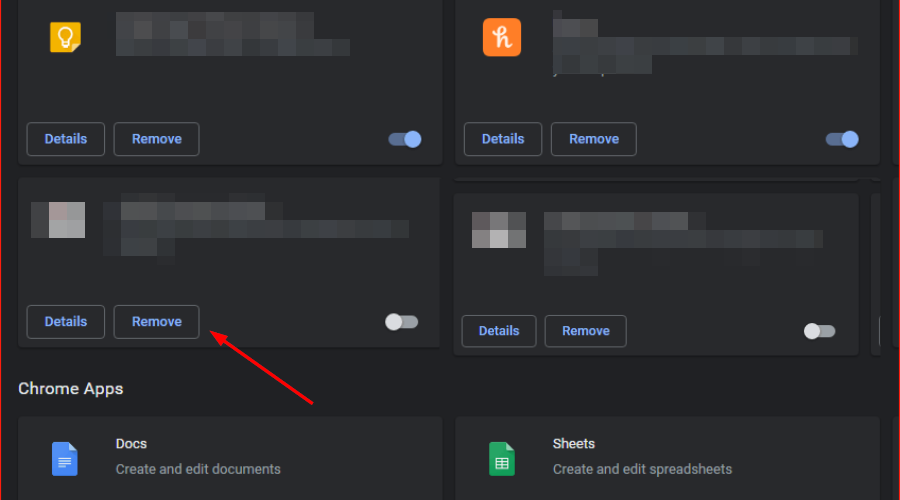
- Найдите расширение, которое хотите удалить, и нажмите «Удалить».
- Подтвердите удаление в появившемся окне.
Если расширение не удаляется обычным способом — продолжите шаги ниже.
3. Сбросьте настройки Chrome
- В адресной строке введите:
chrome://settings/resetи нажмите Enter. - Нажмите «Восстановить настройки по умолчанию».

- Подтвердите, нажав «Сбросить настройки».
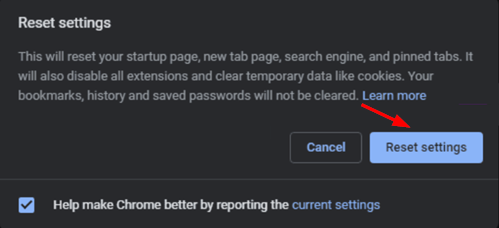
Сброс вернёт домашнюю страницу, страницу новой вкладки, поисковую систему и закреплённые вкладки в состояние по умолчанию. Расширения будут отключены, но некоторые остаточные файлы могут остаться в профиле — при необходимости удалите профиль Chrome или переустановите браузер.
4. Удалите остаточные файлы и проверьте систему
- Откройте «Диспетчер задач» (Ctrl+Shift+Esc) и завершите неизвестные или подозрительные процессы.
- Просканируйте компьютер антивирусом глубоким сканированием.
- Проверьте автозагрузку (msconfig/Диспетчер задач → Автозагрузка) и удалите неизвестные элементы.
5. Переустановите Chrome при необходимости
Если проблемы сохраняются, удалите Chrome через панель управления, затем скачайте свежую копию с официального сайта и установите заново. При удалении выберите опцию удаления данных профиля, если хотите полностью очистить следы вредоносных расширений.
Как убрать всплывающие окна на рабочем столе Windows 10
Если на рабочем столе появляются рекламные окна (не из браузера), выполните следующие действия:
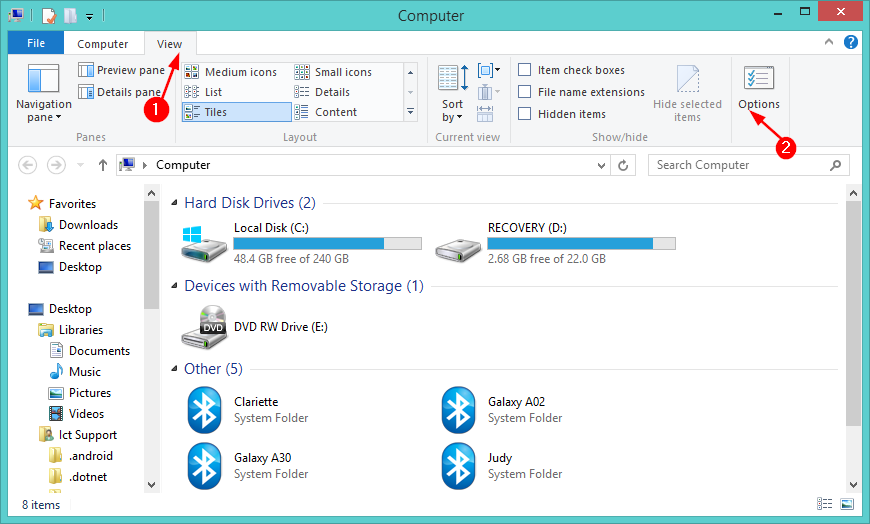
- Нажмите Windows + E для открытия Проводника.
- В верхнем меню откройте вкладку «Вид» и нажмите «Параметры».
- В новом окне выберите вкладку «Вид», в разделе «Дополнительные параметры» снимите флажок «Показывать уведомления поставщика синхронизации» и нажмите «ОК».
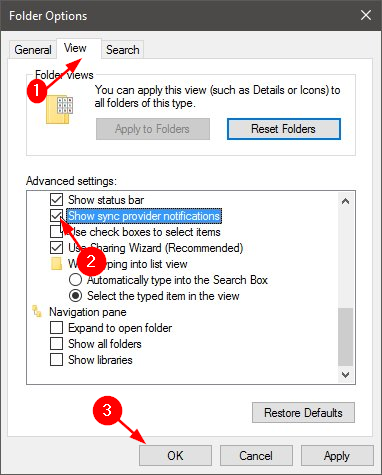
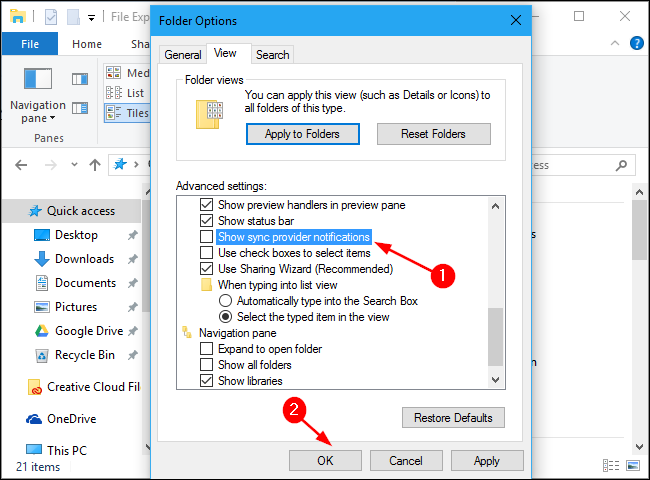
Если всплывающие окна продолжают появляться, выполните полное сканирование системы антивирусом и проверьте планировщик задач на наличие неизвестных задач.
Как просканировать расширения Chrome на наличие вредоносного кода
- Используйте антивирусы с поддержкой проверки браузерных расширений.
- Проверяйте ID расширения и сравнивайте с записью в Chrome Web Store: откройте страницу расширения в Web Store и сравните с установленным в профиле ID.
- Анализируйте запрашиваемые разрешения: разрешения для доступа к данным сайтов, вкладкам и истории стоит считать подозрительными, если они не соответствуют функционалу расширения.
- Проверяйте отзывы и дату последнего обновления: плохо поддерживаемые расширения чаще становятся полем для злоупотреблений.
Подробнее: регулярное обновление браузера и плагинов уменьшает вероятность успешной атаки.
Дополнительные рекомендации для мобильных устройств
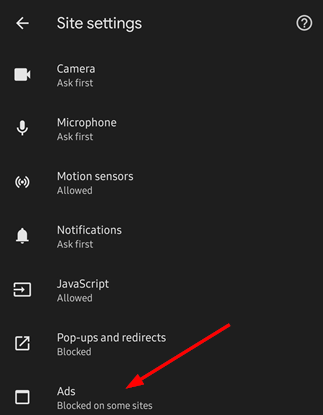
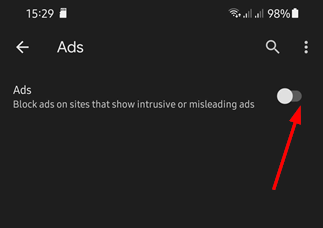
- На Android откройте Chrome → Меню → Настройки → Параметры сайта → Реклама и отключите показ рекламы для сайтов, которые её злоупотребляют.
- На iPhone и iPad используйте надёжные блокировщики контента из App Store и ограничьте установку профилей и приложений из непроверенных источников.
Как остановить всплывающие окна и рекламу в Chrome на десктопе
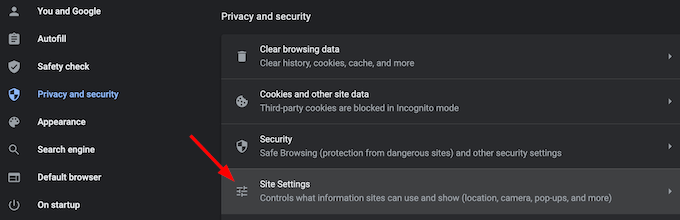
- Откройте Chrome и нажмите на три точки → «Настройки».
- Перейдите в «Конфиденциальность и безопасность» → «Параметры сайтов».
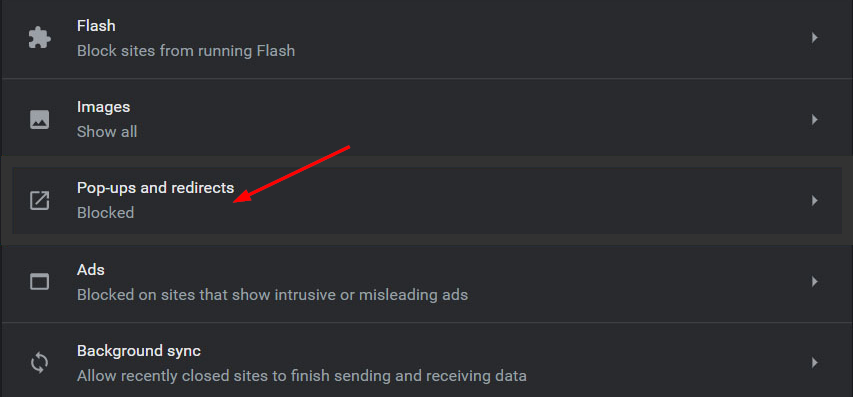
- Выберите «Всплывающие окна и перенаправления».
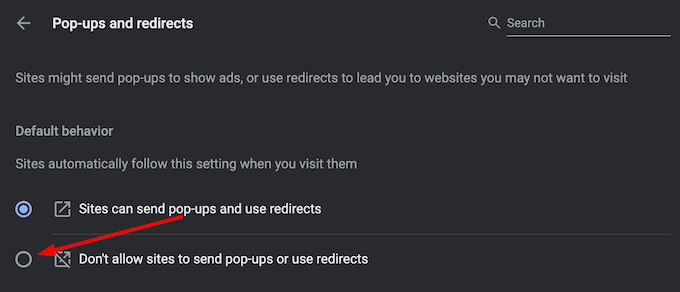
- Включите опцию «Не разрешать сайтам отправлять всплывающие окна или перенаправления».
Как остановить рекламу в Chrome на Android
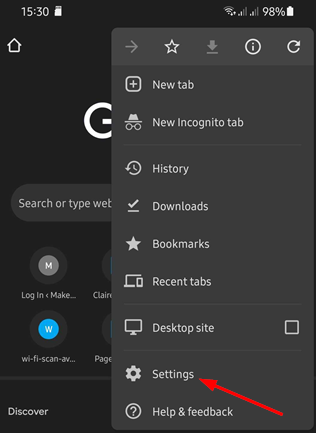
- Откройте Chrome и коснитесь трёх точек в правом верхнем углу.
- Выберите «Настройки».
- Перейдите в «Параметры сайтов».
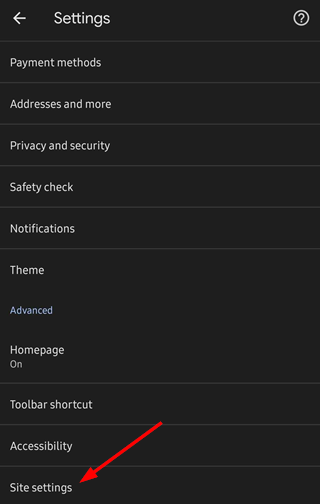
- Нажмите «Реклама» и отключите переключатель, чтобы блокировать навязчивую рекламу.
Когда стандартные методы не работают — альтернативные подходы
- Используйте портативную версию Chrome (или профиль), чтобы сравнить поведение браузера без расширений.
- Проверьте сеть: измените DNS на безопасные публичные резолверы (например, используйте DNS с фильтрацией контента) для блокировки известных фишинговых доменов.
- Запустите компьютер в безопасном режиме и выполните сканирование на предмет скрытых программ.
Мини‑методология аудита расширений (чек-лист)
- Просмотрите список установленных расширений.
- Для каждого расширения проверьте: поставщика, число установок, отзывы и дату обновления.
- Отключите все расширения и включайте по одному, отслеживая поведение браузера.
- Запустите антивирусное сканирование после удаления подозрительных компонентов.
- Смените пароли и включите двухфакторную аутентификацию для важнейших аккаунтов.
Ролевые чек‑листы
Для домашнего пользователя:
- Удалите все неизвестные расширения.
- Отключите автоматическую установку расширений.
- Включите блокировщик всплывающих окон и настройте фильтры рекламы.
Для администратора IT:
- Настройте политики установки расширений через административные шаблоны Chrome.
- Включите централизованный контроль над разрешениями расширений.
- Проводите регулярные аудиты установок и логи действий в браузере.
Для разработчика:
- Подписывайте расширения и публикуйте их из проверенного аккаунта.
- Минимизируйте запрашиваемые разрешения и документируйте их в описании продукта.
План реагирования на инцидент (runbook)
- Изолируйте пострадавший компьютер от сети.
- Сделайте снимок системы (если возможно) для последующего анализа.
- Удалите подозрительное расширение и выполните полный антивирусный скан.
- Сбросьте браузер и проверьте другие устройства под тем же аккаунтом.
- Смените пароли и уведомите пользователей о возможной компрометации.
Безопасная практика и жесткая настройка браузера
- Разрешайте установку расширений только из Chrome Web Store.
- Ограничивайте права расширений: отклоняйте просьбы о доступе к паролям или истории, если это не требуется.
- В организациях используйте политики групп и инструменты управления конечными точками для блокировки неподписанных расширений.
- Обновляйте браузер и расширения автоматически — устаревшее ПО уязвимо.
1‑строчный глоссарий
- Расширение — небольшая программа для браузера.
- Фишинг — мошенничество с целью кражи учётных данных.
- Профиль Chrome — набор данных пользователя (закладки, пароли, настройки) для отдельной учётной записи.
Когда удаление расширения не вернёт нормальную работу браузера
Иногда вредоносное расширение оставляет дополнительные модули или меняет системные настройки. Если после удаления вы продолжаете видеть рекламу, выполните:
- Полное сканирование антивирусом и анти‑малваре инструментом.
- Очистку профиля Chrome или создание нового профиля.
- Проверку планировщика задач и раздела автозагрузки в системе.
Контроль подделывающих расширений — как отличить подлинное от вредоносного
Проверьте:
- Количество установок и рейтинг в магазине расширений.
- Адрес разработчика и сопутствующие ссылки на сайт.
- Историю обновлений: внезапная смена разработчика или частые небольшие обновления могут быть поводом для тревоги.
Частые ошибки пользователей
- Слепое доверие блокам рекламы с обещанием «ускорить Chrome».
- Установка расширений вне официального магазина.
- Игнорирование разрешений при установке.
Короткая инструкция по восстановлению после компрометации
- Удалите расширение и сбросьте Chrome.
- Просканируйте систему и удалите найденные угрозы.
- Смените пароли и включите двухфакторную аутентификацию.
- Проверьте активные сессии аккаунтов (Google, почта, соцсети) и завершите сомнительные.
Заключение
Удаление и предотвращение вредоносных расширений в Chrome — это сочетание внимательности пользователя и надёжных инструментов защиты. Проверяйте расширения перед установкой, ограничивайте разрешения и используйте антивирусные решения и расширения для защиты в реальном времени. В организациях дополнительно применяйте централизованные политики и регулярные аудиты.
Если вы столкнулись с конкретной проблемой или не уверены в расширении — опишите симптомы и список установленных расширений в комментариях; мы подскажем дальнейшие шаги.
Краткое резюме:
- Удаляйте неизвестные расширения и сбрасывайте настройки браузера.
- Сканируйте систему антивирусом и проверяйте автозагрузку.
- Используйте расширения-сканеры и централизованные политики в организациях.
Мы будем рады вашим отзывам: сталкивались ли вы с вредоносными расширениями и какие шаги помогли вам восстановить безопасность?

Похожие материалы

Несколько аккаунтов Skype: Multi Skype Launcher

Журнал для работы: повысить продуктивность

Персональные звуки уведомлений на Android

Скачивание шоу Hulu для офлайн‑просмотра

Microsoft Start: персонализированная новостная лента
