
Как удалить заблокированные файлы в Windows с помощью LockHunter

Что значит «заблокированный файл» и как это выглядит
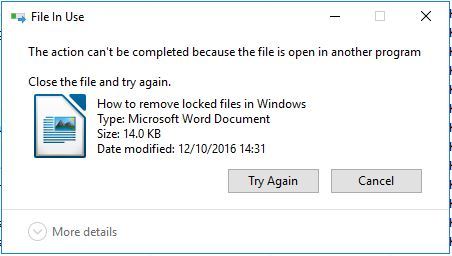
Файл считается заблокированным, если другая программа или системный процесс удерживает его открытым. Симптомы:
- При удалении появляется сообщение «Папка используется» или «файл открыт в другой программе».
- Невозможно переименовать или переместить файл.
Коротко: блокировка — это механизм защиты доступа. Разблокировать можно, закрыв процесс или принудительно освободив файл.
Быстрые шаги: удалить файл через LockHunter
- Скачайте и установите LockHunter с официального сайта разработчика. (Программа бесплатна.)
- Откройте LockHunter.
- Нажмите кнопку с многоточием и выберите Обзор файла. Выберите проблемный файл.
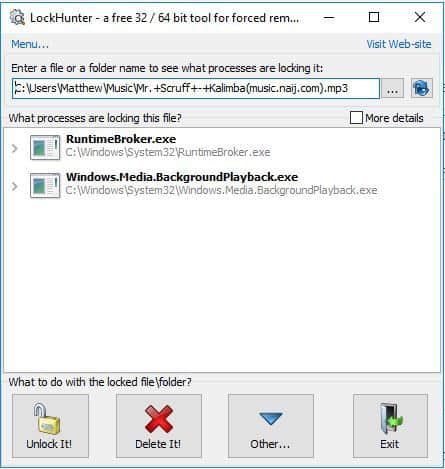
- LockHunter покажет процессы и фоновые службы, которые держат файл открытым.
- Доступные действия:
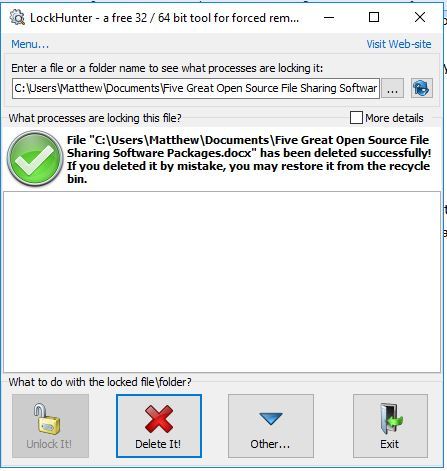
- Удалить — переместит файл в Корзину (подтвердите Yes/Да).
- Разблокировать — закроет дескрипторы и даст возможность удалить файл вручную.
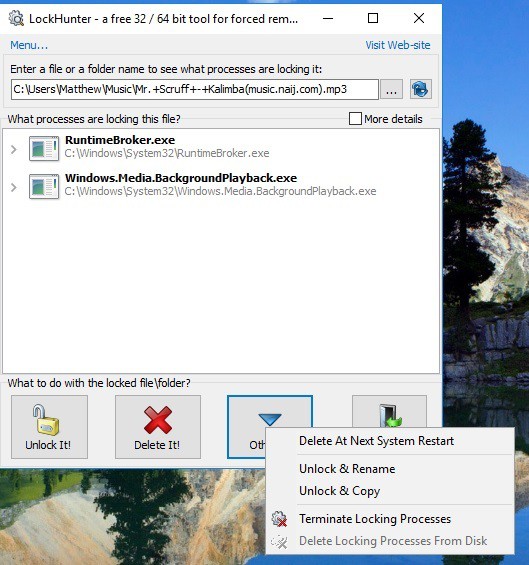
- Завершить блокирующие процессы — принудительно завершит процессы, удерживающие файл.
- Удалить при следующей перезагрузке — пометит файл для удаления при старте Windows.
Дополнительно: в Проводнике Windows можно кликнуть правой кнопкой по файлу и выбрать Что блокирует этот файл? — откроется окно LockHunter с теми же опциями.
Когда LockHunter может не помочь
- Файл защищён системными службами (например, критические драйверы). Такие файлы нельзя удалить без специальных действий.
- Файл находится на сетевом ресурсе с правами, которые запрещают удаление.
- Файл контролирует антивирус или механизм целостности: его нужно отключить временно и с осторожностью.
Важно: принудительное завершение системного процесса может привести к потере данных или нестабильности системы.
Альтернативные подходы
- Командная строка: используйте handle.exe (Sysinternals) или команды типа del /f /q для принудительного удаления (требует прав администратора).
- Process Explorer (Sysinternals): Найдите дескриптор файла, закройте его вручную.
- Перезагрузка в безопасном режиме и удаление файла оттуда.
Каждый метод имеет свои риски. Process Explorer даёт высокий контроль, но требует опыта.
Пошаговый SOP: безопасное удаление заблокированного файла (администратору)
- Сделайте резервную копию критичных данных.
- Определите процесс, который держит файл (LockHunter или Process Explorer).
- Если это приложение пользователя — закройте его обычным способом.
- Если невозможно закрыть, выберите «Разблокировать» или «Завершить процесс» в LockHunter.
- После разблокировки удалите файл через Проводник.
- Если файл не удаляется, пометьте «Удалить при следующей перезагрузке» и перезагрузите систему.
- Проверьте систему на предмет побочных эффектов и выполните сканирование антивирусом.
Контроль рисков и безопасность
- Не завершайте процессы, если вы не уверены в их назначении. Системные процессы важны для стабильности Windows.
- Антивирусы могут считать некоторые инструменты удаления подозрительными. Принимайте решения исходя из репутации ПО.
- В корпоративной среде сначала уведомите IT-администраторов и согласуйте действия.
Короткий словарь
- Дескриптор файла — внутренний «идентификатор» открытого файла в ОС.
- Процесс — выполняемая программа или служба, которая может держать файл открытым.
- Разблокировка — закрытие дескриптора или завершение процесса, освобождающее файл.
Критерии приёмки
- Файл успешно удалён или помечен для удаления при перезагрузке.
- Система продолжает работать без ошибок после операции.
- Нет следов повреждения данных, связанных с удалением файла.
Рольные чек-листы
- Пользователь: закройте программу, попробуйте обычное удаление, если не помогло — запустите LockHunter.
- IT-администратор: проверьте зависимости, выполните резервное копирование, используйте Process Explorer по необходимости.
Краткое резюме
LockHunter — удобный и простой инструмент для разблокировки и удаления файлов, занятых процессами. Он показывает, кто держит файл, и предлагает безопасные варианты действий. В сложных случаях используйте профессиональные утилиты или обратитесь к администратору.
Важно: всегда проверяйте, что именно вы удаляете, чтобы не нарушить работу системы.

Похожие материалы

Несколько аккаунтов Skype: Multi Skype Launcher

Журнал для работы: повысить продуктивность

Персональные звуки уведомлений на Android

Скачивание шоу Hulu для офлайн‑просмотра

Microsoft Start: персонализированная новостная лента
