
Как удалить геотеги из фотографий на iPhone перед отправкой

Большинство пользователей получают пользу от того, что iPhone сохраняет местоположение вместе с фотографиями — это упрощает поиск по городам и странам и создаёт красивые слайдшоу в «Воспоминаниях». Но иногда вы не хотите делиться этими геометками при отправке фото по iMessage или публикации в соцсетях.
В этой статье вы найдёте пошаговую инструкцию по удалению геотегов прямо в меню «Поделиться», а также альтернативные подходы, проверку краевых случаев и краткие чеклисты для разных ролей.
Не позволяйте фото раскрывать ваше местоположение
Когда вы открываете лист «Поделиться» для одного или нескольких фото, iPhone показывает доступные способы отправки: AirDrop, iMessage, соцсети и др. По умолчанию «Фото» отправляет вместе с изображениями метаданные, если они в файлах есть. Это удобно при отправке снимков родственникам, чтобы приложения могли показать место съёмки, но может привести к нежелательной публикации координат для всех подписчиков.
Важно: отключение геометок в настройках камеры предотвратит добавление координат к новым снимкам, но лишит функций поиска и «Воспоминаний», которые используют местоположение.
Если вы хотите убрать геотеги только при отправке, воспользуйтесь меню «Поделиться» — это даёт гибкий контроль без изменения исходных фото.
Как убрать данные о местоположении через меню «Поделиться» на iPhone
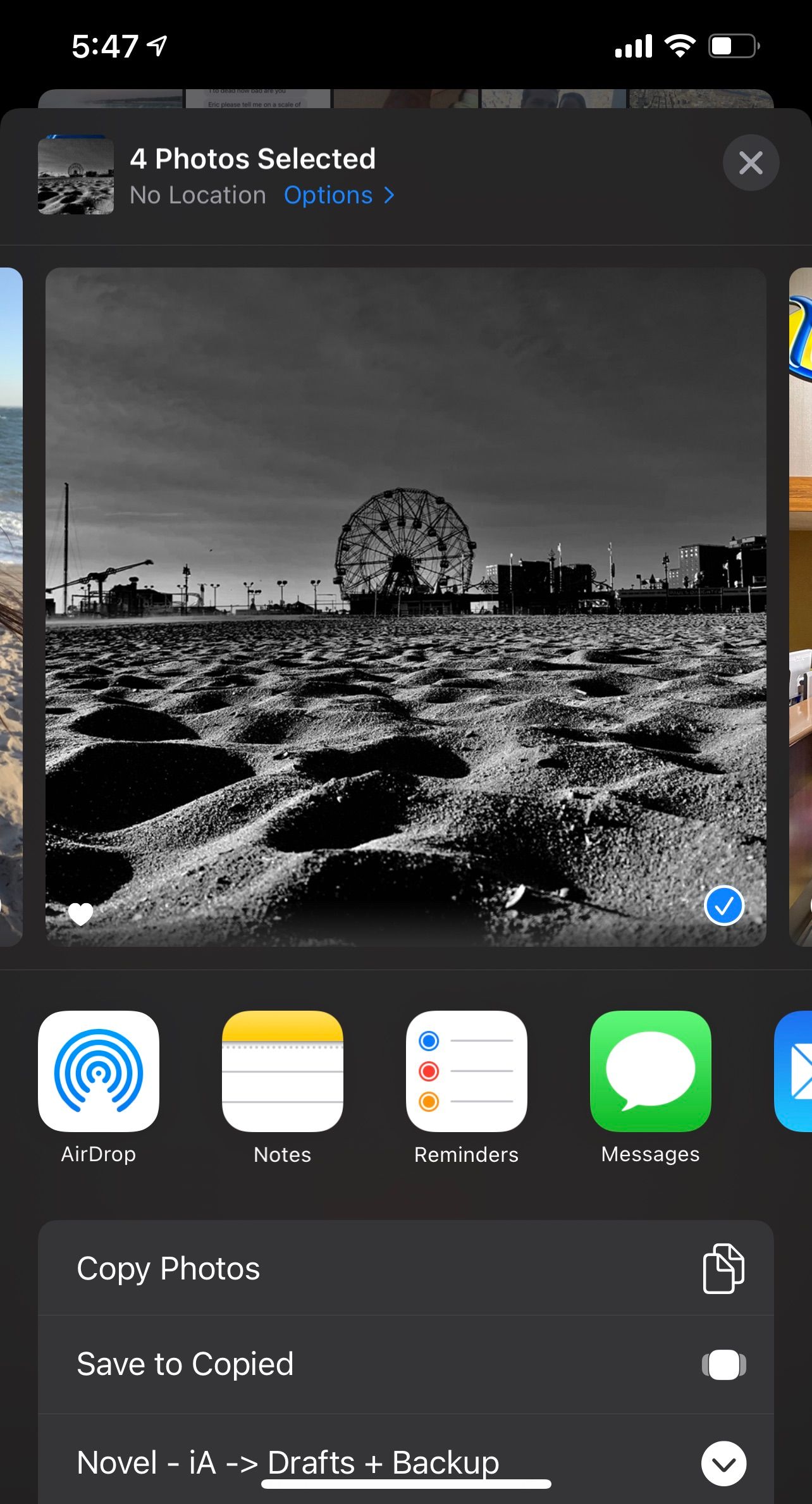
Вверху листа «Поделиться» вы увидите жирный текст с количеством выбранных фото и видео. Сразу под ним, если файл содержит данные о местоположении, отображается одна из меток рядом с кнопкой Опции:
- Название места (например, Бруклин)
- Locations Included
- No Location
- Или просто кнопка Опции без метки
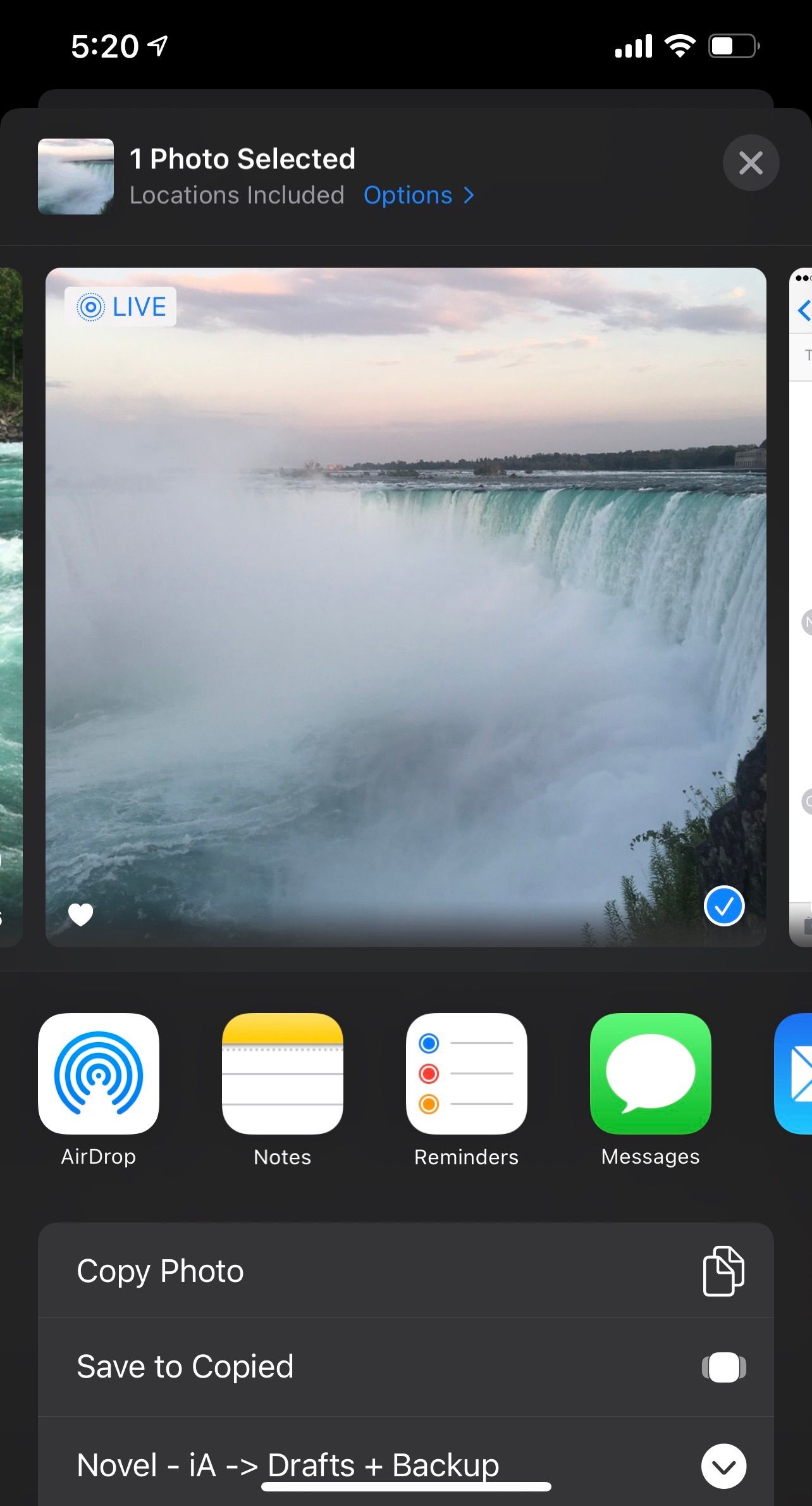
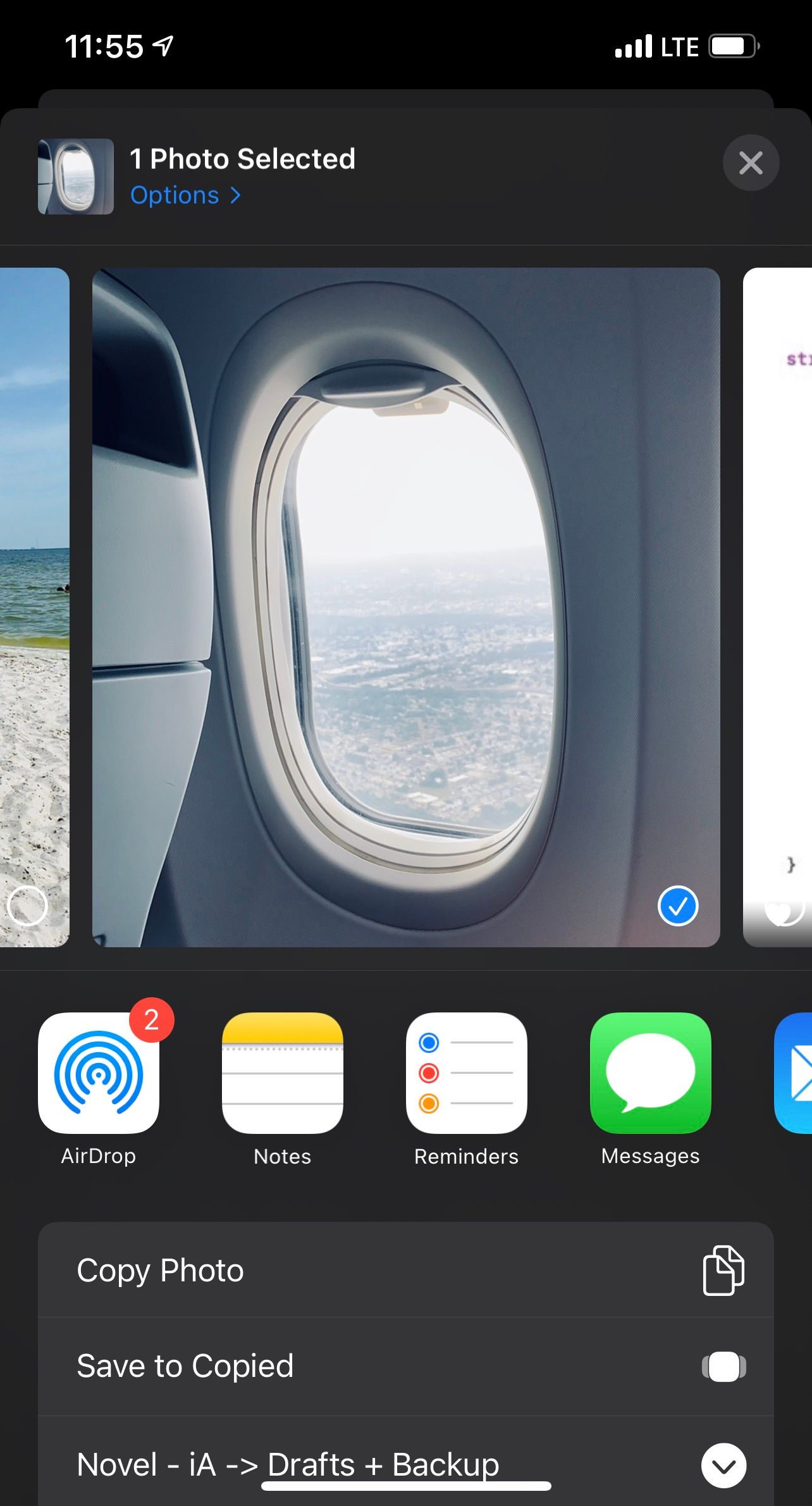
Если файл не содержит геоданных, ничего дополнительно делать не нужно. Если же геотеги есть, выполните простую последовательность:
- Нажмите Опции (Options) в верхней части окна «Поделиться».
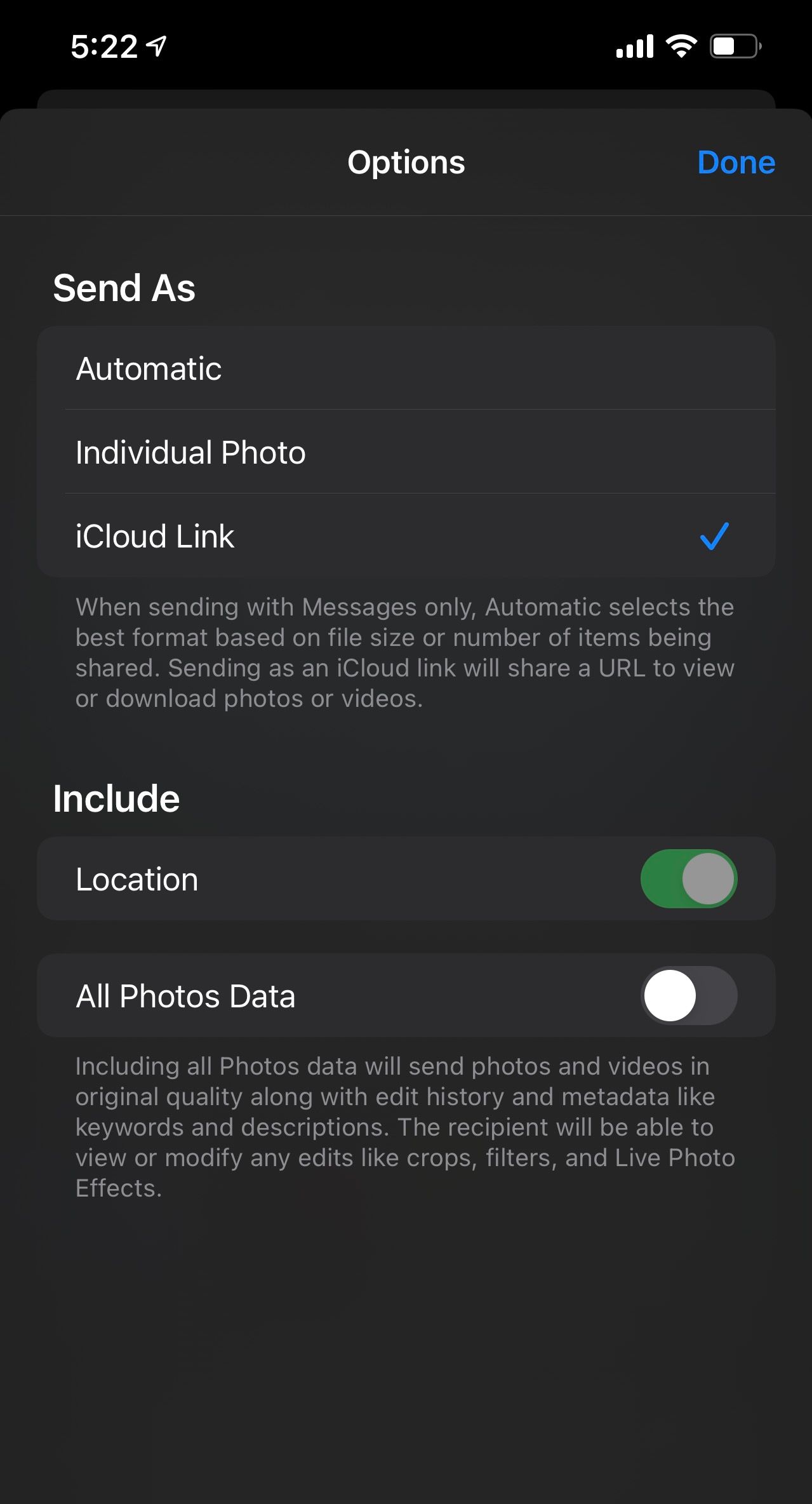
- Найдите блок параметров, помеченный Включить (Include).
- Выключите переключатель Местоположение (Location).
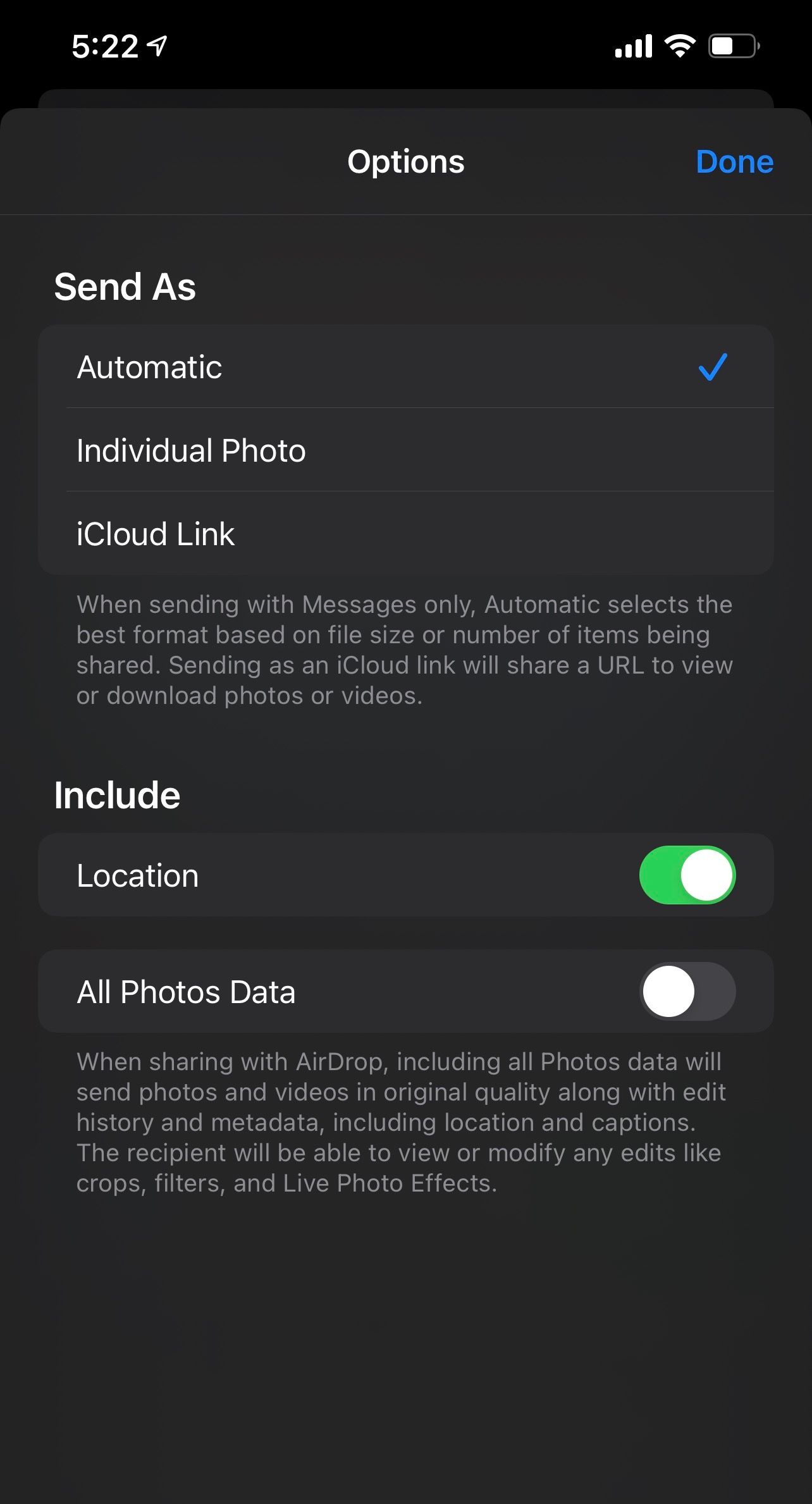
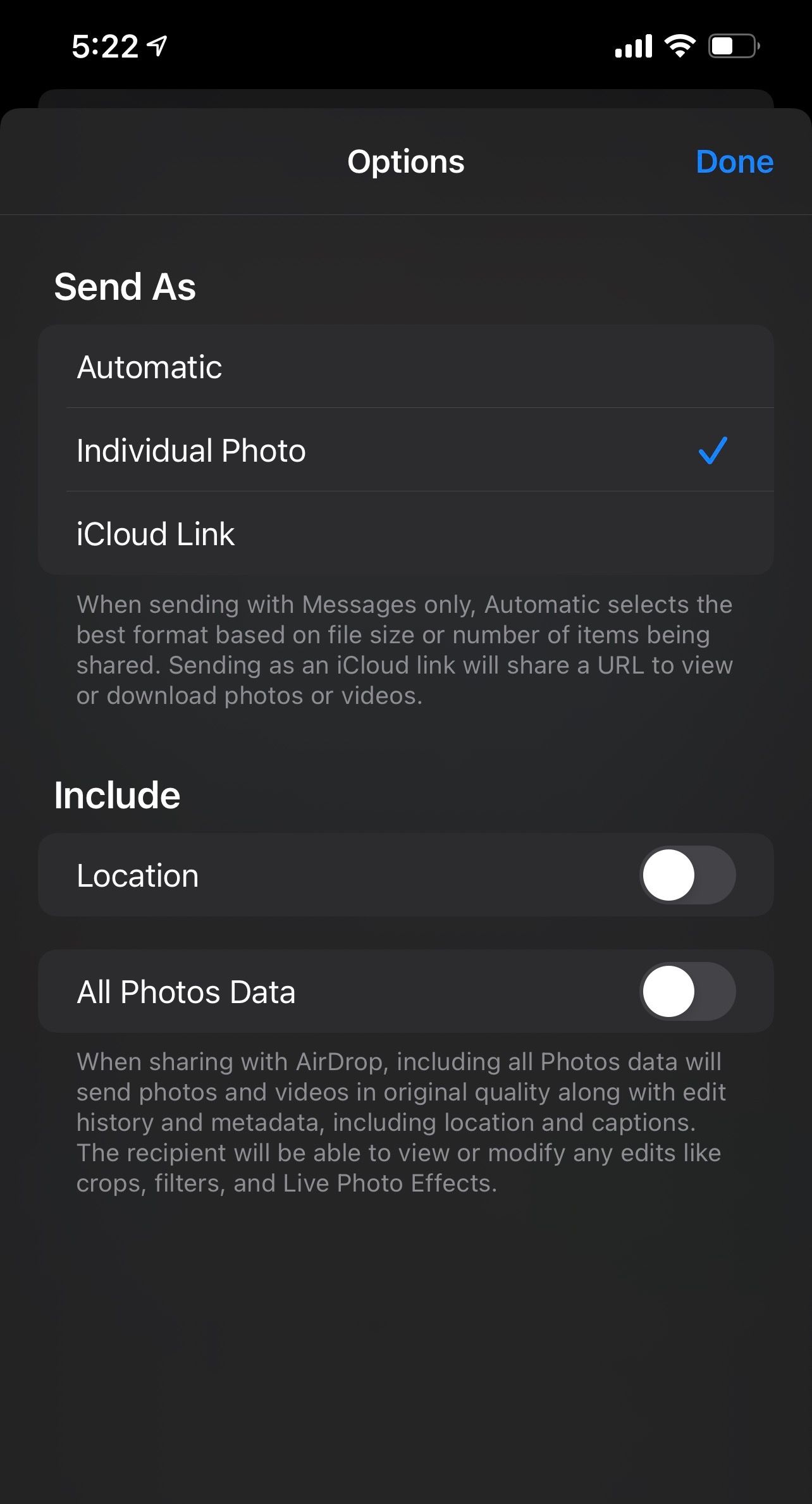
Готово — теперь отправляемые копии не будут содержать данных о местоположении.
Важно: «Фото» удаляет геотег только из копии, которую отправляет. Оригиналы на iPhone остаются с координатами. При следующей отправке тех же файлов придётся снова отключить «Местоположение».
Отправка отдельных снимков
Как только вы выключаете «Местоположение», опция вверху листа меняется с Automatic на Individual Photo. Это происходит потому, что общий iCloud‑линк требует передачи исходных метаданных фотографий.
Иными словами, если вы делитесь набором фото как iCloud‑ссылкой, вы не сможете убрать геотеги — при создании ссылки «Фото» передаёт данные о местоположении. Поэтому, чтобы удалить геометки, отправляйте файлы отдельными объектами.
Отправка через AirDrop
При использовании AirDrop вы также увидите опцию All Photos Data (Вся информация о фото). Если она включена, передаётся полный файл вместе со всеми метаданными: местоположение, история правок, подпись. С этой опцией «Местоположение» нельзя выключить. Если вам нужно убрать геометки — не включайте «All Photos Data» и отправляйте файлы по одному.
Альтернативные подходы
Если вам нужен более постоянный или массовый контроль метаданных, рассмотрите другие варианты:
- Отключить геолокацию для камеры. Настройки → Конфиденциальность и безопасность → Службы геолокации → Камера → Никогда. Это предотвратит добавление координат к новым снимкам.
- Использовать приложение «Фото» на Mac: при экспорте снимков можно убрать метаданные.
- На компьютере (macOS/Windows) сторонние утилиты и редакторы изображений позволяют удалить EXIF/геоданные массово.
- Приложения‑очистители метаданных для iPhone (проверяйте отзывы и требования приватности) позволяют удалить IPTC/EXIF перед отправкой.
Каждый метод имеет плюсы и минусы: системные настройки предотвращают добавление координат в будущем, но убирают полезные функции; внешние утилиты дают гибкость, но требуют доверия к разработчику.
Когда способ не сработает
- При отправке через iCloud‑ссылку: невозможно убрать «Местоположение».
- При активной опции AirDrop «All Photos Data»: метаданные передаются полностью.
- Если вы экспортируете фото из приложения стороннего производителя, которое встраивает координаты в изображение (например, подпись на уровне пикселей), стандартный метод не удалит их.
Короткий план действий (SOP) — быстрое руководство
- Откройте «Фото».
- Выберите одно или несколько фото.
- Нажмите кнопку «Поделиться».
- Нажмите Опции.
- В разделе Включить отключите Местоположение.
- Отправьте файл как отдельное вложение (не iCloud‑ссылка).
Критерии приёмки:
- Отправленное изображение не содержит геоданных при проверке метаданных получателем.
- Оригинал на устройстве не затронут (копия отправлена без изменений оригинала).
Чеклист для разных ролей
- Обычный пользователь: перед публикацией в соцсетях проверяйте «Опции» → выключите «Местоположение».
- SMM‑специалист: при массовой загрузке используйте экспорт без метаданных или подготовку на рабочей станции.
- Журналист/правозащитник: избегайте iCloud‑ссылок при отправке материалов, требующих анонимности; используйте экспорт и проверку EXIF.
Ментальные модели и краткие рекомендации
- Правило «Копия, не оригинал»: меню «Поделиться» изменяет копии, а не исходные файлы.
- Правило «Ссылка = исходные метаданные»: iCloud‑ссылка обычно сохраняет все метаданные.
- Модель опасности: публично доступные фото + геометка = риск раскрытия мест вашего пребывания.
Факто‑бокс
- Где убрать: меню «Поделиться» → Опции → Включить → выключить Местоположение.
- Когда невозможно: при iCloud‑ссылках и при AirDrop с «All Photos Data».
- Что не меняется: оригинальные файлы на iPhone остаются с геоданными.
Простая проверка (тесты/приёмка)
- Отправьте фото себе в другой чат или на второй аккаунт и проверьте метаданные в приложении или на компьютере.
- Попробуйте отправить тот же файл без выключения «Местоположение» — увидите разницу.
Примечания по приватности и соответствию (GDPR)
Удаление геотегов уменьшает риск нежелательной передачи персональных данных. Если вы оперируете данными третьих лиц (например, фотографии с людьми), оценивайте степень необходимости передачи метаданных и соблюдайте местные правила обработки персональных данных.
Быстрая диаграмма принятия решения
flowchart TD
  A[Нужно убрать геотеги?] -->|Да| B{Вы отправляете через iCloud ссылку?}
  B -- Да --> C[Нельзя убрать при создании ссылки — используйте индивидуальную отправку или экспорт без метаданных]
  B -- Нет --> D{AirDrop с All Photos Data?}
  D -- Да --> C
  D -- Нет --> E[Откройте Поделиться → Опции → выключите Местоположение → Отправьте]
  A -->|Нет| F[Ничего не менять]
Короткое объявление (100–200 слов)
Если вы хотите делиться фотографиями с друзьями, но не раскрывать своё местоположение, воспользуйтесь встроенной функцией iPhone. При выборе фото для отправки откройте меню «Поделиться», нажмите Опции и в разделе Включить выключите «Местоположение». Это удалит геотеги из копии отправляемого файла. Помните: оригиналы на вашем устройстве останутся неизменными, а при создании iCloud‑ссылки метаданные передаются и их нельзя убрать. Для постоянного отключения добавления координат к новым снимкам измените настройки геолокации для камеры. Используйте эти простые шаги, чтобы управлять приватностью ваших фотографий и не делиться лишней информацией.
Резюме
- Меню «Поделиться» позволяет убрать геотеги из копий фото перед отправкой.
- Отключите «Местоположение» в Опции для безопасной отправки.
- iCloud‑ссылка и AirDrop с «All Photos Data» сохраняют метаданные — используйте индивидуальную отправку или экспорт, если нужно удалить геометки.

Похожие материалы

Несколько аккаунтов Skype: Multi Skype Launcher

Журнал для работы: повысить продуктивность

Персональные звуки уведомлений на Android

Скачивание шоу Hulu для офлайн‑просмотра

Microsoft Start: персонализированная новостная лента
