
Скрыть локальные учётные записи на экране входа Windows

Кому и когда полезно
- Администраторам домашних ПК, где несколько учетных записей видны на экране входа.
- Случаи: гостевые аккаунты, учётные записи для обмена файлами, тестовые аккаунты.
- Не используйте, если на компьютере несколько активных пользователей, которым нужен быстрый вход.
Важное предупреждение
Реестр — мощный инструмент. Ошибки могут сделать систему нестабильной или неработоспособной. Если вы не уверены, сначала прочитайте базовые инструкции по Registry Editor и создайте резервную копию реестра и образ системы.
Важное: этот способ скрывает только локальные учётные записи. Учетные записи Microsoft отображаются по адресу электронной почты и не скроются этим методом, если их не конвертировать в локальные.
Быстрый план действий (SOP)
- Узнать точные имена учётных записей, которые нужно скрыть.
- Открыть редактор реестра (regedit).
- Перейти в HKEY_LOCAL_MACHINE\SOFTWARE\Microsoft\Windows NT\CurrentVersion\Winlogon.
- Создать ключ SpecialAccounts → UserList.
- Внутри UserList создать DWORD (32-bit) с именем учётной записи и значением 0.
- Выйти из реестра и выйти из учётной записи (Sign out) для проверки.
Шаги детально
1) Узнать точное имя учётной записи
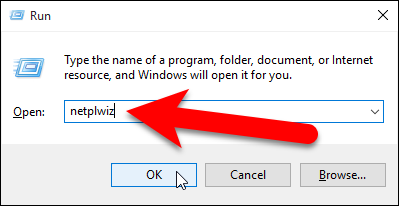
Нажмите Windows+R и введите:
netplwizНажмите “OK”.
На диалоге “Пользователи” (Users) во вкладке “Пользователи” (Users) посмотрите в список “Пользователи для этого компьютера” и зафиксируйте точное имя учётной записи, которую хотите скрыть. Закройте диалог, не внося изменений.
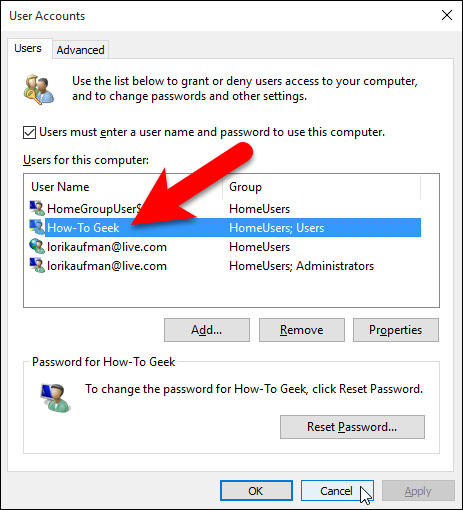
Примечание: локальные аккаунты отображаются тем именем, которое вы задавали при создании; Microsoft-аккаунты показаны адресом электронной почты.
2) Открыть редактор реестра
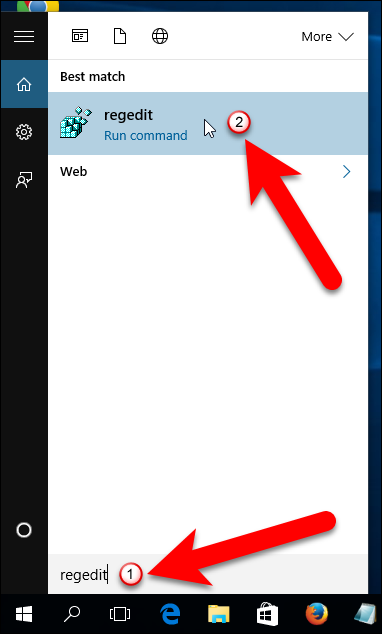
В меню “Пуск” введите:
regeditНажмите Enter или выберите regedit в результатах.
3) Перейти к ключу Winlogon
В левой панели перейдите по пути:
HKEY_LOCAL_MACHINE\SOFTWARE\Microsoft\Windows NT\CurrentVersion\Winlogon4) Создать ключ SpecialAccounts
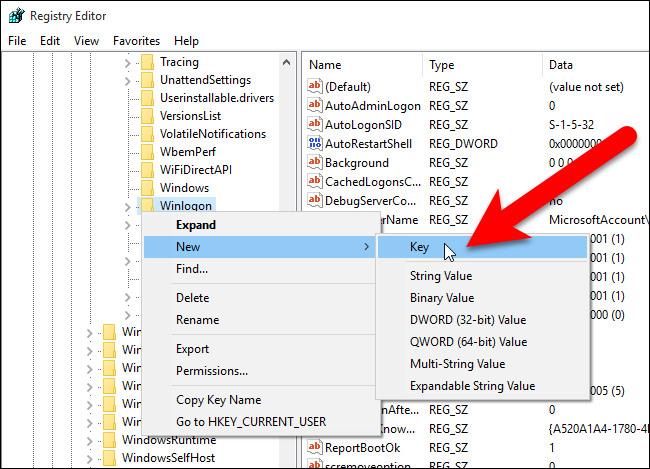
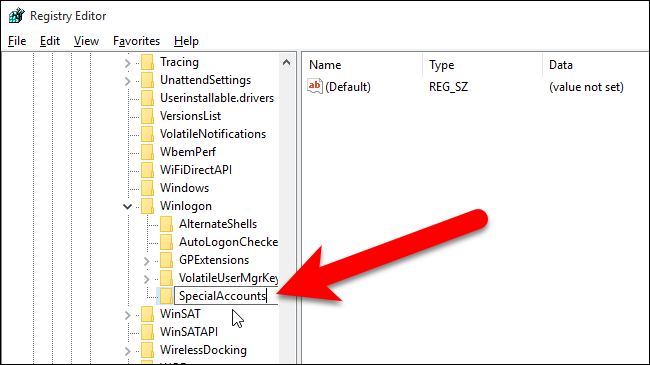
Кликните правой кнопкой по Winlogon → New → Key и назовите новый ключ SpecialAccounts.
5) Создать ключ UserList внутри SpecialAccounts
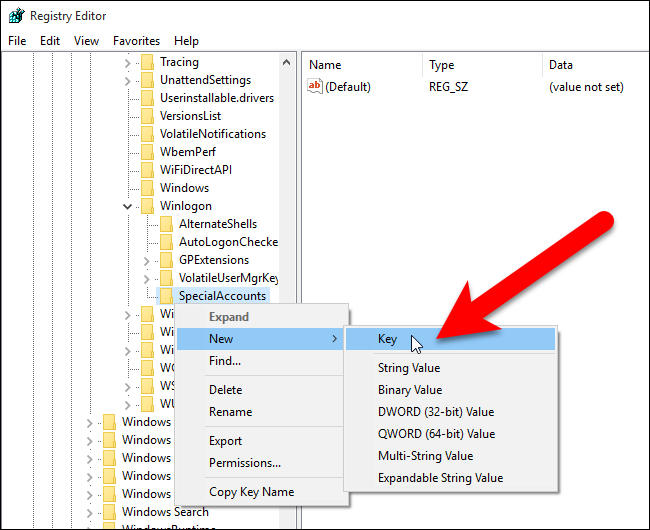
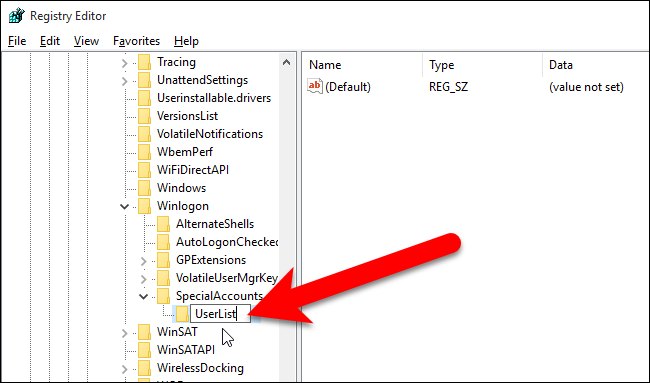
Правой кнопкой по SpecialAccounts → New → Key. Назовите его UserList.
6) Создать DWORD с именем учётной записи
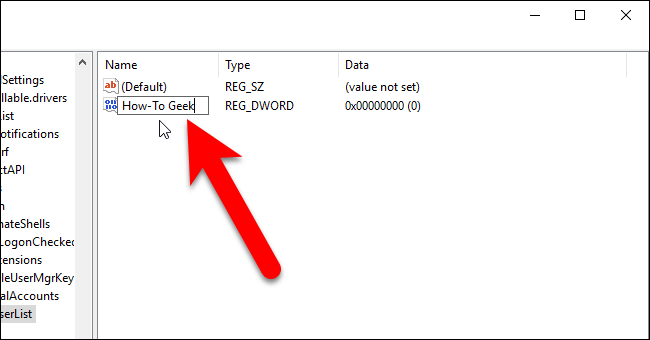
Выделите UserList. В правой панели правый клик → New → DWORD (32-bit) Value. Дайте этому значению точное имя учётной записи, которую хотите скрыть. Для каждой дополнительной учётной записи создайте отдельный DWORD.
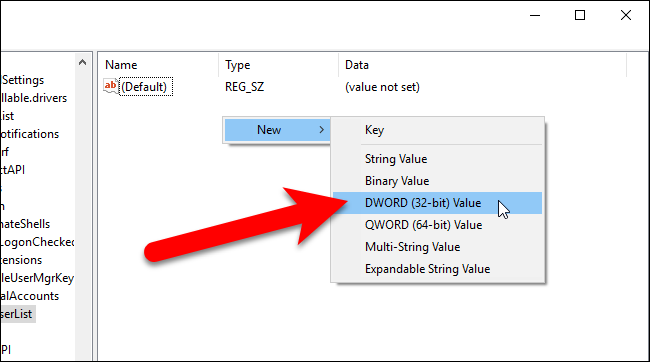
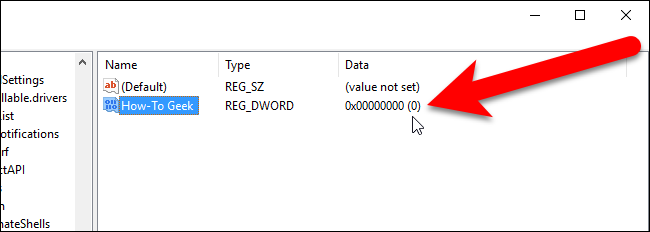
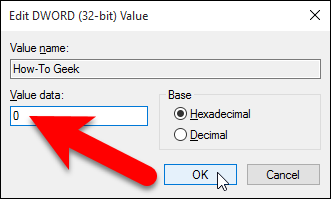
Значение данных (Value data) должно быть 0 (ноль). Если не равно, дважды щёлкните и введите 0.
7) Закрыть реестр и проверить
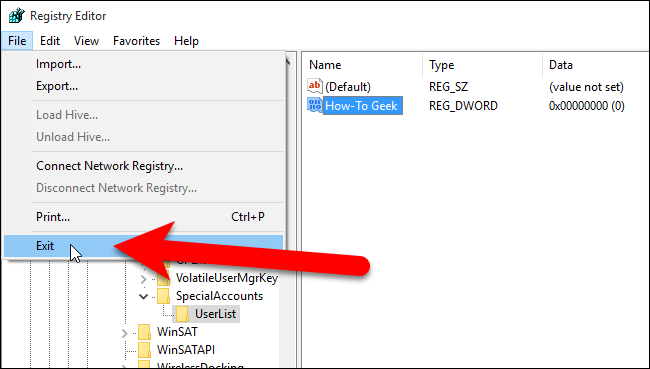
Файл → Exit.
Выйдите из текущей учётной записи: Пуск → имя пользователя → Sign out.
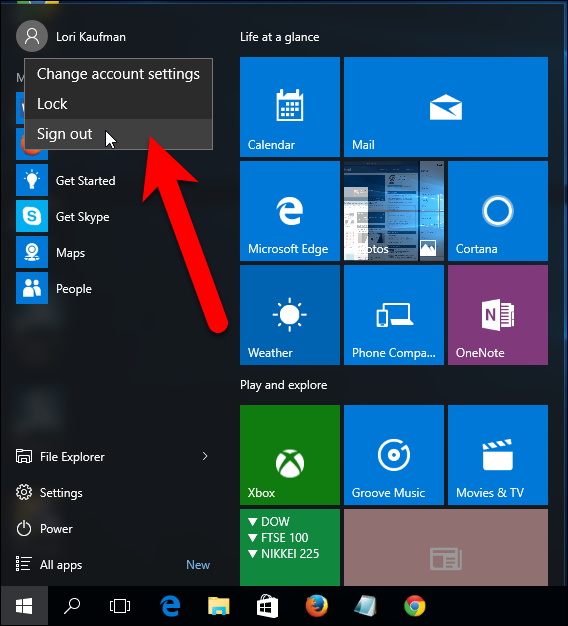
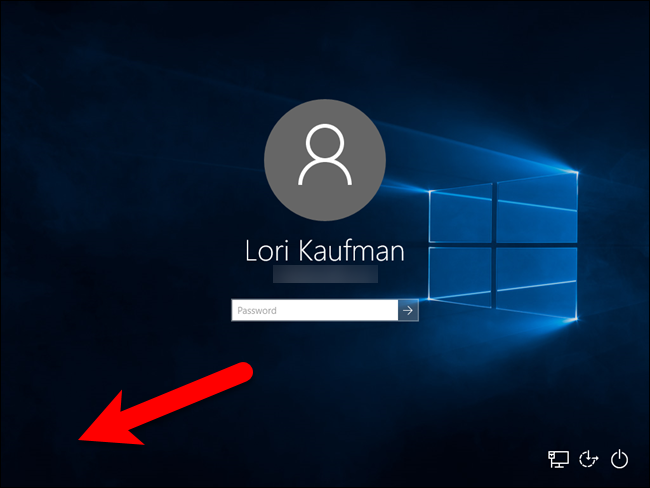
На экране входа больше не должны отображаться скрытые учётные записи.
Важно: не скрывайте последнюю учётную запись администратора. Иначе вы потеряете возможность входить как администратор, пока не восстановите ключи реестра через безопасный режим или внешний диск восстановления.
Как вернуть учётную запись видимой
- Откройте regedit и найдите тот же путь.
- В UserList измените значение соответствующего DWORD на 1, либо удалите этот DWORD.
- Чтобы вернуть все учётные записи, удалите ключ SpecialAccounts (вместе с UserList).
Что скрывается полностью
После этой правки учётная запись исчезнет не только с экрана входа, но и:
- из меню Switch User;
- из UAC-подсказок;
- из Control Panel и Settings.
Когда этот способ не подойдёт (контрпримеры)
- Аккаунт — Microsoft account (отображается как email). Придётся сначала конвертировать Microsoft аккаунт в локальный.
- Нужно, чтобы пользователь мог быстро переключаться (Switch User).
- Удалённый доступ/скрипты, которые рассчитывают на видимость учётной записи.
Альтернативные подходы
- Включить автоматический вход в ваш основной аккаунт (netplwiz, снять галочку «Требовать ввод пароля»), чтобы не скрывать другие учётные записи.
- Создать ограниченный гостевой аккаунт и не использовать его часто.
- Настроить политику локальной безопасности/групп для управления видимостью и привилегиями.
Риски и меры безопасности
- Риск: случайное скрытие единственного администратора.
Митигирование: создайте отдельную учётную запись администратора и храните её данные офлайн. - Риск: потеря доступа к важным профилям.
Митигирование: резервная копия реестра и образ системы.
Рекомендации по безопасности
- Создайте точку восстановления или образ системы перед изменениями.
- Экспортируйте раздел Winlogon в .reg перед правкой (Файл → Export).
- После изменений проверьте работу UAC и доступы программ, которые используют учётную запись программно.
Check-лист ролей
- Администратор:
- Сделать полную резервную копию системы.
- Проверить наличие второго администратора.
- Выполнить изменения и проверить экран входа, UAC и доступы.
- Обычный пользователь:
- Согласовать скрытие со всеми, кто использует ПК.
- Убедиться, что нужные сервисы работают после правок.
Критерии приёмки
- Скрытая учётная запись отсутствует на экране входа.
- Другие учётные записи работают как раньше.
- Доступ администратора сохранён через отдельный профиль.
- UAC и программы, зависящие от видимости аккаунта, ведут себя корректно.
Тестовые случаи
- TC1: Скрыть одну локальную учётную запись → выйти → убедиться, что её нет.
- TC2: Поменять значение DWORD на 1 → выйти → убедиться, что учётная запись снова видна.
- TC3: Удалить SpecialAccounts → выйти → убедиться, что все учётные записи видны.
- TC4: Попытаться скрыть Microsoft-аккаунт (ожидаемый результат — не сработает до конвертации).
Мини-методология: быстрый чек перед правкой
- Убедитесь, что у вас есть второй администратор.
- Проверьте имена учётных записей через netplwiz.
- Экспорт реестра (Winlogon).
- Внести изменения и проверить.
Краткая терминология
- Реестр: централизованная база настроек Windows.
- DWORD: 32-битное числовое значение в реестре.
- Локальная учётная запись: аккаунт, хранящийся на компьютере, не связанный с Microsoft.
- Microsoft account: онлайн-аккаунт, используемый как e-mail для входа.
- UAC: User Account Control — подсистема контроля доступа.
Decision flow (когда выбирать скрытие)
flowchart TD
  A{Учётная запись локальная?} -->|Нет| B[Не подходит: конвертируйте в локальную]
  A -->|Да| C{Есть второй админ?}
  C -->|Нет| D[Создайте второй администратор, прежде чем скрывать]
  C -->|Да| E[Можно скрывать через реестр]
  E --> F{Нужен быстрый Switch User?}
  F -->|Да| G[Рассмотрите auto-login вместо скрытия]
  F -->|Нет| H[Сделайте правку и проверьте]
Частые вопросы (FAQ)
Q: Можно ли скрыть Microsoft-аккаунт без удаления?
A: Нет, сначала нужно переключить его на локальную учётную запись, затем использовать метод с реестром.
Q: Что делать, если я случайно скрыл последний админ-аккаунт?
A: Загрузитесь в безопасном режиме или используйте среду восстановления и восстановите экспортированный .reg или удалите ключ SpecialAccounts.
Q: Будут ли скрыты учётные записи при удалённом входе?
A: Скрытие влияет на локальные интерфейсы входа и UAC; удалённые интерфейсы (RDP) зависят от настроек сервисов и прав, а не только от экрана входа.
Локальные альтернативы и советы для региона
- Если компьютер используется в домашней сети с общими файлами, настройте доступы через общие папки и права NTFS вместо создания множества отдельных учётных записей.
- Для машин в офисе используйте групповые политики, если компьютер подключён к домену; там лучше управление видимостью и правами.
Короткий анонс для команды (100–200 слов)
Если на рабочем или домашнем ПК отображаются лишние локальные учётные записи, их можно скрыть через редактор реестра: создайте HKEY_LOCAL_MACHINE\SOFTWARE\Microsoft\Windows NT\CurrentVersion\Winlogon\SpecialAccounts\UserList и добавьте DWORD с точным именем учётной записи со значением 0. Метод прост, но требует осторожности: предварительная резервная копия реестра и наличие второй учётной записи администратора обязательны. Учётные записи Microsoft нельзя скрыть без предварительной конвертации в локальные. После правки скрытая учётная запись исчезнет с экрана входа, из меню Switch User, из UAC и настроек. Чтобы вернуть её, измените DWORD на 1 или удалите ключ SpecialAccounts.
Резюме
- Метод: создать SpecialAccounts → UserList → DWORD с именем учётной записи = 0.
- Работает только с локальными учётными записями.
- Создайте резервную копию реестра и второй админ-аккаунт перед изменениями.

Похожие материалы

Несколько аккаунтов Skype: Multi Skype Launcher

Журнал для работы: повысить продуктивность

Персональные звуки уведомлений на Android

Скачивание шоу Hulu для офлайн‑просмотра

Microsoft Start: персонализированная новостная лента
