
Как удалить локальные файлы OneDrive, но не облачные (и наоборот)

Важно: любые операции со синхронизацией меняют поведение файлов на всех устройствах, где включён OneDrive. Перед массовыми изменениями сделайте резервную копию.
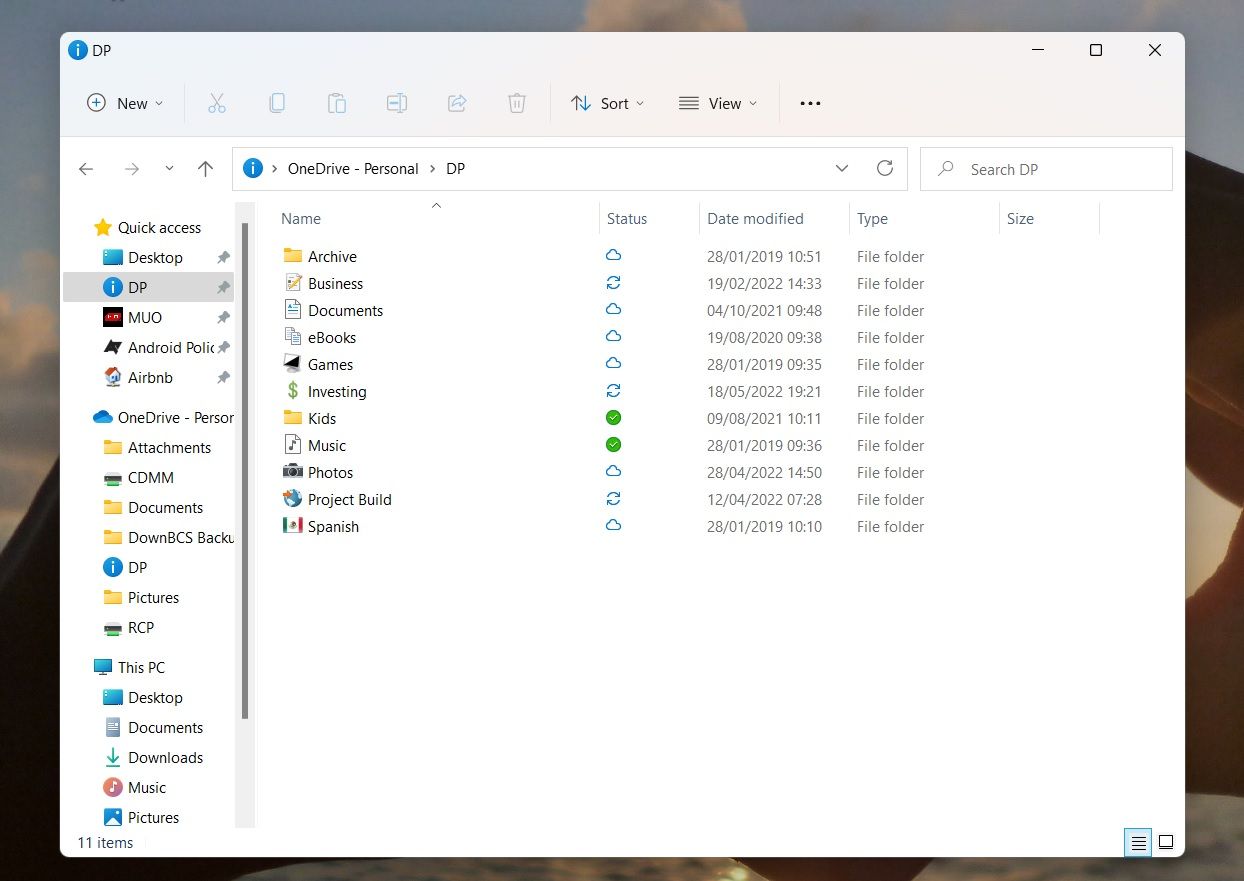
Что это за файловые статусы в OneDrive
Файлы в OneDrive отображаются в Проводнике Windows в одном из трёх состояний:
- Онлайн‑только (Online‑Only): файл хранится только в облаке и не занимает место на вашем диске. Значок — облако.
- Локально доступный (Locally Available): раньше был онлайн‑только, но вы открыли его, и он скачался. Значок — зелёная галочка в белом круге.
- Всегда доступный (Always Available): файл постоянно хранится на устройстве и доступен офлайн. Значок — белая галочка в зелёном круге.
Эти статусы помогают оптимизировать использование дискового пространства и сохранить доступность файлов в нужных сценариях.
Как сделать файлы всегда локальными (доступными офлайн)
Если нужен постоянный доступ к файлам без интернета, выполните:
- Откройте Проводник Windows.
- В левой колонке нажмите на OneDrive.
- Найдите нужный файл или папку.
- Кликните правой кнопкой по файлу/папке.
- Выберите «Всегда хранить на этом устройстве».
Значок изменится на белую галочку в зелёном круге, файлы начнут синхронизироваться. Время зависит от размера и скорости интернета.
Примечание: если иконки статусов не отображаются, запустите приложение OneDrive — иногда оно не успевает запуститься автоматически.
Как удалить локальные копии (оставив файлы в облаке)
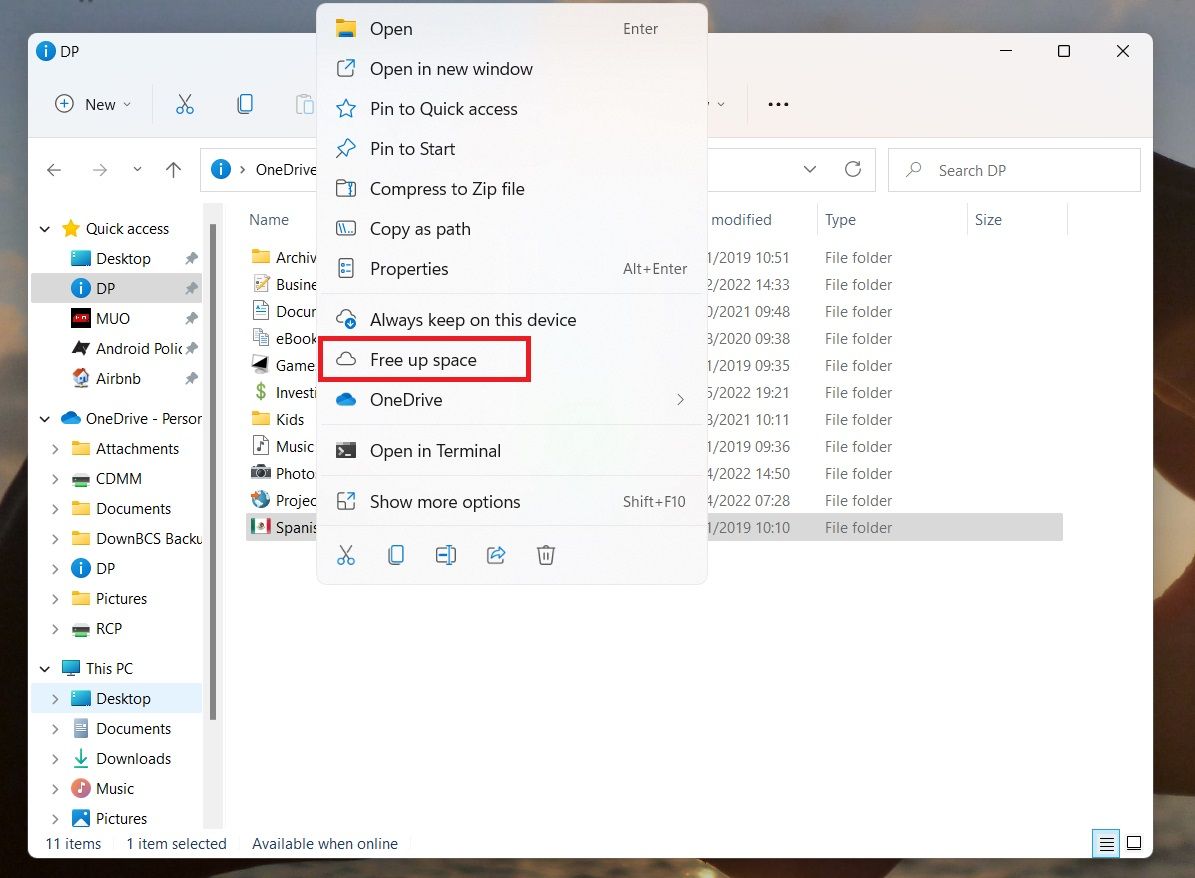
Чтобы освободить место на диске, но сохранить контент в облаке, используйте операцию «Освободить место».
- Откройте Проводник Windows.
- Перейдите в раздел OneDrive в левой панели.
- Найдите файл или папку для освобождения.
- Правой кнопкой кликните файл/папку.
- Выберите «Освободить место».
Файл вернётся в статус «Онлайн‑только» (появится значок облака) и перестанет занимать место на локальном диске.
Массовое удаление локальных копий (быстрое освобождение места)
Если вам нужно убрать локальные копии для большого числа файлов:
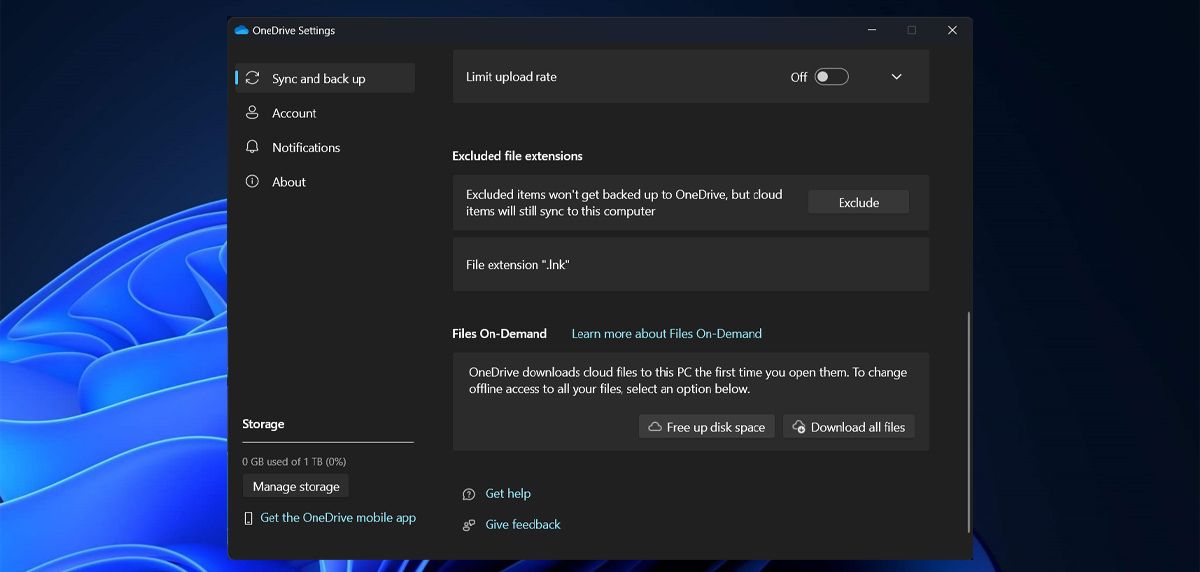
- Запустите приложение OneDrive (иконка в области уведомлений/трею).
- Перейдите в «Настройки» → «Синхронизация и резервное копирование».
- Разверните «Дополнительные параметры».
- В разделе «Файлы по требованию» выберите «Освободить место» (Free up disk space).
Это переключит всё содержимое OneDrive в режим «Онлайн‑только». Перед выполнением убедитесь, что у вас стабильное интернет‑соединение, иначе доступ будет только при подключении.
Селективная синхронизация — выбрать папки для хранения локально
Если не хотите удалять всё, используйте выбор папок для синхронизации:
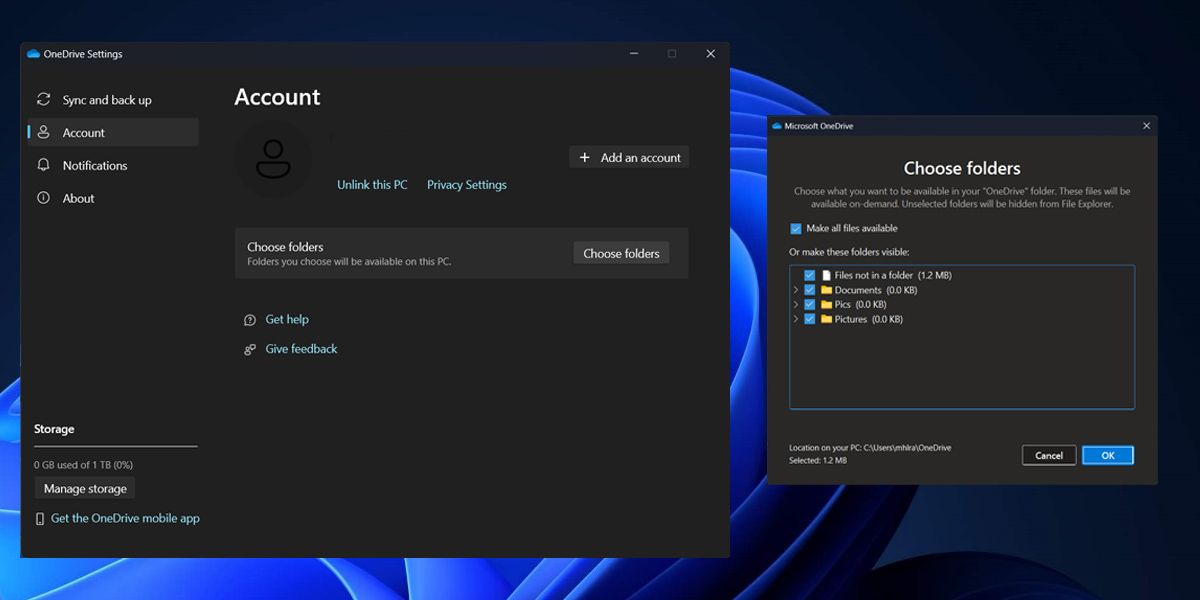
- Откройте приложение OneDrive.
- Перейдите в «Настройки» → «Учетная запись».
- Нажмите «Выбрать папки» (Choose folders).
- Снимите галочки с папок, которые вы не хотите хранить локально, и подтвердите «ОК».
Отмеченные папки останутся на компьютере; остальные станут онлайн‑только.
Как удалить файл в облаке, но сохранить локальную копию
По умолчанию удаление в OneDrive удаляет файл и на всех синхронизированных устройствах из‑за двусторонней синхронизации. Если нужно сохранить локальную копию и убрать файл из облака — переместите его из папки OneDrive в любую локальную папку вне синхронизированной зоны.
Порядок действий:
- Откройте Проводник.
- Перейдите в OneDrive в левой панели.
- Выделите файл/папку (левая кнопка).
- Нажмите CTRL + C (или Command + C на Mac).
- Перейдите в локальную папку вне OneDrive (например, C:\Users\Имя\Документы\Локальные).
- Нажмите CTRL + V (Command + V на Mac).
- Вернитесь в OneDrive и удалите исходный файл.
После удаления в облаке этот локальный файл останется, потому что он теперь находится вне синхронизированной папки.
Важно: если файл был «Всегда доступен», убедитесь, что скопированная версия действительно находится вне папки OneDrive перед удалением в облаке.
Что делать, если OneDrive не удаляет файл или выдаёт ошибку
Иногда OneDrive блокирует удаление (файл используется, есть ошибки синхронизации). Рекомендации:
- Закройте приложения, которые могут использовать файл (Word, Excel, сторонние редакторы).
- Перезапустите OneDrive (выйдите и войдите в приложение).
- Используйте «Очистить ошибки синхронизации» в настройках OneDrive.
- При необходимости временно отключите синхронизацию папки и повторите операцию.
Если ничего не помогает, можно временно переименовать файл, переместить в локальную папку, а затем удалить в облаке.
Роли и чек‑листы (кто что должен делать)
Обычный пользователь:
- Проверить свободное место на диске.
- Перенести важные файлы в локальную папку перед удалением из облака.
- Использовать «Освободить место» для больших архивов.
IT‑администратор:
- Настроить политики OneDrive for Business (если доступно) для предотвращения случайной потери данных.
- Проверять журналы синхронизации на наличие ошибок.
- Обеспечить корпоративные резервные копии и правила хранения.
Мобильный работник / фрилансер:
- Отметить важные рабочие файлы как «Всегда хранить на этом устройстве» перед поездками.
- Периодически запускать массовое освобождение места после завершения проектов.
SOP: Быстрое освобождение диска с минимальными рисками
- Оцените объём данных OneDrive и локальное место.
- Сделайте выбор — полностью освободить (всё онлайн‑только) или селективно.
- Выполните резервную копию критичных файлов на внешний диск или другой облачный сервис.
- В приложении OneDrive выберите «Освободить место» или настройте «Выбрать папки».
- Проверьте, что файлы доступны в веб‑интерфейсе OneDrive.
- Мониторьте диск и сеть 24–48 часов, чтобы убедиться, что вы ничего не потеряли.
Критерии приёмки:
- Освободилось ожидаемое место на диске.
- Файлы доступны в веб‑версии OneDrive.
- Локальные критичные файлы имеют запасную копию.
Решение: что выбрать — оставить локально или перевести в онлайн?
Ниже — простая схема принятия решения (Mermaid):
flowchart TD
  A[Нужно освободить место на диске?] -->|Да| B{Есть ли файлы, которые нужны офлайн?}
  B -->|Да| C[Отметить 'Всегда хранить на этом устройстве' для нужных]
  B -->|Нет| D[Использовать 'Освободить место' или 'Free up disk space']
  A -->|Нет| E[Оставить как есть]
  C --> F[Проверить резервные копии]
  D --> F
  E --> F
  F --> G[Мониторинг и проверка доступа в облаке]
Безопасность, конфиденциальность и соответствие требованиям
- Если вы храните персональные данные или данные клиентов, проверьте требования по защите и шифрованию в вашей юрисдикции.
- Для персональных чувствительных данных используйте дополнительное шифрование перед загрузкой в облако.
- В корпоративной среде уточните политику хранения и удаления: удаление из OneDrive может попадать под процедуры восстановления.
Замечание о GDPR: перенос или удаление данных, содержащих личную информацию, может требовать ведения учёта действий. Консультируйтесь с отделом комплаенса.
Тест‑кейсы и приёмочные критерии
- Тест: «Освободить место» для папки с 10 файлами.
- Ожидаемый результат: локальные копии удалены, файлы видны в веб‑версии.
- Тест: «Всегда хранить на этом устройстве» для файла PDF.
- Ожидаемый результат: файл скачан, доступен офлайн.
- Тест: Переместить файл из OneDrive в локальную папку и удалить в облаке.
- Ожидаемый результат: локальная копия сохраняется, в облаке файла нет.
Частые ошибки и как их избегать
- Ошибка: удалил файлы в OneDrive и не сделал локальную копию. Решение: используйте корзину OneDrive для восстановления, если она ещё не очищена.
- Ошибка: подумал, что «Освободить место» удаляет только старые версии. Решение: «Освободить место» удаляет локальные копии — файлы остаются в облаке.
- Ошибка: выбрал не ту папку в «Выбрать папки». Решение: верните галочку и дождитесь синхронизации.
Короткое объявление (100–200 слов)
Если вам нужно освободить место на компьютере, но сохранить файлы в облаке, OneDrive предлагает несколько простых инструментов. Вы можете отметить отдельные файлы как «Всегда хранить на этом устройстве», чтобы они всегда были доступны офлайн, или выбрать «Освободить место», чтобы сделать их онлайн‑только и вернуть место на диске. Для массовых операций используйте настройки приложения OneDrive: там есть кнопка для перевода всех файлов в режим онлайн‑только. Если же нужно удалить файл из облака, но сохранить его локально, просто скопируйте его в папку вне OneDrive, затем удалите исходник. Перед крупными изменениями сделайте резервную копию — это защитит вас от случайной потери данных.
Краткий глоссарий (1‑строчные определения)
- Файлы по требованию: режим, позволяющий видеть файлы в Проводнике, не загружая их локально.
- Селективная синхронизация: выбор папок, которые будут синхронизироваться с данным устройством.
- Всегда доступные: локальные файлы, доступные офлайн.
Итог и рекомендации
- Используйте «Освободить место», когда нужно быстро вернуть пространство на диске.
- Применяйте «Всегда хранить на этом устройстве» для критичных файлов.
- Перед массовыми изменениями делайте резервные копии и проверяйте доступность файлов в веб‑интерфейсе.
Ключевые действия: планируйте, делайте бэкап, выбирайте селективную синхронизацию для файлов, которые часто нужны офлайн.
Примечание: инструкции актуальны для OneDrive на Windows; интерфейс на Mac и мобильных устройствах аналогичен, но на Mac вместо CTRL используется Command.

Похожие материалы

Несколько аккаунтов Skype: Multi Skype Launcher

Журнал для работы: повысить продуктивность

Персональные звуки уведомлений на Android

Скачивание шоу Hulu для офлайн‑просмотра

Microsoft Start: персонализированная новостная лента
