
Как удалить элементы из списка «Чаще всего используемые» в меню Пуск Windows 10
К чему подходит эта инструкция
- Быстро удалить отдельные приложения из списка «Чаще всего используемые».
- Полностью скрыть этот список, если вы не хотите его видеть.
- Добавить на его место часто используемые папки для быстрого доступа.
Important: Удалённый элемент исчезнет мгновенно — подтверждения нет и действие нельзя отменить одним кликом.
Быстрые шаги (шаг за шагом)
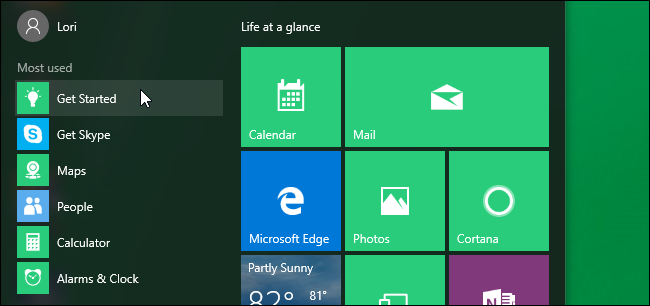
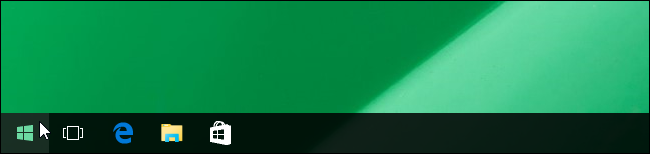
- Нажмите кнопку «Пуск» в левом нижнем углу на Панели задач.
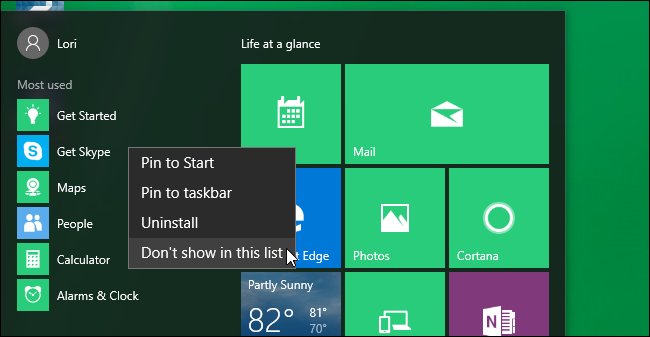
- В списке «Чаще всего используемые» найдите приложение, которое хотите убрать. Нажмите на него правой кнопкой мыши и выберите «Не показывать в этом списке». Это действие немедленно удалит приложение из представления.
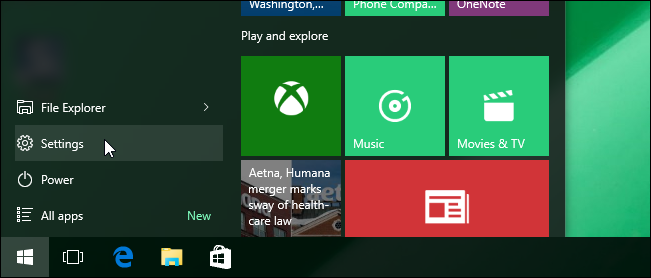
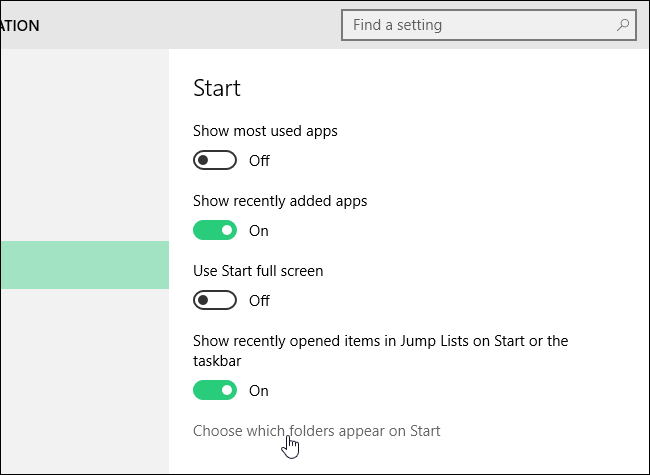
- Если вы хотите скрыть весь блок «Чаще всего используемые», откройте меню Пуск и нажмите «Параметры».
- В окне Параметры откройте «Персонализация».

- В списке слева выберите «Пуск».

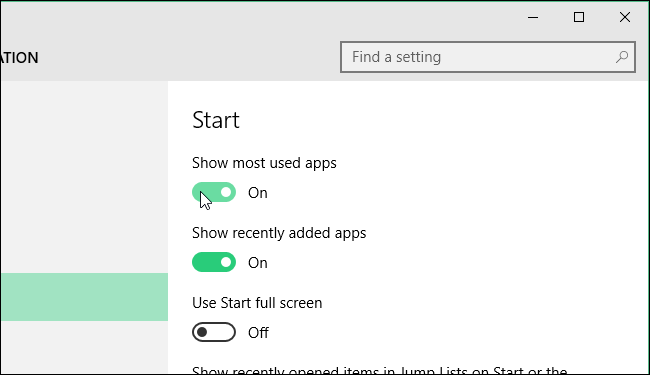
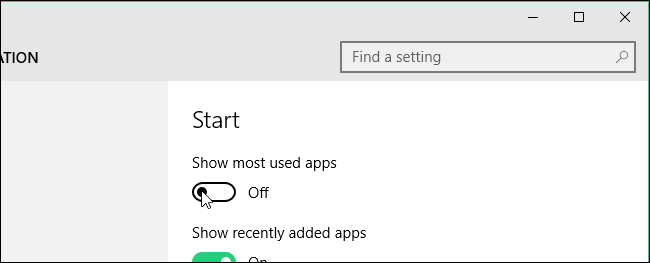
- Отключите опцию «Показывать часто используемые приложения», сдвинув ползунок влево.
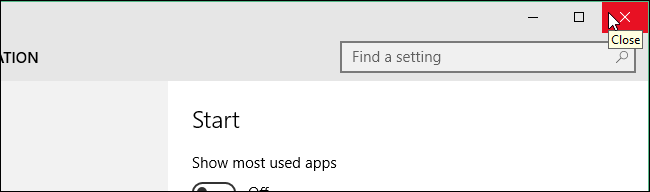
- Закройте окно Параметры, нажав «X» в правом верхнем углу.
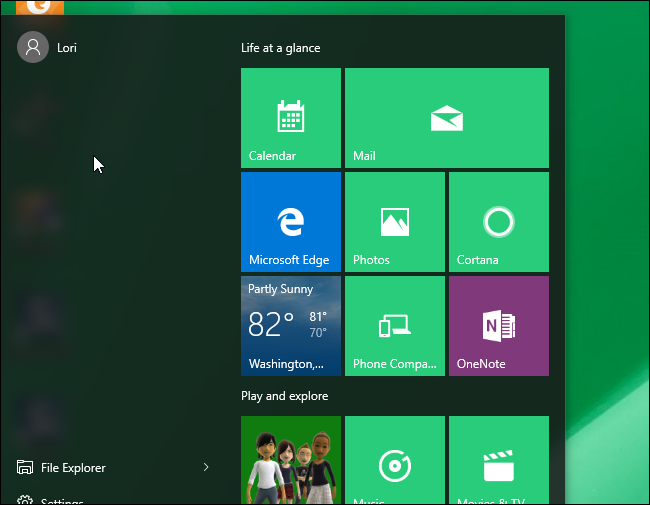
- Блок «Чаще всего используемые» исчезнет с меню Пуск.
Как заменить список папками и ярлыками
- Вернитесь в Параметры → Персонализация → Пуск и нажмите «Выберите папки, которые будут отображаться в Пуске».
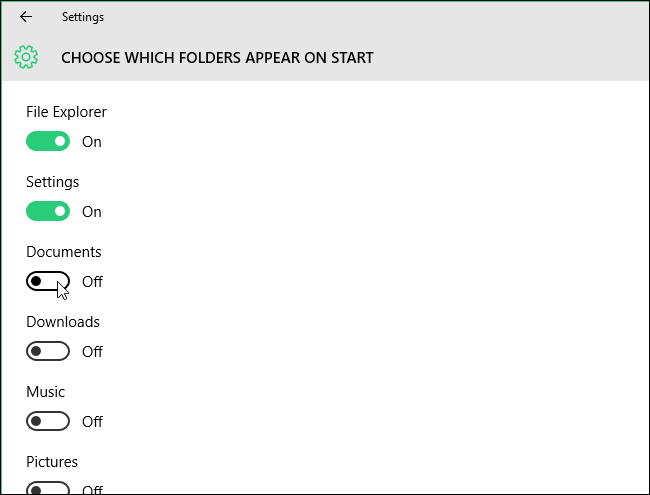
- Включите те папки, которые хотите видеть на панели Пуск — ползунки справа.
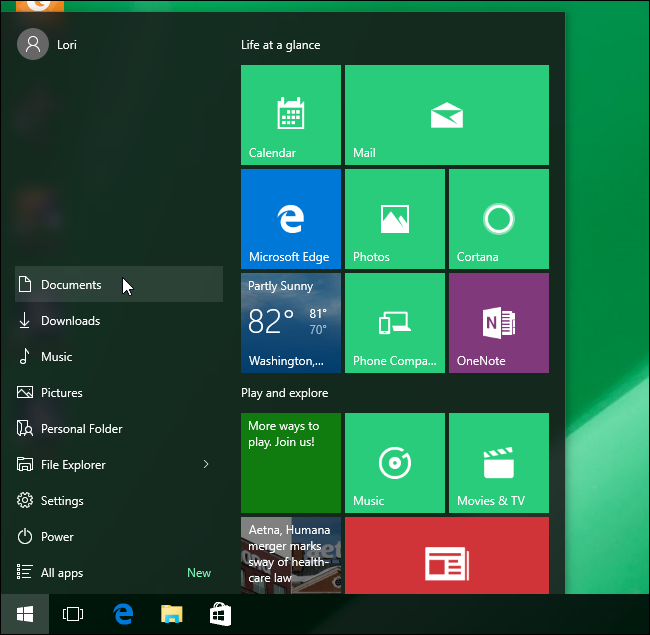
- Включённые папки займут пространство в нижней части, где раньше был список «Чаще всего используемые». По мере добавления папок блок будет расширяться вверх.
Альтернативные способы и когда они нужны
- Групповая политика (Group Policy): администраторы домена могут централизованно отключить показ часто используемых приложений для всех пользователей через GPO — удобно в корпоративных средах.
- Редактор реестра: можно изменить ключи реестра, чтобы включить/отключить поведение, однако это рискованно без резервной копии реестра.
Когда это не сработает:
- Если учётная запись ограничена (ограниченные права), некоторые параметры могут быть недоступны.
- В сборках Windows 10 Enterprise с групповыми политиками, навязанные политики могут переопределять локальные настройки.
Практические советы и рекомендации
- Если вы случайно удалили приложение из списка, просто запустите его вручную — со временем система снова добавит часто используемые элементы.
- Для быстрого доступа закрепляйте приложения плитками в правой части меню Пуск: это постоянная фиксация, в отличие от автоматически формируемого списка.
- Администраторы: используйте GPO для управления интерфейсом меню Пуск у большого числа пользователей.
Мини‑методология для массового управления в компании
- Определите желаемое поведение меню Пуск (показывать/скрывать часто используемые приложения).
- Тестируйте настройку на нескольких тестовых рабочих станциях.
- Если всё ок — разверните через GPO. При редактировании реестра всегда делайте резервную копию.
Ролевые чек‑листы
- Для обычного пользователя:
- Удалить лишние пункты правой кнопкой мыши → «Не показывать в этом списке».
- Отключить весь блок в Параметры → Персонализация → Пуск.
- Добавить нужные папки через «Выберите папки, которые будут отображаться в Пуске».
- Для администратора:
- Оценить необходимость централизованного управления.
- Настроить GPO или подготовить скрипт для реестра.
- Проинформировать пользователей о предстоящих изменениях.
Контрпримеры и подводные камни
- Нельзя восстановить удалённый элемент одним кликом — система восстанавливает его автоматически только при повторном активном использовании приложения.
- Пользователь с ограниченными правами может не иметь доступа к Параметрам, тогда потребуется вмешательство администратора.
Краткий глоссарий (1 строка на термин)
- Меню Пуск: главный интерфейс запуска приложений и доступа к настройкам в Windows.
- Параметры: системное приложение Windows для управления настройками.
- GPO: групповая политика Windows для централизованного управления настройками.
Критерии приёмки
- Блок «Чаще всего используемые» исчез из меню Пуск при отключении опции в Параметры.
- Индивидуальные приложения удаляются из списка мгновенно после выбора «Не показывать в этом списке».
Итог Удаление элементов из списка «Чаще всего используемые» в меню Пуск Windows 10 — простая операция: правый клик для удаления одного элемента или отключение соответствующей опции в Параметры для полного скрытия. При необходимости можно заменить этот блок часто используемыми папками или централизованно управлять поведением через GPO.
Notes: Повторное появление элементов зависит от поведения системы — если вы часто запускаете приложение, оно может снова появиться в списке.

Автор
Редакция
Похожие материалы

Программное обеспечение
Несколько аккаунтов Skype: Multi Skype Launcher

Productivity
Журнал для работы: повысить продуктивность

Android.
Персональные звуки уведомлений на Android

Стриминг
Скачивание шоу Hulu для офлайн‑просмотра

Новости
Microsoft Start: персонализированная новостная лента

Гайды