
Удаление и скрытие значков на рабочем столе Windows 10 и 11
Удалите или временно скройте значки на рабочем столе Windows 10 и 11 за пару кликов: выбор и удаление удаляют только ярлыки, а скрытие делает значки невидимыми без удаления. В статье — пошаговые инструкции, восстановление из Корзины, чеклист и советы по отладке.
Быстрые ссылки
- Удалить значки с рабочего стола Windows
- Скрыть все значки на рабочем столе Windows
- Восстановить удалённые значки на рабочем столе Windows
Один из простых способов привести рабочий стол в порядок — убрать ненужные значки. В Windows вы можете либо удалить ярлык, либо временно скрыть все значки разом. Удаление ярлыка не удаляет само приложение — для этого используется процедура удаления программ. Ниже — подробные шаги для Windows 10 и Windows 11, советы по восстановлению и рекомендации по безопасности.
Удаление значков с рабочего стола Windows
Чтобы удалить один или несколько значков с рабочего стола:
- Нажмите Windows + D, чтобы перейти на рабочий стол.
- Выберите значки, которые хотите удалить. Для множественного выбора кликните по одному значку, затем удерживайте Ctrl и кликайте по остальным.
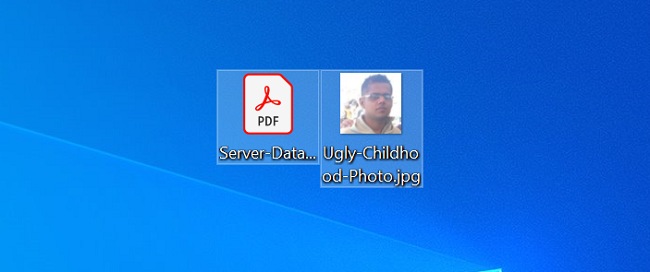
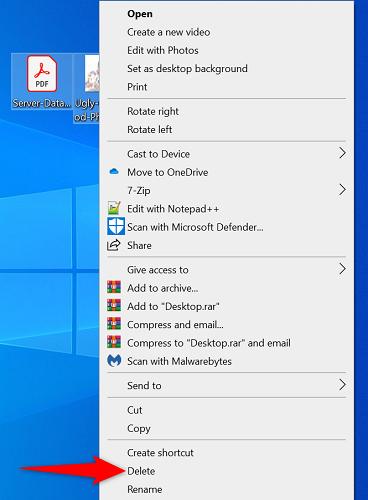
- Когда значки выделены, щёлкните по одному из выделенных правой кнопкой мыши и выберите Удалить.
Альтернативный способ: выделите значки и перетащите их в корзину. Это эквивалентно команде Удалить.
Важно: удаление удаляет только ярлык на рабочем столе, а не саму программу. Если вы хотите полностью удалить приложение, используйте «Приложения и компоненты» в параметрах системы.
Скрыть все значки на рабочем столе Windows
Иногда нужно просто сделать рабочий стол визуально чистым (например, для презентации). Windows позволяет скрыть все значки, не удаляя их.
- Нажмите Windows + D.
- Щёлкните правой кнопкой по пустому месту рабочего стола.
- В меню выберите Вид > Показать значки рабочего стола. Снимите или поставьте галочку, чтобы скрыть или показать значки.
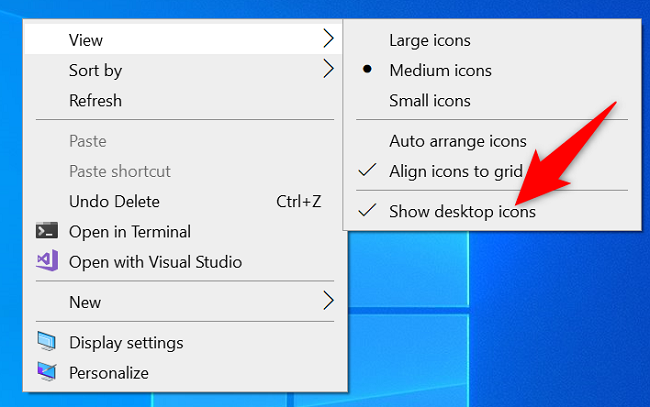
После этого значки будут скрыты — они остаются на диске и в системе, просто временно не видимы. Чтобы вернуть видимость, повторите те же действия.
Восстановление удалённых значков на рабочем столе Windows
Если вы случайно удалили полезный ярлык, можно восстановить его из Корзины.
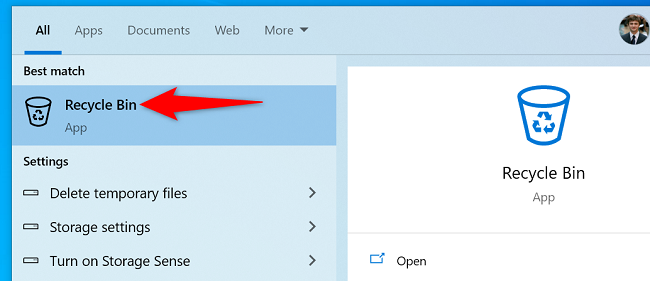
- Откройте меню Пуск и введите Корзина, затем откройте приложение.
- Найдите удалённый ярлык в списке файлов.
- Щёлкните по нему правой кнопкой и выберите Восстановить.
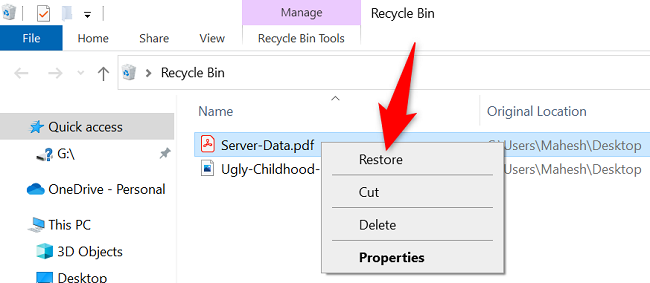
Ярлык будет возвращён на исходное место на рабочем столе.
Примечание: некоторые стандартные системные значки (Компьютер, Сеть, Корзина, Панель управления) при удалении не попадают в Корзину. Их можно вернуть через настройки «Параметры — Персонализация — Темы — Параметры значков рабочего стола».
Когда это не срабатывает
- Пункт меню Вид или опция “Показать значки рабочего стола” недоступна или не реагирует — возможен сбой проводника. Попробуйте перезапустить Проводник через Диспетчер задач (Task Manager).
- Ярлык не появляется после восстановления — возможно, он был удалён не как файл .lnk или из другого расположения.
- Удалённое приложение не запускается после восстановления ярлыка — восстановление вернёт только ярлык; саму программу нужно переустановить через «Приложения и компоненты».
Альтернативные способы и полезные приёмы
- Убрать значки вручную в отдельную папку “Архив ярлыков” и хранить её в Документах для быстрого доступа.
- Создать рабочие столы (Task View) и распределять ярлыки по виртуальным рабочим столам.
- Использовать сторонние лаунчеры или программы для упорядочивания значков (например, для сетки и группировки) — проверяйте репутацию ПО и цифровые подписи.
Чеклист для быстрой уборки рабочего стола
- Удалить старые ярлыки (правый клик → Удалить).
- Переместить важные ярлыки в папку «Рабочий стол — Архив».
- Скрыть значки для презентации (Вид → Показать значки рабочего стола).
- Проверить системные значки в параметрах тем.
- Перезапустить Проводник, если изменения не вступили в силу.
Пошаговая инструкция для администратора (SOP)
- Перейдите на рабочий стол (Windows + D).
- Выполните аудит значков: оставьте только необходимые.
- Удалите лишние ярлыки или переместите их в папку архива.
- Спрячьте значки перед презентацией или демонстрацией.
- При проблемах перезапустите Проводник и проверьте Корзину.
Критерии приёмки
- Рабочий стол не содержит лишних ярлыков.
- Важные приложения запускаются из панели задач или меню Пуск.
- Для презентации рабочий стол не показывает пользовательских файлов.
Краткий словарь
- Ярлык — файл .lnk, который ссылается на программу или документ.
- Проводник — файловый менеджер Windows, отображает рабочий стол.
- Корзина — место для временного хранения удалённых файлов до окончательного удаления.
Советы по безопасности и восстановлению
- Не удаляйте ярлыки системных компонентов, если не уверены. Восстановить их проще через параметры тем.
- Регулярно очищайте рабочий стол: меньше ярлыков — быстрее старт и лучше обзор.
- Если удалили важные файлы (не ярлыки), используйте инструменты восстановления только после проверки корзины.
Итого
Удалить, скрыть и восстановить значки рабочего стола в Windows 10 и 11 можно быстро: удаление затрагивает только ярлыки, а скрытие — временно отключает их отображение. Используйте чеклист и SOP для регулярной чистки и применяйте описанные способы восстановления при ошибках.

Похожие материалы
Как установить защитную плёнку без пузырей
Запуск PowerShell от имени администратора в Windows 10
Как чистить клавиатуру: полное руководство

Как передать видео на Chromecast из VLC

Удаление фона в Canva: быстрое руководство
