
Удаление устройства из HomeKit — пошаговая инструкция
В этой инструкции показано, как удалить устройство из HomeKit. Пример основан на смарт-замке Schlage Sense: мы сбросили замок к заводским настройкам, добавили его заново, но осталась старая запись в Home, и система показывала два устройства — одно рабочее и одно с ошибкой «Нет ответа». Похожая ситуация возникает, если вы продали устройство, выбросили его или переключили на другую платформу.
Что нужно знать перед удалением
- Убедитесь, что вы вошли в приложение Home под учётной записью iCloud, которая является администратором HomeKit (администратор — та учётная запись, с помощью которой настраивалась система HomeKit).
- Удаление через приложение Home удалит устройство из текущего дома HomeKit. Это действие распространяется на всех пользователей этого дома.
- Устройства, к которым требуются дополнительные шаги (например, физический сброс или удаление из приложения производителя), могут потребовать последующей настройки.
Шаги по удалению устройства
- Откройте приложение Home на iPhone или iPad под администраторской учётной записью.
- В нижней панели навигации выберите «Комнаты».
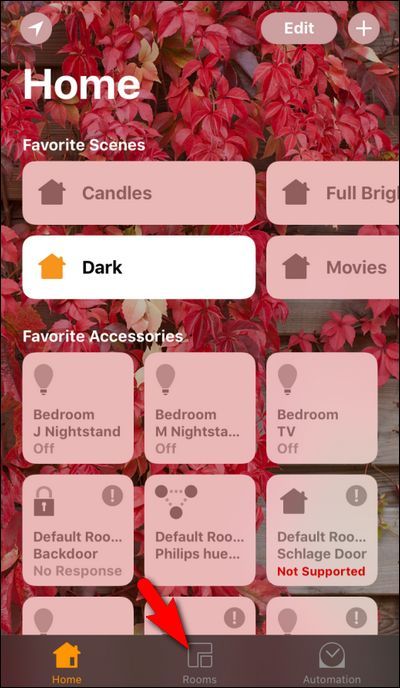
- Пролистывайте страницы «Комнат», пока не найдёте комнату, где находится устройство. Если устройство не назначено комнате, оно появится в «Комнате по умолчанию».
- Нажмите и удерживайте плитку устройства, которое хотите удалить. Это откроет расширенный вид устройства.
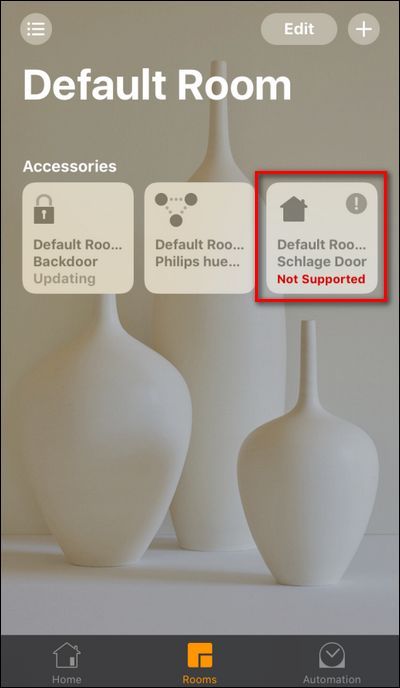
- В расширенном окне нажмите «Сведения» внизу.
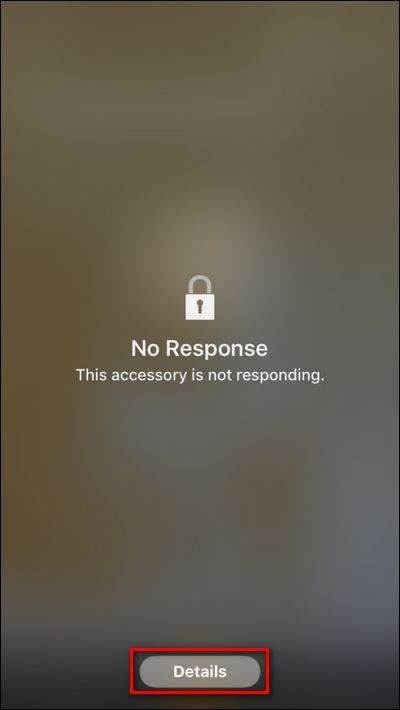
- Пролистайте страницу «Сведения» вниз и выберите «Удалить устройство».

- Подтвердите удаление в диалоговом окне, нажав «Удалить».
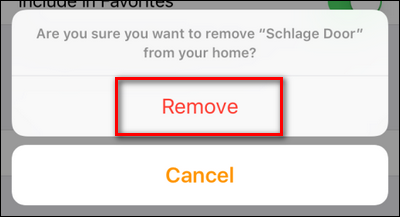
Готово — устройство удалено из вашего дома HomeKit.
Что делать, если удаление не проходит
- Устройство показывает «Нет ответа» и не удаляется: попробуйте временно включить Bluetooth и Wi‑Fi на телефоне, перезапустить приложение Home и повторить попытку.
- Если устройство всё ещё не удаляется, откройте приложение производителя (если есть) и выполните удаление или сброс в нём, затем повторите попытку в Home.
- В крайнем случае можно удалить устройство, выполнив общий сброс конфигурации HomeKit (это удалит все устройства и сцены). Делайте это только если готовы на полную переустановку.
Важно: удаление устройства из HomeKit удаляет его для всех пользователей дома. Убедитесь, что это действие согласовано с остальными членами семьи.
Альтернативные подходы и когда их применять
- Удалить в приложении производителя
- Когда: устройство продолжает «видеться» производителем, но не в Home.
- Почему: некоторые устройства сохраняют привязку к аккаунту производителя и блокируют повторное добавление.
- Выполнить физический сброс аксессуара
- Когда: устройство недоступно через сеть и мешает повторной настройке.
- Почему: заводский сброс удаляет все старые привязки и пароли.
- Сбросить весь дом HomeKit
- Когда: множество устройств ведут себя некорректно, и проще начать заново.
- Почему: устраняет скрытые конфликты конфигурации, но требует полной повторной настройки.
Краткий план действий для администратора (чеклист)
- Подтвердить роль администратора в iCloud.
- Открыть приложение Home на устройстве администратора.
- Найти устройство в разделе «Комнаты» или «Избранное».
- Нажать и удерживать плитку устройства.
- Перейти в «Сведения» и нажать «Удалить устройство».
- Подтвердить удаление и проверить, что устройство исчезло у всех пользователей.
Мини‑playbook: если устройство не удаляется
- Перезапустите iPhone/iPad.
- Временно включите/выключите Wi‑Fi и Bluetooth.
- Попробуйте удалить через другое устройство администратора, если есть.
- Зайдите в приложение производителя и выполните логику удаления/сброса.
- Последний шаг — сброс конфигурации HomeKit (только если готовы потерять настройки).
Диагностическая карта решений
flowchart TD
  A[Нужно удалить устройство] --> B{Устройство отвечает в Home?}
  B -- Да --> C[Открыть плитку, Сведения → Удалить]
  B -- Нет --> D{Доступно ли устройство физически/у производителя?}
  D -- Да --> E[Сброс через приложение производителя или физический сброс]
  D -- Нет --> F[Попробовать удалить в другом устройстве администратора]
  E --> C
  F --> G{Не помогло?}
  G -- Да --> H[Рассмотреть полный сброс конфигурации HomeKit]
  G -- Нет --> C
Критерии приёмки
- Устройство исчезло из списка в приложении Home на всех устройствах участников дома.
- Нет повторных уведомлений об ошибках от удалённого устройства.
- При необходимости устройство можно добавить в Home заново без конфликтов.
Однострочный глоссарий
- HomeKit: экосистема Apple для управления умным домом.
- Плитка устройства: визуальный элемент в приложении Home, представляющий аксессуар.
- Администратор HomeKit: учётная запись iCloud, создавшая дом в HomeKit.
Частые ошибки и как их избежать
- Ошибка: удалить устройство с неадминистраторского аккаунта. Решение: убедитесь, что вы вошли под администратором.
- Ошибка: «фантомные» записи после смены устройства. Решение: выполните физический сброс устройства и удалите старую запись.
- Ошибка: потеря автоматизаций после удаления устройства. Решение: заранее сохраните конфигурацию автоматизаций или сделайте скриншоты настроек.
Итог
Удаление устройства из HomeKit обычно занимает несколько шагов и не требует технической поддержки. Сначала найдите устройство в разделе «Комнаты», затем удерживайте плитку, перейдите в «Сведения» и нажмите «Удалить». Если возникают проблемы, используйте приложение производителя, попробуйте удалить устройство с другого администратора или, в крайнем случае, выполните полный сброс HomeKit.
Подсказка: если вы часто меняете устройства или тестируете интеграции, ведите простую запись того, какие устройства вы добавляли и в какие комнаты их назначали. Это ускорит поиск и удаление в будущем.

Похожие материалы

Несколько аккаунтов Skype: Multi Skype Launcher

Журнал для работы: повысить продуктивность

Персональные звуки уведомлений на Android

Скачивание шоу Hulu для офлайн‑просмотра

Microsoft Start: персонализированная новостная лента
