
Как удалить праздники из календаря Outlook 2013
Если вы добавили праздники в календарь Outlook и хотите их убрать — например, добавили не те праздники для другой страны или религии — этот материал объяснит по шагам, как удалить отдельные праздники или все сразу в Outlook 2013.
Коротко: что произойдёт
- Вы переключитесь на вид «Список», чтобы увидеть все элементы календаря в виде таблицы.
- Удалите один или несколько событий вручную либо удалите всю группу «Праздник» (Holiday).
- Никаких подтверждений при удалении не выводится — будьте внимательны.
Подготовка: откройте Календарь
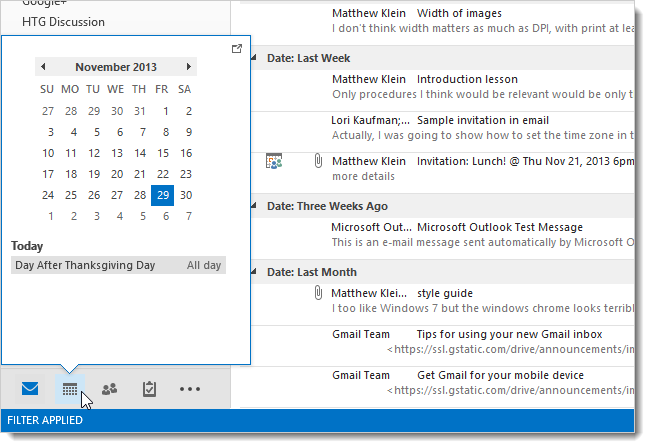
Если ваш календарь не активен, нажмите кнопку Календарь на панели навигации.
Описание изображения: кнопка “Календарь” в панели навигации Outlook.
Переключение в вид «Список»
- На ленте нажмите вкладку Вид.
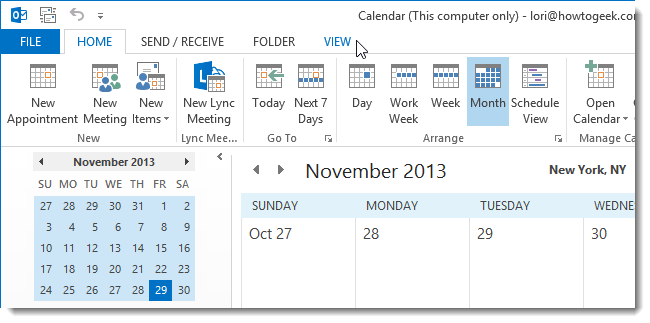
Описание изображения: вкладка “Вид” на ленте Outlook, где находятся настройки текущего просмотра.
- В разделе Текущий вид нажмите Изменить вид и выберите Список из выпадающего меню.
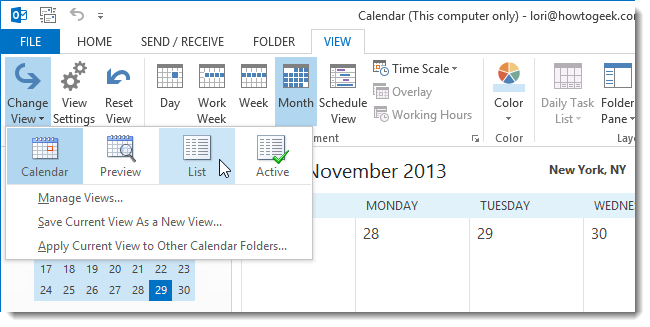
Описание изображения: меню выбора вида с опцией “Список” выделенной.
Теперь вы видите все элементы календаря как список, с колонками для темы, категории, даты и т.д. Это позволяет легко находить элементы с категорией «Праздник».
Удаление одного или нескольких праздников
Чтобы удалить отдельный праздник или несколько праздников:
- В списке найдите событие с названием праздника.
- Щёлкните правой кнопкой по событию и выберите Удалить.
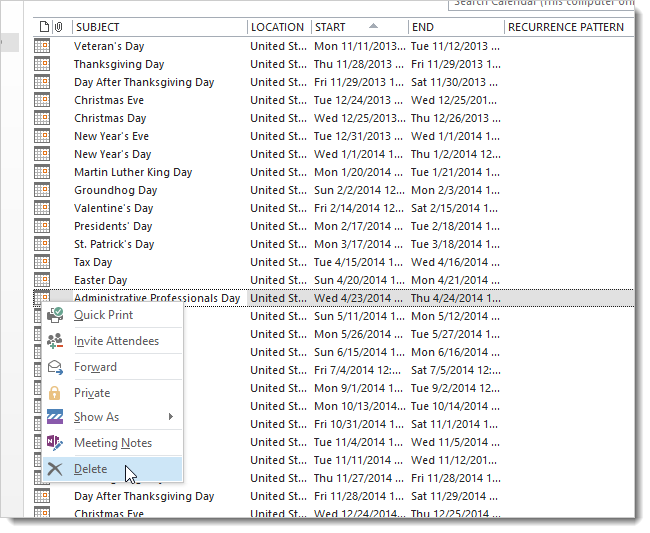
Описание изображения: контекстное меню для события календаря с опцией “Удалить”.
Важно: Outlook не показывает запрос на подтверждение при удалении одного или нескольких праздников. Убедитесь заранее, что вы удаляете нужные записи.
Удаление всех праздников сразу
Чтобы удалить все праздники единовременно:
- На вкладке Вид в разделе Упорядочение нажмите Категории.
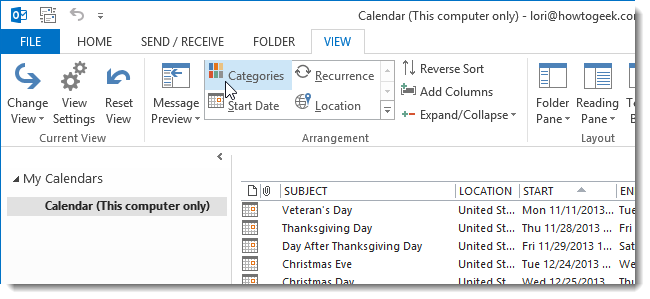
Описание изображения: меню упорядочения, где доступна опция “Категории” для группировки элементов.
- Календарь сгруппируется по категориям. Найдите заголовок категории Категория: Праздник (Holiday).
- Щёлкните правой кнопкой по заголовку Категория: Праздник и выберите Удалить, чтобы удалить все элементы этой группы.
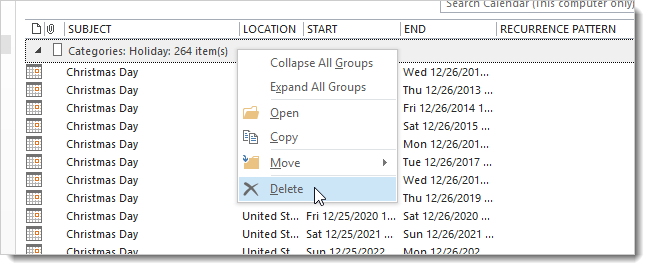
Описание изображения: заголовок группы “Праздник” в списочном представлении календаря и контекстное меню “Удалить”.
Примечание: Так же, как и при одиночном удалении, подтверждение не спрашивается. Убедитесь, что у вас есть резервная копия, если это критично.
Альтернативные способы
- Скрыть праздничные календарные слои: вместо удаления можно создать отдельный календарь для праздников и просто скрывать его. Это удобно, если вы не хотите полностью терять данные.
- Удаление через Outlook.com: если ваш почтовый ящик синхронизирован с Outlook.com, можно удалить праздники через веб-интерфейс (поведение может отличаться от десктопного клиента).
- Повторное добавление: если вы удалили праздники и хотите вернуть их позже, используйте Файл → Параметры → Календарь → Добавить праздники.
Когда этот метод не сработает
- Если праздники добавлены в другой календарь (например, общий календарь или календарь группы), убедитесь, что вы редактируете нужный календарь.
- Если доступ ограничен (чужой общий календарь), у вас может не быть прав на удаление — обратитесь к владельцу календаря.
- Если элементы синхронизируются с сервером, удаление локально может быть перезаписано при следующей синхронизации; проверьте настройки синхронизации.
Быстрый чеклист перед удалением
- Переключился в Календарь на левой панели.
- Изменил вид на Список.
- Проверил столбец Категории — элементы помечены как Праздник.
- Сделал резервную копию календаря (экспорт в файл .pst), если события важны.
- Выполнил удаление и проверил синхронизацию.
Восстановление после удаления
Если вы случайно удалили праздники:
- Проверьте папку Удалённые — удалённые события календаря иногда попадают туда.
- Если вы экспортировали календарь перед удалением, импортируйте .pst обратно.
- Добавьте праздники заново через Параметры календаря (Файл → Параметры → Календарь → Добавить праздники).
Краткое руководство для администратора
- Рекомендация: для организаций лучше управлять праздниками централизованно — распространять отдельный календарь с праздниками как подписку или общий календарь, чтобы не мешать персональным календарям.
- Права доступа: если пользователи не должны изменять корпоративные праздники, настройте права только на чтение.
Краткая памятка и терминология
- Праздник (Holiday) — категория календарных событий, автоматически добавляемая при импорте праздников.
- Вид «Список» — представление календаря, показывающее элементы в виде таблицы для массовых действий.
Итог
Удаление праздников в Outlook 2013 быстро выполняется через вид «Список» и группировку по категориям. Помните, что подтверждение удаления не запрашивается — делайте резервную копию при необходимости.
Важно: если календарь синхронизирован с сервером или является общим, проверьте права и синхронизацию, чтобы избежать неожиданного восстановления или потери данных.
FAQ
Q: Удалятся ли праздники у других пользователей, если я удалю их в общем календаре? A: Да, если вы удаляете элементы в общем календаре и у вас есть права на редактирование, изменения отразятся у всех пользователей с доступом.
Q: Могу ли я вернуть удалённые праздники? A: Часто можно вернуть из папки Удалённые или импортировать их снова через Параметры календаря (Добавить праздники).

Похожие материалы

Несколько аккаунтов Skype: Multi Skype Launcher

Журнал для работы: повысить продуктивность

Персональные звуки уведомлений на Android

Скачивание шоу Hulu для офлайн‑просмотра

Microsoft Start: персонализированная новостная лента
