
Как убрать подсветку в Word: полное руководство
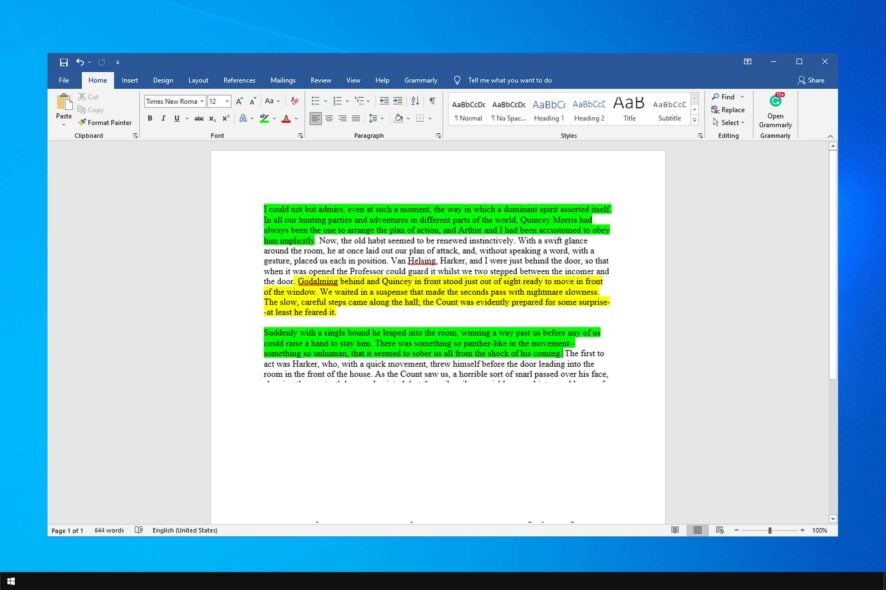
Если вы не понимаете, как убрать подсветку в Word — особенно те упрямые фрагменты, которые никак не исчезают — не переживайте. Иногда Word странно себя ведёт, или вместо обычного выделения был применён фоновый цвет, стиль или ограничения документа.
В этом руководстве вы найдёте: простые и продвинутые способы удалить подсветку, трюки с «Вставить как текст», что делать при проблемах и готовые чек-листы для пользователя и администратора.
Как убрать подсветку в Word
Ниже — методы в порядке простоты. Пробуйте их по очереди. Везде предварительно выделяйте нужный фрагмент текста.
1. Выбрать «Нет цвета» для подсветки
- Выделите текст, где видна подсветка.

- Нажмите на значок подсветки в панели инструментов и выберите «Нет цвета».
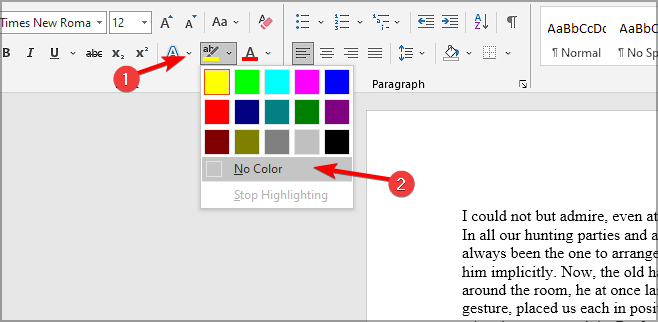
- Подсветка должна исчезнуть.
Важно: это удаляет именно инструмент Highlight (подсветку). Если использован фоновый цвет или стиль — эффект может остаться.
2. Использовать «Очистить форматирование»
Примечание: этот способ убирает фоновые цвета и многие другие форматы (жирность, шрифты, ссылки), но не всегда удаляет инструментальную подсветку, если она всё ещё применяется на уровне выделения.
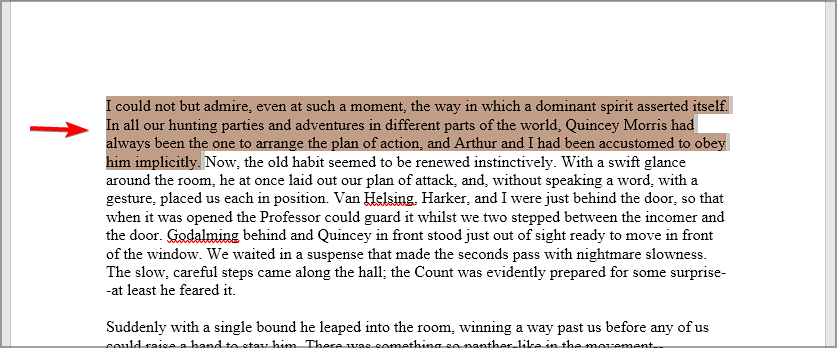
- Выделите проблемный фрагмент.
- Нажмите значок «Очистить всё форматирование» на вкладке «Главная».
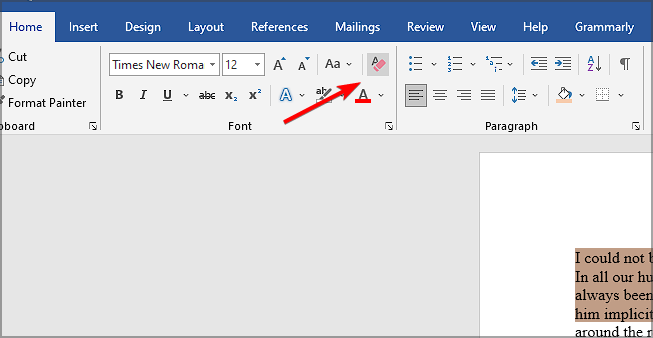
- Проверьте результат.
Когда использовать: удобно, если форматирование текста было изменено вместе с цветом фона.
3. Убрать фон (Background) — выбрать «Нет цвета» для фонового заполнения
Примечание: это удаляет фоновое заполнение, не сам инструмент Highlight, если он применён отдельно.
- Выделите текст с «затенением».
- Выберите для фонового цвета опцию «Нет цвета».
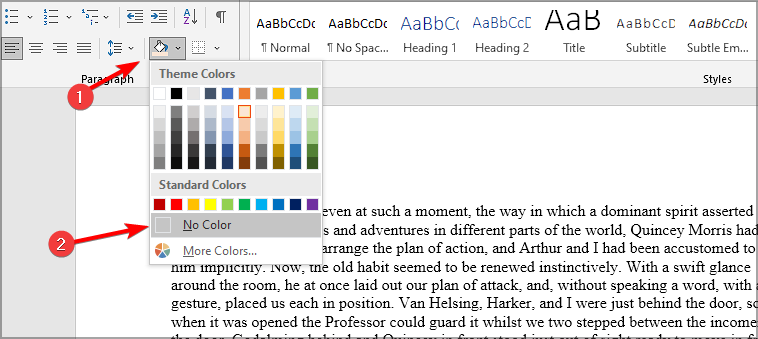
- Подсветка-фон исчезнет.
4. Вставить как «Только текст» (быстрый обходной путь)
Если подсветка не убирается напрямую, часто проще скопировать и вставить как неформатированный текст.
- Выделите текст и нажмите Ctrl+C.
- Вырежьте фрагмент Ctrl+X.
- Поставьте курсор в нужном месте.
- Раскройте меню «Вставить» и выберите «Специальная вставка» или нажмите Ctrl+Alt+V.

- Выберите «Только текст (Unformatted Text)» и нажмите ОК.
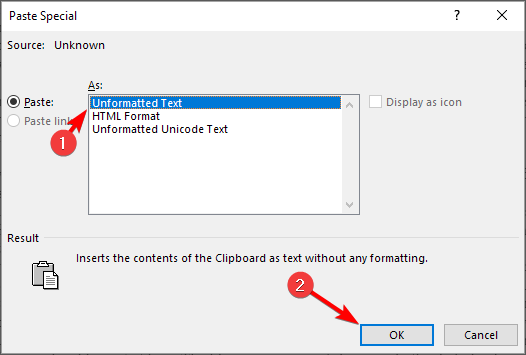
Этот метод надёжен: он полностью убирает все форматы, включая подсветку, фон, стили и скрытые символы форматирования.
5. Автоматизировать вставку как «Только текст»
- На вкладке «Главная» нажмите стрелку на кнопке «Вставить» и выберите «Установить вставку по умолчанию».
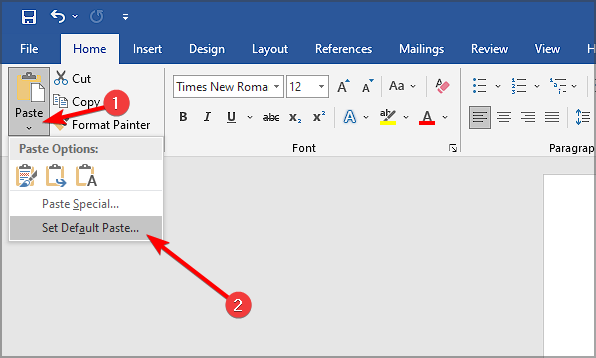
- В разделе «Вырезать, копировать и вставить» выберите «Сохранить только текст» для вставки в тот же документ.
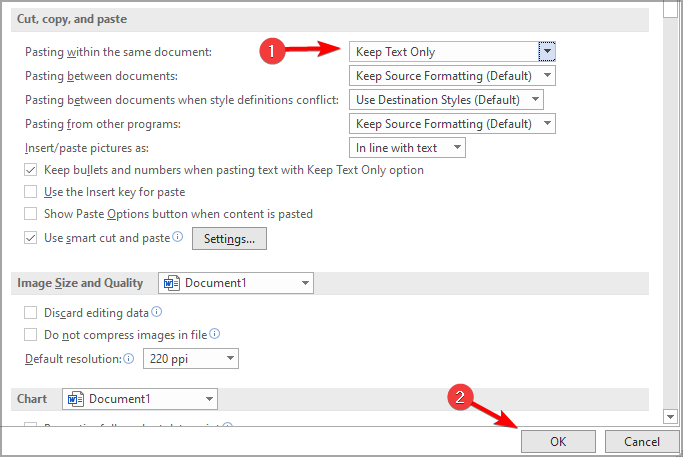
- Нажмите ОК.
Важно: это сэкономит время, если часто вставляете фрагменты из сторонних источников с нежелательной подсветкой.
Что делать, если подсветку нельзя удалить
Если перечисленные методы не помогли, попробуйте следующие шаги по устранению неполадок:
- Откройте документ в безопасном режиме: удерживайте Ctrl при запуске Word. Это отключает надстройки, которые могут влиять на отображение.
- Перейдите в Файл → Информация. Если вы видите «Режим совместимости» или «Incompatibility Mode», нажмите «Преобразовать». Это обновит структуру документа к текущему формату Word.
- Скопируйте весь текст в новый документ (вставьте как «Только текст») и удалите подсветку там. Иногда исходный файл имеет ограничения или повреждённые стили.
- Откройте документ в другом текстовом процессоре (например, WPS Office) и удалите подсветку средствами этого приложения.
- Проверьте ограничения редактирования: Файл → Сведения → Защитить документ. Если документ защищён, снимите защиту (если у вас есть пароль) или попросите автора снять её.
Дополнительные подходы и полезные приёмы
- Найти и заменить формат: откройте Поиск и замена (Ctrl+H), нажмите «Дополнительно», в разделе Формат задайте поиск по подсветке, а в замене укажите «Нет цвета» или очистку формата. Это удобно для массового удаления.
- Применить стиль «Обычный» (Normal) к выделенному фрагменту — это сбросит большинство локальных форматирований.
- Если подсветка связана с исправлениями (Track Changes), примите или отклоните изменения и отключите отображение меток.
Когда методы не работают — возможные причины
- Подсветка — это не Highlight, а фон таблицы, рамки или полей.
- В документе используются пользовательские стили с установленным цветом фона.
- Надстройка Word вмешивается в отрисовку (одна из плагинов может повторно применять формат).
- Документ открыт в режиме совместимости с внешними форматами.
Быстрая диагностика — пошаговый runbook
- Проверьте, удаляется ли подсветка при выборе «Нет цвета». Если да — готово.
- Если нет, примените «Очистить форматирование». Если прошло — проверьте внешний вид и отформатируйте заново.
- Если всё ещё есть — вырежьте фрагмент и вставьте как «Только текст».
- Если и это не помогает — откройте в безопасном режиме и повторите шаги.
- В крайнем случае создайте новый документ и вставьте весь текст как «Только текст». Сохраните и проверьте.
Чек‑лист по ролям
- Пользователь: выделить → Нет цвета → Очистить форматирование → Вставить как «Только текст».
- Редактор контента: проверить стили документа, применить стиль «Normal» и обновить шаблон.
- IT‑администратор: проверить надстройки, права доступа, режим совместимости и целостность файла.
Критерии приёмки
- В документе не осталось видимых подсветок.
- При поиске по форматированию подсветки не найдено ни одного совпадения.
- Документ корректно открывается и редактируется в стандартном режиме Word.
Краткий справочник (1 строка)
Подсветка (Highlight) ≠ Фоновый цвет (Shading); первое убирается инструментом Highlight, второе — настройкой фона/стиля.
Заключение
Большинство случаев подсветки решаются стандартной кнопкой «Нет цвета» или очисткой форматирования. Если это не помогает, вставка как «Только текст», изменение настроек вставки и проверка режимов документа обычно закрывают проблему. Для более сложных случаев используйте чек‑лист и runbook из этого руководства.
Если вы нашли другой рабочий способ — поделитесь им в комментариях: такие решения полезны другим читателям.
Сопутствующие материалы: новые руководства по работе с Word, включая добавление вертикального текста и устранение ошибок сохранения, помогут в дальнейшем избегать подобных проблем.

Похожие материалы

Несколько аккаунтов Skype: Multi Skype Launcher

Журнал для работы: повысить продуктивность

Персональные звуки уведомлений на Android

Скачивание шоу Hulu для офлайн‑просмотра

Microsoft Start: персонализированная новостная лента
