
Как убрать зелёную линию на экране ноутбука

Важно: сначала определите, программная это ошибка или аппаратный дефект. Подключение внешнего монитора и проверка в BIOS помогают быстро это отличить.
Быстрая проверка перед диагностикой
- Отключите ноутбук, подождите 10–20 секунд и включите снова.
- Подключите ноутбук к внешнему монитору или телевизору через HDMI/DisplayPort/USB-C. Если на внешнем мониторе нет зелёной линии — вероятнее всего, проблема в дисплее ноутбука, шлейфе или разъёме.
- Зайдите в BIOS (клавиши F2/Del/F10/F12 в зависимости от производителя) и посмотрите, видна ли линия. Если линия есть в BIOS — проблема аппаратная. Если в BIOS нет — проблема, скорее всего, в драйверах или ОС.
1. Обновите драйвер видеокарты
- Нажмите Windows + X и выберите Диспетчер устройств.
- Разверните раздел Видеоадаптеры.

- Щёлкните правой кнопкой по вашей видеокарте и выберите Обновить драйвер.
- Выберите Автоматический поиск драйверов и следуйте инструкциям.
- После установки перезагрузите ноутбук.
Примечание: В некоторых случаях Диспетчер устройств показывает «самый подходящий драйвер установлен», хотя проблема связана с несовместимой версией. Если есть сомнения, используйте официальный загрузчик производителя видеокарты (NVIDIA, AMD, Intel) или специализированный инструмент обновления драйверов.
Важно: сторонние «автообновляторы драйверов» могут помочь, но лучше использовать официальные пакеты производителя, особенно для игровых ноутбуков и рабочих станций.
2. Установка/откат/переустановка драйвера (подробно)
- Откат драйвера:
- Нажмите Windows + R, введите devmgmt.msc и нажмите Enter.
- В Диспетчере устройств разверните Видеоадаптеры.

- Щёлкните правой кнопкой по адаптеру → Свойства → вкладка Драйвер.

- Нажмите Откатить драйвер, если кнопка активна, и перезагрузите компьютер.
- Переустановка драйвера:
- В Диспетчере устройств правой кнопкой по адаптеру → Удалить устройство.
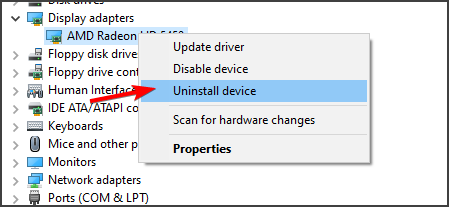
- Отметьте «Удалить программное обеспечение драйвера для этого устройства», подтвердите и перезагрузите ноутбук.
- Windows автоматически установит драйвер заново; при необходимости скачайте и установите официальный драйвер с сайта производителя.

Критерий приёмки: после отката или переустановки драйвера зелёная линия исчезает в рабочей среде и в BIOS (если ранее в BIOS её не было).
3. Обновите BIOS/UEFI
- Откройте командную строку с правами администратора: нажмите клавишу Windows, введите cmd, затем Запуск от имени администратора.

- Выполните команду для определения версии BIOS:
wmic bios get smbiosbiosversion- Запишите версию BIOS и перейдите на сайт производителя вашего ноутбука.

- В разделе поддержки/загрузок найдите модель вашего ноутбука и проверьте наличие обновлений BIOS/UEFI.

- Если обновление есть — скачайте пакет, распакуйте и внимательно прочитайте файл readme.txt с инструкцией. Обновление BIOS требует стабильного питания (зарядка подключена) и может занять несколько минут.
Важно: некорректное обновление BIOS может вывести устройство из строя. Если вы не уверены, обратитесь в сервис или следуйте официальным инструкциям производителя.
4. Аппаратная диагностика: шлейф, разъём, матрица

Когда программные методы не помогают, приступайте к аппаратной проверке.
Порядок действий:
- Выключите ноутбук и отсоедините питание и батарею (если возможно).
- Снимите заднюю крышку по инструкции производителя.
- Проверьте кабель дисплея (LVDS/eDP): убедитесь в плотности разъёма, отсутствии заломов и окисления.
- При возможности временно переподключите кабель и запустите ноутбук. Иногда плохой контакт даёт полосы на экране.
- Если есть запасная матрица/шлейф — попробуйте подключить их поочерёдно.
Признаки аппаратной неисправности:
- линия видна в BIOS;
- линия появляется при загрузке до запуска драйверов;
- линия присутствует на внешнем мониторе — возможна проблема с видеочипом или платой;
- линия исчезает при лёгком нажатии на рамку экрана — возможен дефект контакта в шлейфе.
Рекомендация: если устройство на гарантии — обратитесь в авторизованный сервис, самостоятельная разборка может лишить гарантии.
5. Подключение внешнего дисплея и тестирование
- Подключите внешний монитор/ТВ по HDMI/DP/USB-C.
- Выберите режим дублирования или расширения экрана.
- Если на внешнем мониторе линии нет — скорее всего, проблема в матрице ноутбука или шлейфе.
- Если линия есть и на внешнем мониторе — проблема в видеокарте/чипсете или в драйверах.
Совет: для быстрых тестов используйте внешний монитор с тем же разрешением или ниже. Иногда нестабильность при высоких разрешениях проявляется полосами.
6. Обновление Windows и системные патчи
- Нажмите Windows + I → Обновление и безопасность.

- Нажмите Проверить наличие обновлений и установите все критические и рекомендованные обновления.

Иногда обновления устраняют несовместимости между драйверами и системой.
Когда описанные методы не помогают
- Если зелёная линия видна в BIOS и на внешнем мониторе — вероятен повреждённый графический процессор (GPU) или материнская плата. Требуется сервисный ремонт.
- Если линия появляется только при нагреве или после длительной работы — возможна деградация пайки BGA (плохой контакт чипа) или перегрев.
- Если на экране появляются дополнительные артефакты (шумы, мерцание, полосы разного цвета) — поломка матрицы или видеоконтроллера матрицы.
Альтернативные подходы и временные решения
- Использовать внешний монитор или портативный USB-дисплей как временную замену экрана ноутбука.
- Если линия вызвана программной ошибкой, можно временно понизить частоту обновления экрана или изменить разрешение в настройках графики.
- Для игровых ноутбуков убедитесь, что профиль энергопотребления и настройки GPU (NVIDIA Control Panel / AMD Radeon Settings) не форсируют нестабильные режимы.
Мини‑методика проверки (быстрое руководство)
- Подключить внешний монитор — проверить наличие линии.
- Перезагрузить и войти в BIOS — проверить наличие линии.
- Обновить/откатить драйвер видеокарты.
- Переустановить драйвер через удаление в Диспетчере устройств.
- Обновить BIOS.
- Проверить шлейф и матрицу (или отдать в сервис).
Чек‑лист для владельца ноутбука
- Подключён внешний монитор — линия присутствует/отсутствует
- Проверено в BIOS — линия присутствует/отсутствует
- Обновлены драйверы GPU
- Попробован откат драйвера
- Установлены все обновления Windows
- Проверен физический шлейф дисплея
- Есть квитанция/гарантийный талон (если будете в сервис)
Чек‑лист для техника перед ремонтом
- Проверить версию BIOS/UEFI и логи обновлений
- Проверить температуру GPU/VRAM под нагрузкой
- Провести тест с внешним монитором и тестовой картой
- Прозвонить и визуально оценить шлейф дисплея
- При необходимости заменить/перепаять видеочип или заменить матрицу
Критерии приёмки
- Зелёная линия полностью исчезла в рабочей ОС при стандартных драйверах и разрешениях.
- В BIOS и при подключении внешнего монитора никаких артефактов не наблюдается (если задача — вернуть к норме аппарат).
- Проверка стабильности — отсутствие линий при 30‑60 мин нагрузке и при холодном/нагретом состоянии.
Тесты и сценарии приёмки
- Тест 1: холодный старт — включение ноутбука с отключённым зарядным устройством, проверка BIOS.
- Тест 2: внешний монитор — дублирование рабочего стола.
- Тест 3: 60 минут игры/стресса GPU — проверка на нагрев и появление артефактов.
- Тест 4: качание рамки дисплея и лёгкое нажатие на области по периметру — проверка на исчезновение/появление линии.
Decision‑flow (схема принятия решения)
flowchart TD
  A[Появилась зелёная линия] --> B[Подключить внешний монитор]
  B --> C{Линия на внешнем мониторе?}
  C -- Нет --> D[Проверить шлейф и матрицу]
  C -- Да --> E[Проверить драйвера и BIOS]
  E --> F{Линия в BIOS?}
  F -- Да --> G[Аппаратный дефект GPU/платы — в сервис]
  F -- Нет --> H[Переустановить/откатить драйверы, обновить BIOS]
  H --> I{Проблема решена?}
  I -- Да --> J[Закрыть тикет]
  I -- Нет --> G
Когда стоит менять матрицу, а когда плату
- Менять матрицу: если линия видна только на встроенном дисплее, отсутствует на внешнем мониторе, и визуальные дефекты локализуются на самой панели.
- Менять плату/ремонт видеочипа: если линия присутствует и на внешнем мониторе, либо видны сильные цветовые искажения по всему изображению.
Риски и предупреждения
- Самостоятельная перепайка BGA и замена видеочипа требует профессионального оборудования.
- Обновление BIOS без соблюдения инструкций и без подключения к сети питания может привести к «кирпичу» устройства.
- Перед любыми аппаратными манипуляциями сделайте резервную копию данных.
Локальные советы для пользователей в России
- Если ноутбук на гарантии — обратитесь в официальный сервисный центр производителя (HP, Dell, ASUS, Lenovo и др.).
- Для срочного использования: многие сервисы предлагают временную замену экрана на время ремонта.
- Цены на матрицы и шлейфы варьируются; уточняйте серийный номер модели экрана (обычно на шильдике матрицы).
Глоссарий
- BIOS/UEFI — базовая прошивка, инициализирующая аппарат при включении.
- LVDS/eDP — интерфейсы передачи видеосигнала к матрице экрана.
- GPU — графический процессор, обрабатывает изображение.
- Матрица — физическая панель дисплея (LCD/IPS/OLED).
Короткая сводка
- Зелёная линия — это обычно аппаратная проблема, но сначала исключите драйверы и ПО.
- Подключение внешнего монитора и проверка в BIOS — самые быстрые диагностические шаги.
- Если линия видна в BIOS или на внешнем мониторе — необходим сервисный ремонт; если нет — попробуйте обновить/откатить/переустановить драйверы и BIOS.
Важно: если вы не уверены в своих действиях при разборке ноутбука, лучше обратиться в авторизованный сервисный центр.
Если наши советы помогли — напишите, какой шаг решил проблему, это поможет другим читателям.

Похожие материалы

Несколько аккаунтов Skype: Multi Skype Launcher

Журнал для работы: повысить продуктивность

Персональные звуки уведомлений на Android

Скачивание шоу Hulu для офлайн‑просмотра

Microsoft Start: персонализированная новостная лента
