
Как удалить раздел «Часто посещаемые» в Safari
TL;DR
- В Safari на iPhone, iPad и Mac можно либо скрыть раздел «Часто посещаемые», либо удалить отдельные сайты, либо очистить историю браузера для полной приватности.
- Скрытие убирает плитки с экрана, но ссылки остаются в истории и синхронизируются через iCloud.
- Для гарантированного удаления используйте очистку истории на всех устройствах или режим «Частный доступ» при серфинге.
Коротко о сути
Раздел «Часто посещаемые» на стартовой странице Safari показывает сайты, которые вы открываете чаще всего. Это удобно, но может раскрывать вашу активность тем, кто временно пользуется вашим устройством. В статье подробно объяснены способы убрать этот раздел на iPhone, iPad и Mac — от простого скрытия до полного удаления записей из истории. Также разобраны альтернативы, подводные камни и чек-листы для разных ситуаций.
Почему это важно
- Видимые плитки дают быстрый доступ, но также открывают чужому взгляду список часто посещаемых сайтов.
- Частичное удаление плиток не гарантирует приватности: ссылки остаются в истории и предложениях поиска.
- Если вы используете один Apple ID на нескольких устройствах, изменения нужно применять на всех устройствах или через iCloud, иначе данные вернутся.
Важно: скрытие раздела и удаление отдельных плиток — разные действия. Если необходима полная конфиденциальность, очищайте историю и кэш на всех устройствах.
Модель решения (быстрая умственная подсказка)
Три уровня управления приватностью в Safari:
- Интерфейс (скрытие раздела) — мгновенный визуальный эффект, но данные остаются.
- Контент (удаление отдельных сайтов) — убирает плитки, но не всегда удаляет записи истории.
- История (очистка истории) — удаляет следы и влияет на подсказки поиска; требуется на всех устройствах при синхронизации.
Как удалить раздел «Часто посещаемые» на iPhone и iPad
- Откройте Safari. Если открыт веб‑сайт, нажмите значок вкладок (две перекрывающиеся квадратики) внизу.
- Нажмите значок «+» в левом нижнем углу, чтобы открыть новую вкладку и перейти на стартовую страницу.
- Прокрутите стартовую страницу вниз и выберите «Изменить».
- В списке опций переключите настройку «Часто посещаемые» в положение выкл.

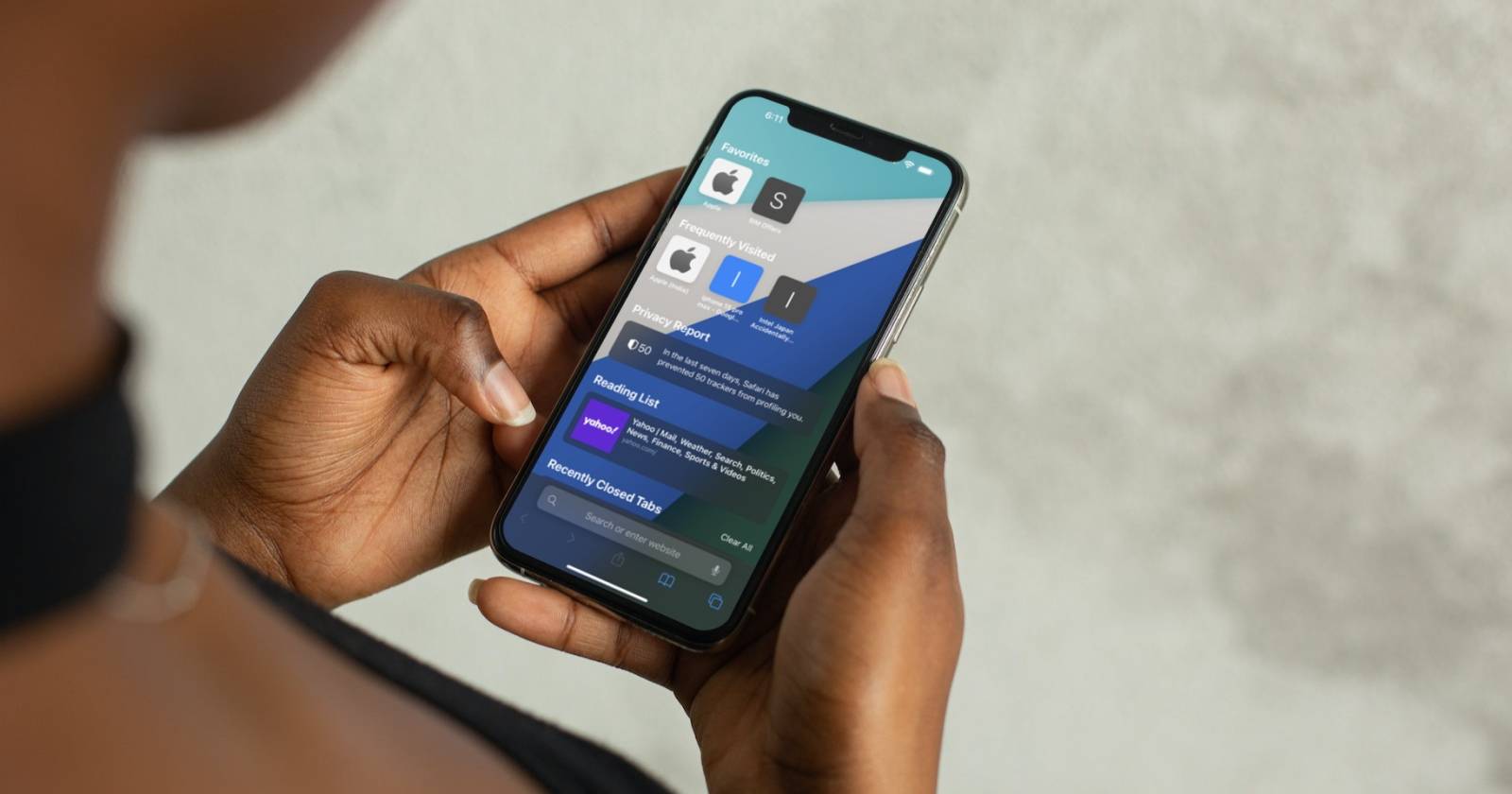
Подпись: Изображение iPhone с открытым Safari и стартовой страницей.
Примечание: после отключения вы можете включить «Использовать стартовую страницу на всех устройствах», чтобы синхронизировать настройку между вашими устройствами с тем же Apple ID.
Как удалить отдельные часто посещаемые сайты на iPhone и iPad
Если вы хотите сохранить раздел, но убрать конкретные плитки:
- Нажмите и удерживайте иконку сайта в разделе «Часто посещаемые».
- В появившемся меню выберите «Удалить».
Почему этого может быть недостаточно
Удаление плитки скрывает её из интерфейса, но запись о посещении остаётся в истории. При введении ключевых букв в адресную строку ссылка может снова появиться в подсказках.
Как надёжно удалить все часто посещаемые сайты на iPhone/iPad
- Нажмите значок закладок на панели инструментов Safari.
- Перейдите на вкладку «История» (значок часов).
- Нажмите «Очистить» → выберите «Вся история» → подтвердите «Очистить историю».
Совет: если вы используете iCloud для Safari, очистите историю на каждом устройстве или отключите синхронизацию перед удалением, чтобы изменения распространились корректно.
Как убрать «Часто посещаемые» на Mac
- Откройте Safari. Если вы на веб‑странице, выберите в строке меню «Закладки» → «Показать стартовую страницу».
- Внизу стартовой страницы нажмите «Параметры» (значок с тремя ползунками).
- Уберите галочку напротив «Часто посещаемые».
Как удалить отдельные сайты и историю на Mac
- Чтобы удалить плитку: зажмите Control и кликните по плитке сайта в разделе «Часто посещаемые» → выберите «Удалить».
- Чтобы полностью очистить историю: в меню «Safari» выберите «Очистить историю», раскройте список и выберите «Вся история», затем подтвердите.
Альтернативные подходы
- Режим «Частный доступ» (Private Browsing): Safari не сохраняет историю и не добавляет сайты в «Часто посещаемые». Идеален для однократных сеансов.
- Использование другого браузера для приватных задач (например, отдельный профиль в Chrome).
- Очистка только недавно посещённых сайтов: вместо полной истории можно удалить записи за последний час/день.
Когда описанные шаги не помогают (типичные случаи)
- iCloud синхронизирует историю: если не очистить данные на всех устройствах, плитки могут вернуться.
- Включённая настройка «Использовать стартовую страницу на всех устройствах» может распространить скрытые/удалённые плитки.
- Сторонние приложения и поисковые подсказки могут показывать ссылки на основе кэшированных данных вне Safari.
Быстрая методология — как действовать последовательно
- Решите цель: скрыть интерфейс или удалить следы.
- Если цель — скрыть видимость: отключите «Часто посещаемые» на устройстве.
- Если цель — удалить следы: очистите историю на всех устройствах в iCloud.
- Для постоянной приватности используйте «Частный доступ» или отдельные профили браузера.
Чек‑листы по ролям
Для приватного пользователя:
- Отключить «Часто посещаемые» на устройствах.
- Очистить историю и кэш.
- Включить «Частный доступ» при необходимости.
Для владельца общего устройства (семья, работа):
- Настроить отдельные учетные записи/профили.
- Очистить историю при смене пользователя.
- Отключить синхронизацию Safari через iCloud, если нужно локальное решение.
Для администратора (корпоративные устройства):
- Политики MDM: применить профиль с отключением «Часто посещаемые» или запретом синхронизации.
- Документировать процедуру очистки и восстановления.
Фактические заметки (fact box)
- Действия на уровне интерфейса (скрытие плиток) не удаляют записи истории.
- Очистка истории влияет на подсказки в адресной строке.
- При включённом iCloud изменения могут синхронизироваться между устройствами.
Краткий словарь (1 строка)
- Стартовая страница — начальная вкладка Safari с быстрыми ссылками и настройками.
- Частный доступ — режим браузера, не сохраняющий историю и данные сессии.
- iCloud‑синхронизация — обмен данными Safari между устройствами под одним Apple ID.
Часто задаваемые вопросы
Можно ли навсегда удалить сайт из «Часто посещаемых» и истории одновременно?
Да: удалите плитку вручную, затем очистите историю. Однако если включён iCloud, проделайте те же шаги на всех устройствах или отключите синхронизацию.
Вернётся ли раздел после обновления iOS или macOS?
После обновления сам раздел не должен появиться снова, если вы его отключили. Но новые посещения сайтов и синхронизация iCloud могут снова заполнить раздел плитками, если история не очищена.
Итог
Выбор метода зависит от вашей цели: скрыть плитки для внешнего вида — отключайте «Часто посещаемые»; добиться полной приватности — очищайте историю на всех устройствах и используйте «Частный доступ» для будущих сессий. Для корпоративных сценариев применяйте политики управления устройствами.
Подпись: краткие действия — скрыть, удалить плитку, очистить историю.

Похожие материалы

Несколько аккаунтов Skype: Multi Skype Launcher

Журнал для работы: повысить продуктивность

Персональные звуки уведомлений на Android

Скачивание шоу Hulu для офлайн‑просмотра

Microsoft Start: персонализированная новостная лента
