
Как удалить подписчика в Twitter

TL;DR
Коротко: через веб‑версию Twitter на компьютере и через мобильный сайт можно удалить подписчика за пару кликов — без блокировки. Ниже — пошаговые инструкции для ПК и телефона, отличия от блокировки, альтернативные подходы и готовые чек‑листы.
Быстрая навигация
- Старый и новый методы удаления подписчиков
- Как удалить подписчика на компьютере
- Как удалить подписчика на мобильном
- Что делать вместо удаления: альтернативы и чек‑листы
Если кто‑то подписался на вас в Twitter, но вы не хотите блокировать этого человека, вы можете удалить его из списка подписчиков. Процедура занимает несколько кликов. Ниже — подробные шаги для веб‑версии Twitter на компьютере и на мобильном сайте.
Важно: по состоянию на ноябрь 2021 года функция удаления подписчика доступна в веб‑версии Twitter (на компьютере и в мобильном браузере). Опция ещё не доступна в приложениях Twitter для Android и iOS.
Старый и новый методы удаления подписчиков
Раньше, чтобы убрать подписчика, приходилось блокировать пользователя: это удаляло подписчика и препятствовало повторной подписке, а также скрывало ваши твиты от него. С сентября 2021 года Twitter добавил возможность удалять подписчика без блокировки. Это просто удаляет пользователя из списка подписчиков; уведомлений ему не приходит. Тем не менее пользователь может заметить, что больше не подписан, и подписаться снова.
Важно: если вы хотите навсегда предотвратить повторную подписку, используйте блокировку.
Как удалить подписчика на компьютере
Эти шаги работают в веб‑версии Twitter на Windows, macOS, Linux и Chromebook.
- Откройте браузер и зайдите на сайт Twitter. При необходимости выполните вход в аккаунт.
- В левой боковой панели нажмите «Профиль» (значок человека).

- На странице профиля под информацией профиля нажмите «Подписчики», чтобы открыть список подписчиков.
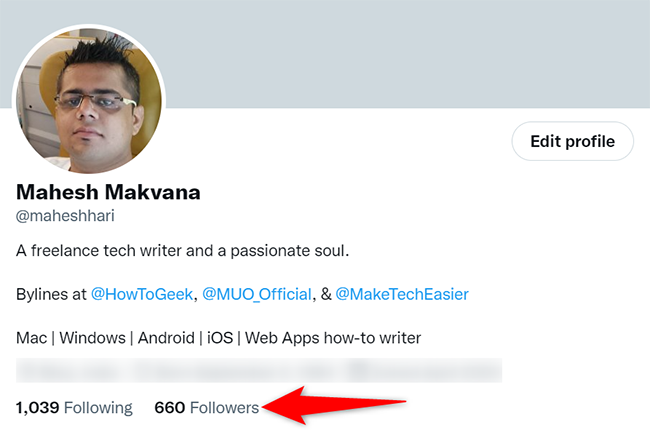
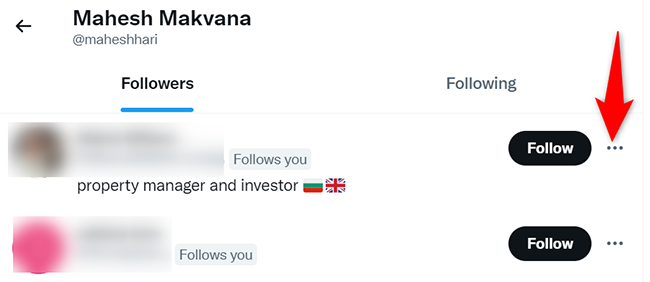
- Найдите в списке пользователя, которого хотите удалить. Справа от его имени нажмите на три точки.
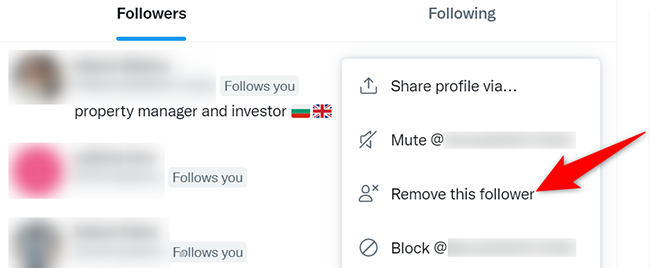
- В появившемся меню выберите «Удалить этого подписчика».
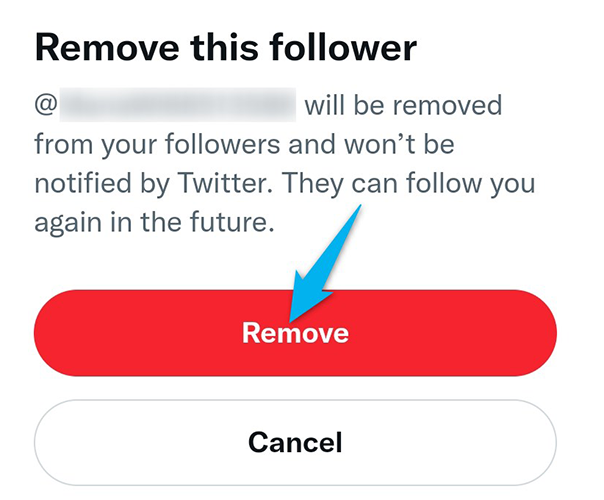
- Появится подтверждение «Удалить этого подписчика». Нажмите «Удалить». Дальнейших подсказок не будет — пользователь сразу исчезнет из списка подписчиков.
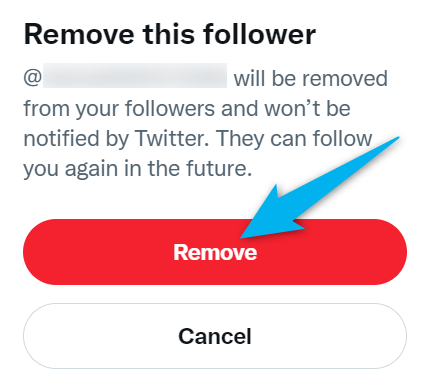
Готово — выбранный пользователь больше не подписан на ваш аккаунт.
Как удалить подписчика на мобильном
Для iPhone, iPad и Android используйте мобильный сайт Twitter через браузер (не приложение).
- Откройте мобильный браузер и перейдите на twitter.com. Войдите в аккаунт.
- В левом верхнем углу коснитесь значка профиля.
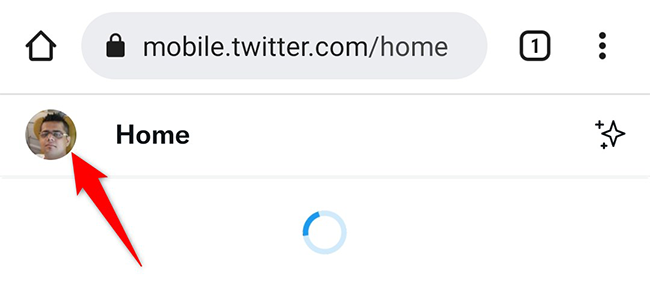
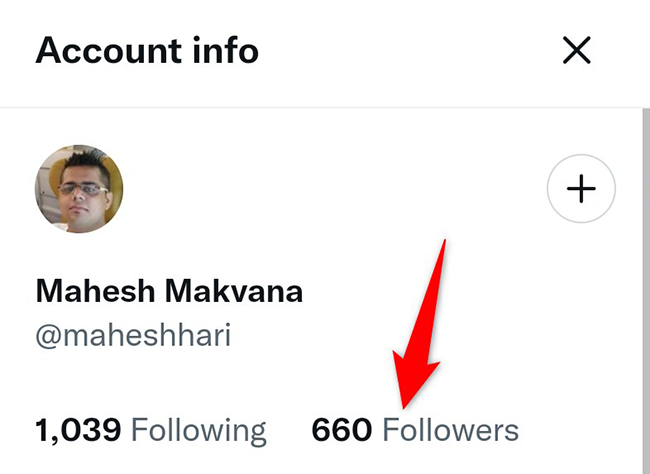
- Откроется меню учётной записи. Выберите «Подписчики».
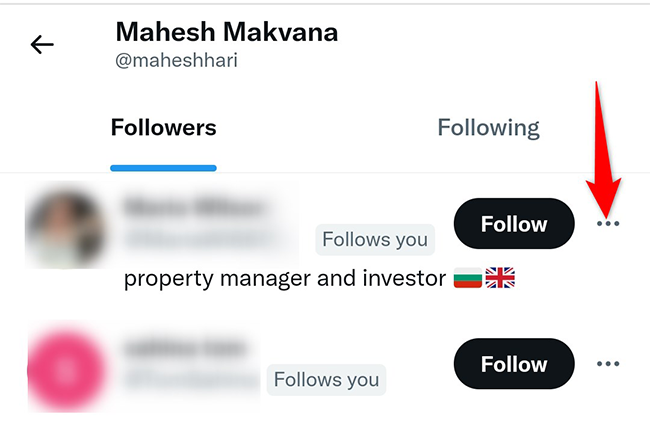
- В списке подписчиков найдите нужного человека и коснитесь трёх точек рядом с его именем.
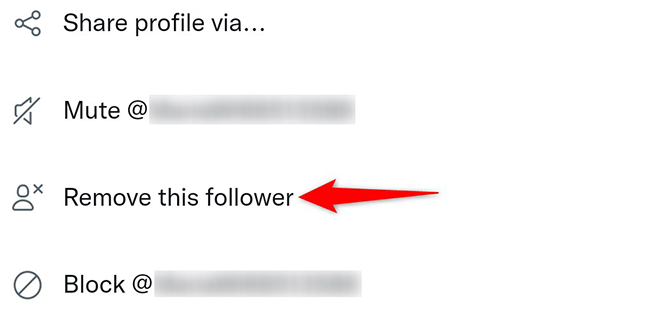
- В меню выберите «Удалить этого подписчика», затем подтвердите, нажав «Удалить».
- Подтвердите действие в появившемся окне.
Пользователь удалён из списка подписчиков.
Что происходит после удаления подписчика
- Twitter не отправляет уведомление пользователю о том, что его удалили.
- Пользователь может заметить отсутствие подписки и подписаться снова.
- Если вы не хотите, чтобы этот человек мог подписываться снова, заблокируйте его.
Важно: удаление подписчика не скрывает ваши твиты и не ограничивает доступ — это лишь удаляет его из списка подписчиков.
Альтернативы удалению и когда их использовать
Иногда удаление подписчика не решает задачу. Ниже — альтернативные подходы и сценарии, когда они уместны.
- Блокировка: если нужно полностью запретить человеку просматривать ваш профиль или подписываться заново.
- Ограничение ответов: если проблема — навязчивые ответы, ограничьте круг тех, кто может отвечать на твиты (Друзья, Подписчики и т.д.).
- Скрытие ретвитов: если вам мешают только ретвиты конкретного пользователя, можно скрыть их ретвиты (ограниченная настройка видимости).
- Открыть приватный профиль: перевести аккаунт в режим «защищённый», чтобы подписаться могли только одобренные пользователи.
- Игнор/Mute: если вы не хотите видеть взаимодействия пользователя в своей ленте, воспользуйтесь «mute».
Когда удаление не работает:
- Если пользователь контролирует несколько аккаунтов, удаление одного подписчика не помешает другому аккаунту подписаться.
- Если вам нужен постоянный запрет на просмотр — удаление недостаточно; выберите блокировку или защиту аккаунта.
Мини‑методология: как принимать решение
- Оцените поведение: временное раздражение vs. постоянные нарушения. Для временных проблем подойдет «mute», для повторяющихся нарушений — удаление или блокировка.
- Последовательность: сначала удалите подписчика; если он подписывается снова и продолжает нарушать — заблокируйте.
- Документируйте: для брендов ведите простой лог инцидентов (дата, причина, действие).
Чек‑листы по ролям
Чек‑лист для частного пользователя:
- Найти аккаунт в списке подписчиков.
- Убедиться, что удаление — достаточная мера.
- Удалить; при повторной проблеме — заблокировать.
Чек‑лист для бренда или малого бизнеса:
- Оценить влияние подписчика на бренд.
- Удалить подписчика и сохранить причину в внутреннем журнале.
- При необходимости — заблокировать и сообщить команде поддержки.
Чек‑лист для модератора сообщества:
- Проверить историю нарушений.
- Удалить подписчика, предупредить в чате модераторов.
- При систематическом нарушении — блокировать и, если нужно, заблокировать IP/серверные источники по соглашению платформы.
Быстрая проверка безопасности и конфиденциальности
Важно помнить про конфиденциальность: удаление подписчика не удаляет упоминания и ретвиты, которые уже были опубликованы. Если есть риск распространения персональных данных — рассмотрите обращение в поддержку платформы или юридическую консультацию.
Примечание: это не юридическая консультация. При серьёзных нарушениях приватности обратитесь к юристу.
Визуальная инструкция принятия решения (решающее дерево)
flowchart TD
  A[Кто‑то вас беспокоит в Twitter?] --> B{Поведение один раз или систематическое?}
  B -->|Один раз| C[Mute или ограничение ответов]
  B -->|Систематически| D{Пробовал удалить подписчика?}
  D -->|Нет| E[Удалить подписчика]
  D -->|Да и проблема повторилась| F[Заблокировать пользователя]
  F --> G[Если угроза — собрать доказательства и обратиться в поддержку]
  C --> H[Мониторинг]
  E --> I[Мониторинг]
  H --> End[Готово]
  I --> End
  G --> End
Короткий глоссарий (1‑строчно)
- Удаление подписчика — удаление человека из списка ваших подписчиков без блокировки.
- Блокировка — запрет на доступ к вашему профилю и повторной подписке.
- Mute (без звука) — сокрытие твитов пользователя из ленты без уведомления.
- Защищённый профиль — только одобренные пользователи могут видеть ваши твиты.
Чек‑лист SOP при удалении подписчика (шаги для команды)
- Проверить профиль и историю нарушений.
- Сделать скриншоты, если поведение нарушает правила сообщества.
- Удалить подписчика через веб‑интерфейс.
- Если проблема повторилась — заблокировать и уведомить команду модерации.
- При угрозах или распространении персональных данных — передать инцидент на юридическую проверку.
Заключение
Удаление подписчика в Twitter — быстрый способ убрать нежелательного человека из вашего списка подписчиков без использования блокировки. Для серьёзных или повторных нарушений используйте блокировку и документируйте инциденты. Для брендов и модераторов рекомендуется иметь внутренний процесс (SOP) и вести журнал действий.
Важно: помните про безопасность и приватность — удаление подписчика не убирает уже опубликованный контент и упоминания.
Короткое резюме в конце:
- Удаление доступно в веб‑версии на ПК и мобильном сайте.
- Пользователь не получает уведомлений, но может подписаться снова.
- Для постоянных ограничений используйте блокировку.

Похожие материалы

Несколько аккаунтов Skype: Multi Skype Launcher

Журнал для работы: повысить продуктивность

Персональные звуки уведомлений на Android

Скачивание шоу Hulu для офлайн‑просмотра

Microsoft Start: персонализированная новостная лента
