
Как удалить туман и мглу с фотографий в Photoshop
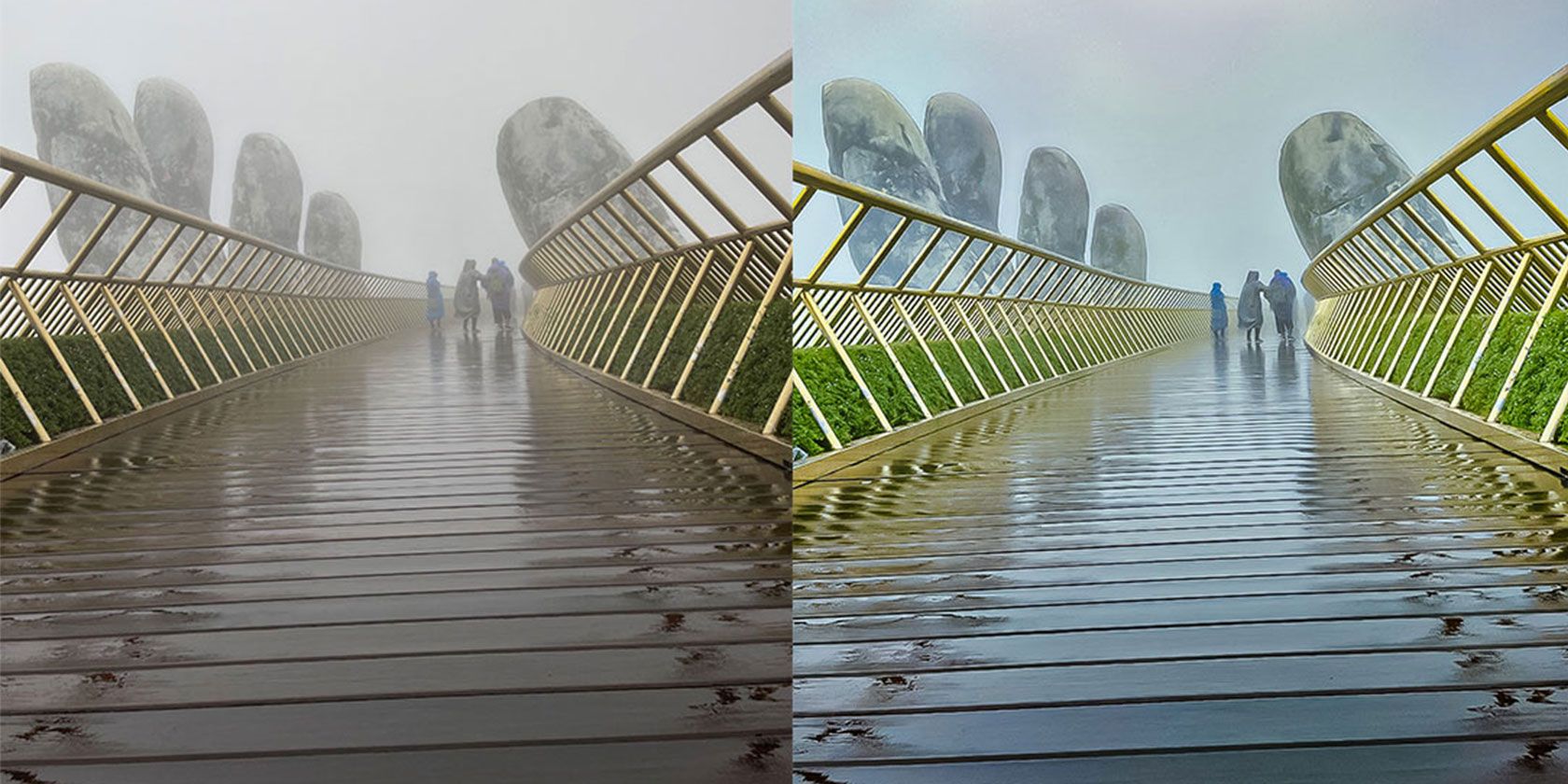
Введение
Туман, дымка и легкая мгла часто портят кадры в горах или на побережье. Эти атмосферные явления уменьшают контраст и насыщенность, камуфлируют детали и делают кадр плоским. Photoshop содержит инструменты, которые помогают восстановить детали и вернуть картинe глубину. В этом руководстве шаг за шагом показано, как удалять туман и добиваться естественного результата, а также какие приёмы применять, когда стандартный метод не срабатывает.
Важно: в статье используются скриншоты и шаги, проверенные на Photoshop версии 24.0.1. Шаги актуальны и для близких версий, но интерфейс может немного отличаться.
Кому пригодится это руководство
- Путешественникам и пейзажным фотографам.
- Ретушёрам и контент-мейкерам, которым нужно быстро улучшать атмосферные кадры.
- Любому, кто хочет понимать, как неразрушающе убрать дымку и сохранить натуральную цветопередачу.
Основные термины в одной строке
- Camera Raw: встроенный плагин Photoshop для необработанных и TIFF/JPEG-файлов.
- Dehaze: ползунок для удаления/добавления дымки и повышения локального контраста.
- Clarity/Texture: инструменты для усиления локальной контрастности и деталей.
- Parametric Curve: параметрическая кривая, разбитая на зоны (Highlights/Lights/Darks/Shadows).
Быстрая пошаговая инструкция (кратко)
- Откройте фото в Photoshop, сделайте копию слоя (Ctrl+J).
- Примените Filter → Camera Raw Filter (Shift+Ctrl+A).
- В разделе Basic: увеличьте Texture и Clarity (≈40–70), Dehaze ≈50, подкорректируйте Temperature.
- Перейдите в Curves и уточните светлые/тёмные зоны с помощью Parametric Curve.
- В Color Mixer подправьте Luminance и Saturation для отдельных цветов.
- При необходимости используйте Levels, Color Balance, маски и кисти с низкой Flow.
Детальная инструкция: как убрать туман и мглу
Шаги ниже сохраняют порядок и изображения из исходного руководства. Пусть каждый шаг будет понятен и воспроизводим.
- Откройте Photoshop и создайте новый документ размеров, близких к вашей фотографии.
- Перетащите фотографию в документ.
- Нажмите Enter, чтобы зафиксировать расположение.
- Сделайте копию слоя с фото: нажмите Ctrl+J. Это позволяет работать неразрушающе.
- Перейдите в меню Filter → Camera Raw Filter или нажмите Shift+Ctrl+A.
- Внизу выберите режим просмотра, показывающий исходник и результат рядом — это помогает оценивать изменения.
Настройки в разделе Basic
- Увеличьте Texture и Clarity в диапазоне 40–70. Texture подчёркивает мелкие детали, Clarity — средние контрасты.
- Увеличьте Dehaze примерно до 50. Dehaze восстанавливает контраст и удаляет дымку. Не переборщите: слишком большой Dehaze может исказить цвета и привести к жестким теням.
- Подкорректируйте Temperature (температуру цвета) для компенсации цветового сдвига после Dehaze.
После базовой правки изображение станет заметно контрастнее и насыщеннее. Но оно может выглядеть неестественно — поэтому нужно довести тональную и цветовую балансировку.
Тонкая регулировка: Exposure, Contrast, Highlights, Shadows, Whites, Blacks
- Exposure: при необходимости слегка повысите, чтобы подсветить детали. Следите за клиппингом светов.
- Contrast: повышение вернёт глубину сцене и поможет избавиться от «плоскости».
- Highlights: увеличьте, если нужно вернуть яркость природным светлым зонам.
- Shadows: уменьшите, чтобы восстановить плотность тёмных областей, которые дымка осветляет.
- Whites/Blacks: аккуратно тоньше настраивайте, чтобы не потерять детали.
Важно: после сильного Dehaze вы можете увидеть насыщенные красные или синие области — это проявление локального усиления каналов. Решается последующей локальной коррекцией и маскированием.
Дополнительная ретушь для естественного результата
Один только Dehaze часто недостаточен. Чтобы картинка выглядела правдоподобно, примените локальные и тоновые правки.
Use Curves to Adjust the Image Luminance
- Прокрутите в Camera Raw до раздела Curves.
- Выберите Parametric Curve (параметрическая кривая).
- Включите инструмент Targeted Curve Adjustment и кликайте по областям изображения для точечной коррекции.
Кривая разделена на четыре зоны: Highlights, Lights, Darks и Shadows. Наведите курсор на изображение — подсвечивается зона, которую вы правите.
Практическое правило: сначала установите общую форму кривой для контраста, затем точечно поднимайте/опускайте зоны для натуральной глубины.
Use the Color Mixer to выгрузить цвета и добавить насыщенности
Color Mixer позволяет изменять Luminance и Saturation для отдельных цветовых диапазонов. Не трогайте Hue, иначе потеряете естественные оттенки.
- Выберите Targeted Adjustment и переключитесь на Color Mixer.
- Выберите Luminance и кликайте по цветам в кадре, чтобы усилить или затемнить конкретные тона.
- Затем переключитесь на Saturation и тонко корректируйте насыщенность.
- При завершении нажмите Enter.
Финальная обработка и очистка артефактов
- Добавьте корректирующий слой Levels и подвиньте средний ползунок для глобального выравнивания яркости.
- Добавьте Color Balance для финальной цветокоррекции.
- Объедините слои в группу: удерживайте Shift, выберите нужные слои, правый клик → Group from Layers.
- Добавьте маску к группе и используйте кисть с Flow ≈5% и чёрным цветом, чтобы локально «стереть» излишне агрессивные правки.
Совет: работайте в 16-битном режиме, если исходный файл и ресурсы позволяют. Это снижает риск появления полос и резких переходов при активных правках.
Ограничения метода
Camera Raw Filter хорошо справляется с удалением лёгкой и средней дымки. Однако при следующих условиях результат будет ограничен:
- Субъект сильно удалён — детали за плотным туманом часто не восстановить.
- Туман очень плотный или цветной — де-гадирование может вернуть контраст, но не фактуру и детали.
- Снимок сделан в низком битрейте (например, сильно сжатый JPEG) — артефакты усилятся.
Примеры:
Альтернативные подходы (когда Camera Raw не даёт нужного результата)
- Adobe Lightroom Classic: обладает тем же ползунком Dehaze, но удобнее для пакетной обработки множества снимков.
- Локальные маски в Camera Raw или в Photoshop (Gradient/Brush) для частичных правок туманных зон.
- Использование исходных RAW-файлов: на них Dehaze и тональные корректировки работают «мягче».
- Комбинация слоёв и режимов наложения (Multiply/Overlay) с низкой непрозрачностью для восстановления контраста в отдельных зонах.
- Если туман цветной (например, дым от пожара), применяйте отдельные корректирующие слои для каналов RGB.
Мини-методология: работа по этапам (SOP)
- Подготовка: откройте RAW, скопируйте исходный слой.
- Глобальная коррекция: Camera Raw → Basic (Texture/Clarity/Dehaze, Temperature).
- Тональные доработки: Curves (Parametric) и Levels.
- Цветовые правки: Color Mixer (Luminance, Saturation), Color Balance.
- Локальная чистка: маски и кисть с низким Flow.
- Экспорт: сохраняйте в sRGB для веба, отслеживайте размер и резкость.
Критерии приёмки:
- Отсутствие заметных ореолов по краям: переходы плавные.
- Натуральные оттенки кожи и зелени, без сильного сдвига по hue.
- Детали переднего плана восстановлены и читаемы.
- Нет сильного клиппинга в светах и тенях.
Чек-листы по ролям
Фотограф:
- Снимать в RAW.
- Использовать поляризационный фильтр при съёмке пейзажа.
- Держать экспозицию в сторону сохранения деталей в светах.
Ретушёр:
- Всегда работать на копии слоя.
- Использовать Camera Raw для базовой коррекции.
- По возможности работать в 16-битном режиме.
SMM/верстальщик:
- Экспорт в sRGB и нужном размере.
- Лёгкая резкость и сжатие с контролем артефактов.
Модели мышления и эвристики
- Сначала глобальное, затем локальное: общее восстановление контраста → точечная правка кривыми → цветовые тюнинги.
- Малые шаги: небольшие, контролируемые правки дают более реалистичный результат, чем резкий Dehaze.
- Проверьте 100% масштаб: мелкие артефакты видны только при масштабе 1:1.
Когда метод не сработает: контрпримеры и рекомендации
- Плотный туман, закрывающий детали далеко от камеры — попробуйте восстановить атмосферу стилистически (контраст, цветокоррекция), но не пытайтесь «восстановить» утраченную текстуру.
- Сильная компрессия JPEG создает блоки — сначала примените шумоподавление, затем правьте детали.
Краткий глоссарий (одна строка на термин)
- Dehaze: ползунок для удаления/добавления атмосферы и локального контраста.
- Texture: подчёркивает мелкие детали без сильного изменения контраста.
- Clarity: усиливает средние частоты контраста, делает объекты более «чёткими».
- Parametric Curve: кривая, разделённая на зоны для целенаправленного управления светом.
Рекомендации перед следующей поездкой
- Снимайте в RAW и делайте запасной экспозамер: +1/−1 EV, если позволяет сцена.
- Возьмите поляризатор — он уменьшит блики и усилит насыщенность неба.
- Если ожидается дымка, делайте несколько кадров с разной экспозицией (брекетинг).
Заключение
Удаление тумана и мглы в Photoshop — это комбинация автоматических инструментов (Dehaze, Texture, Clarity) и ручной тонкой подстройки (Curves, Color Mixer, маски). Съёмка в RAW и работа неразрушающим способом дают наилучшие результаты. При плотной дымке возможны ограничения, поэтому иногда стоит отдать предпочтение стилистической коррекции вместо попыток «полностью восстановить» детали.
Краткие выводы:
- Camera Raw — быстрый и мощный инструмент для удаления дымки.
- Всегда работайте на копиях слоёв и используйте маски.
- Комбинируйте глобальные и локальные правки для естественного результата.
Примечание: если хотите, могу прислать короткий чек-лист в формате печатного шаблона или готовый пресет с рекомендуемыми значениями для Camera Raw.

Похожие материалы

Несколько аккаунтов Skype: Multi Skype Launcher

Журнал для работы: повысить продуктивность

Персональные звуки уведомлений на Android

Скачивание шоу Hulu для офлайн‑просмотра

Microsoft Start: персонализированная новостная лента
