
Как снять шифрование с файла Excel
TL;DR
Если файл Excel защищён паролем для открытия или листы защищены паролем — это разные механизмы. Если вы знаете пароль, откройте файл и удалите пароль через Файл → Сведения → Защитить книгу → Шифровать паролем. Если пароль утерян, можно попробовать VBA-скрипт для снятия защиты листа или специализированное ПО для восстановления пароля. Не пытайтесь взламывать чужие файлы без разрешения.
Зачем снимать шифрование с Excel?
Шифрование и защита листов полезны, но бывают ситуации, когда нужно снять защиту:
- Вы забыли пароль для листа или книги.
- Коллеге срочно нужен доступ к данным, а у вас нет времени на восстановление пароля.
- Необходимо внести массовые изменения или интегрировать файл в процесс автоматизации.
Важно: если утерян пароль к шифрованию (защите на открытие файла), простого способа «снять» его без восстановления нет — файл зашифрован. Для защиты содержимого используйте только надёжные пароли и безопасное хранение.
Краткое различие: типы защиты в Excel
- Защита листа (Protect Sheet) — ограничивает редактирование ячеек и объектов. Убирается с помощью пароля или обходного VBA-скрипта в некоторых версиях.
- Защита книги/шифрование при открытии (Encrypt with Password) — шифрует файл; без пароля файл не откроется. Нельзя обойти простым макросом.
Как снять шифрование (если вы знаете пароль)
1) Через интерфейс Excel
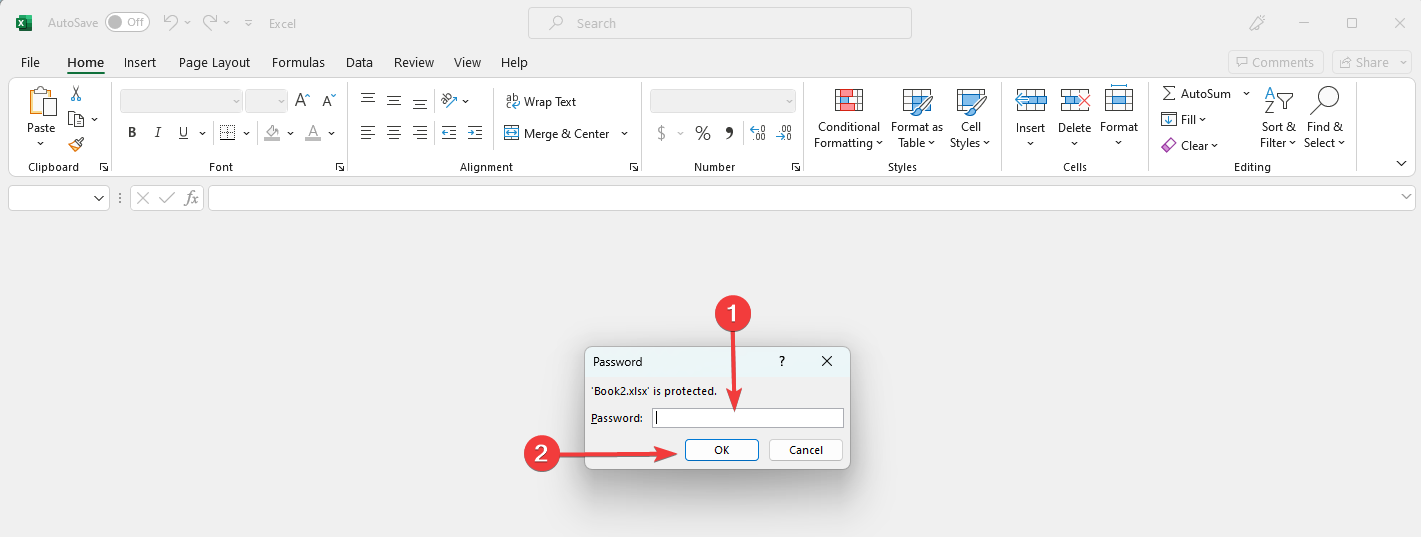
- Откройте файл и введите пароль при запросе для открытия (если стоит шифрование при открытии).
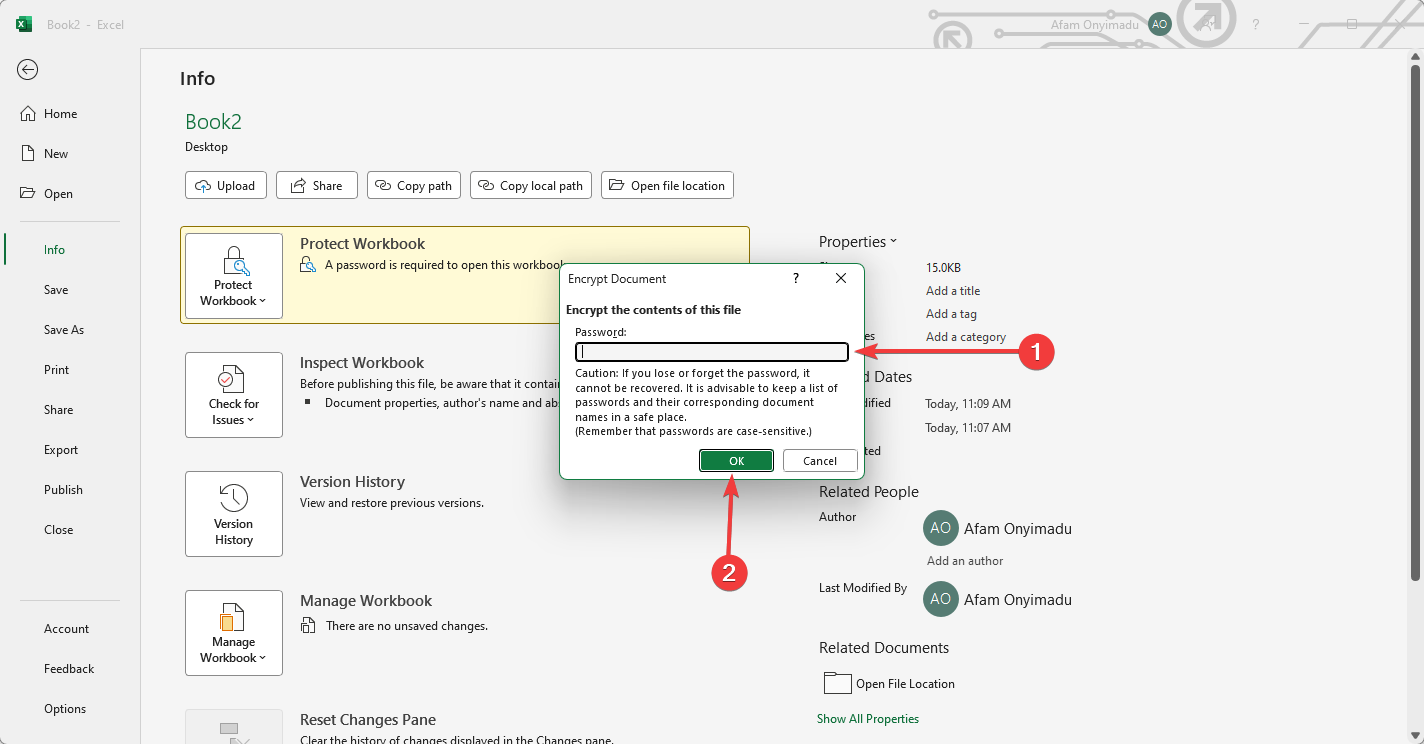
- Перейдите в меню “Файл” → “Сведения”.
- Нажмите “Защитить книгу” и затем “Шифровать паролем”.
- Удалите текст пароля в поле и нажмите “OK” — шифрование будет снято.
2) Если защита применена только к листу и вы знаете пароль
- Откройте книгу.
- На защищённом листе выберите “Рецензирование” → “Снять защиту листа” и введите пароль.
Как снять защиту листа с помощью VBA (если знаете пароль)
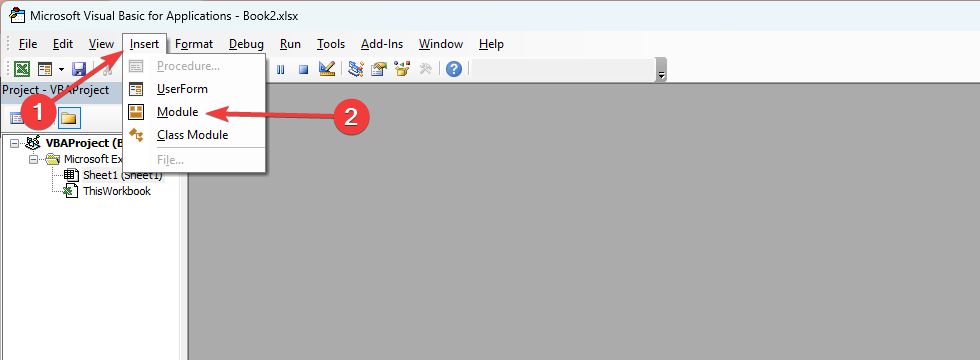
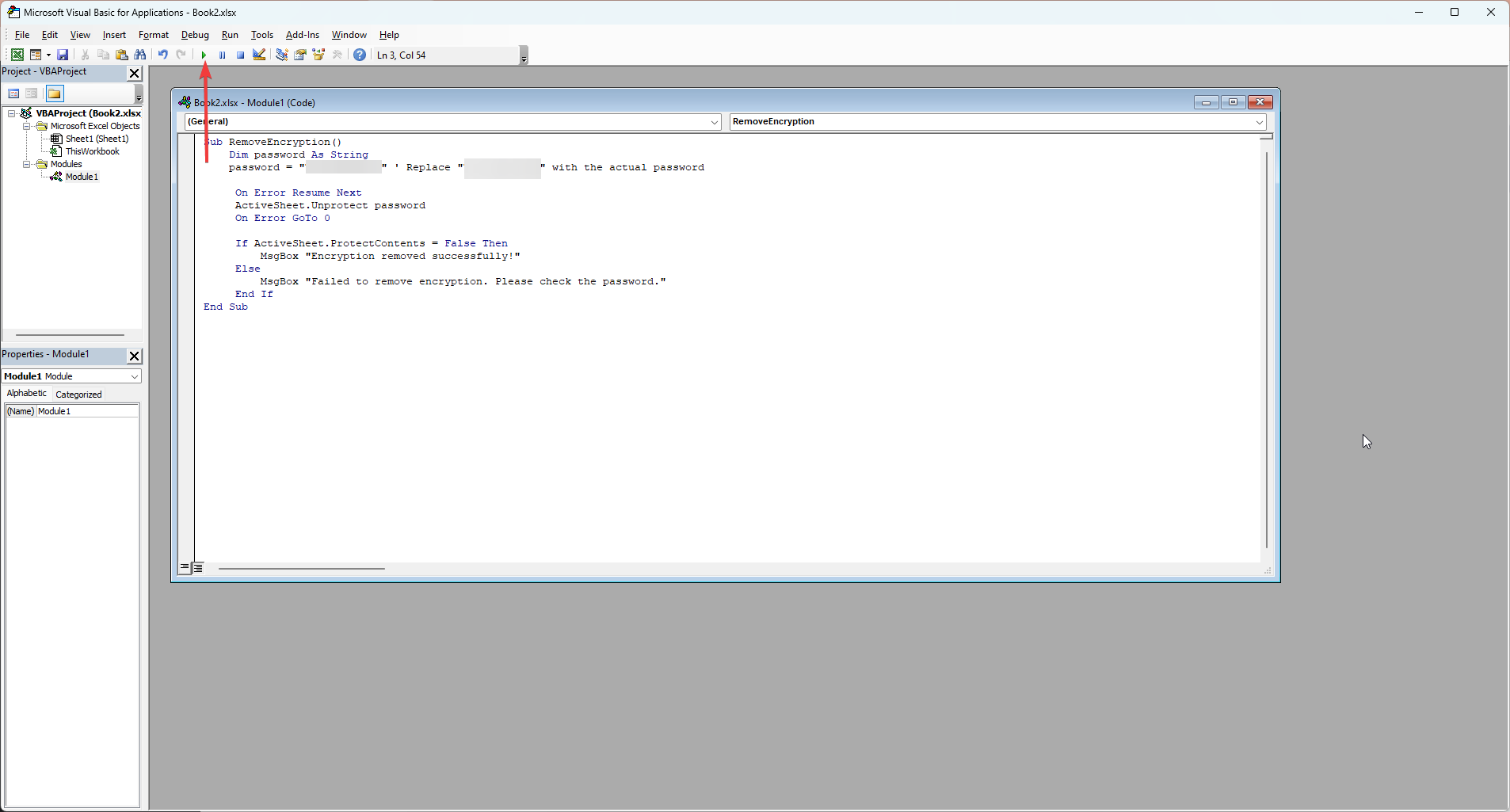
- Откройте файл Excel и нажмите Alt + F11, чтобы открыть редактор VBA.
- В меню “Вставка” выберите “Модуль”.
- Вставьте следующий скрипт, заменив строку password = “your_password_here” на ваш пароль:
Sub RemoveEncryption()
    Dim password As String
    password = "your_password_here" ' Замените на фактический пароль

    On Error Resume Next
    ActiveSheet.Unprotect password
    On Error GoTo 0

    If ActiveSheet.ProtectContents = False Then
        MsgBox "Encryption removed successfully!"
    Else
        MsgBox "Failed to remove encryption. Please check the password."
    End If
End Sub- Нажмите кнопку “Выполнить” (Run). Если пароль введён верно, защита листа снимется.
Как снять защиту без пароля (когда пароль утерян)
Важно: методы, описанные ниже, применимы к защите листа, но не к шифрованию файла при открытии. Если файл зашифрован для открытия, его нельзя открыть без пароля; попытайтесь использовать специализированные средства восстановления пароля.
1) VBA-скрипт для перебора и обхода защиты листа
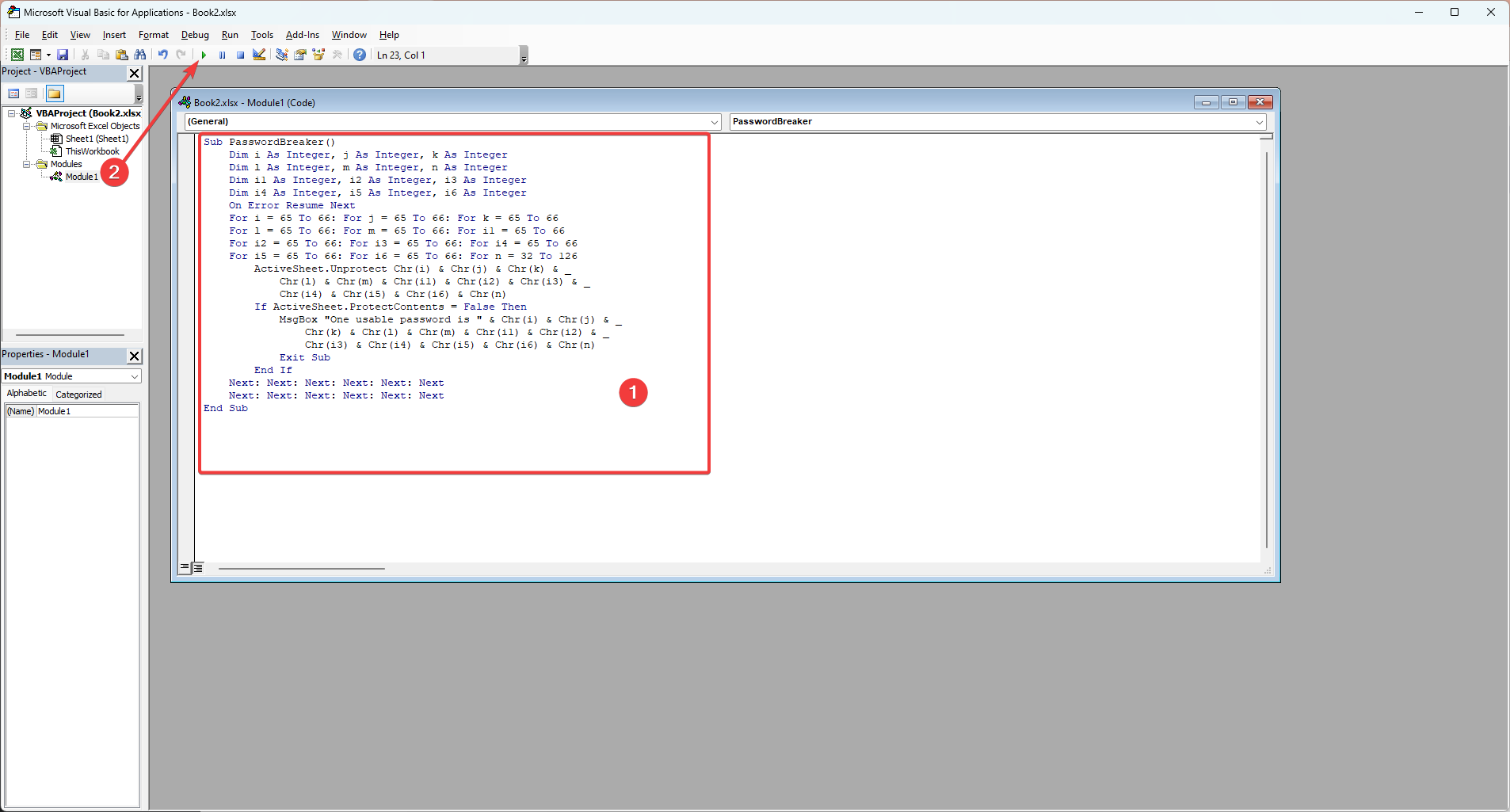
- Откройте Excel и нажмите Alt + F11.
- Вставьте новый модуль (Вставка → Модуль).
- Вставьте этот скрипт и запустите его — он пытается подобрать пароль перебором коротких последовательностей символов и снять защиту листа:
Sub PasswordBreaker()
    Dim i As Integer, j As Integer, k As Integer
    Dim l As Integer, m As Integer, n As Integer
    Dim i1 As Integer, i2 As Integer, i3 As Integer
    Dim i4 As Integer, i5 As Integer, i6 As Integer

    On Error Resume Next

    For i = 65 To 66: For j = 65 To 66: For k = 65 To 66
    For l = 65 To 66: For m = 65 To 66: For i1 = 65 To 66
    For i2 = 65 To 66: For i3 = 65 To 66: For i4 = 65 To 66
    For i5 = 65 To 66: For i6 = 65 To 66: For n = 32 To 126

        ActiveSheet.Unprotect Chr(i) & Chr(j) & Chr(k) & _
            Chr(l) & Chr(m) & Chr(i1) & Chr(i2) & Chr(i3) & _
            Chr(i4) & Chr(i5) & Chr(i6) & Chr(n)

        If ActiveSheet.ProtectContents = False Then
            MsgBox "One usable password is " & Chr(i) & Chr(j) & _
               Chr(k) & Chr(l) & Chr(m) & Chr(i1) & Chr(i2) & _
               Chr(i3) & Chr(i4) & Chr(i5) & Chr(i6) & Chr(n)
            Exit Sub
        End If

    Next: Next: Next: Next: Next: Next
    Next: Next: Next: Next: Next: Next

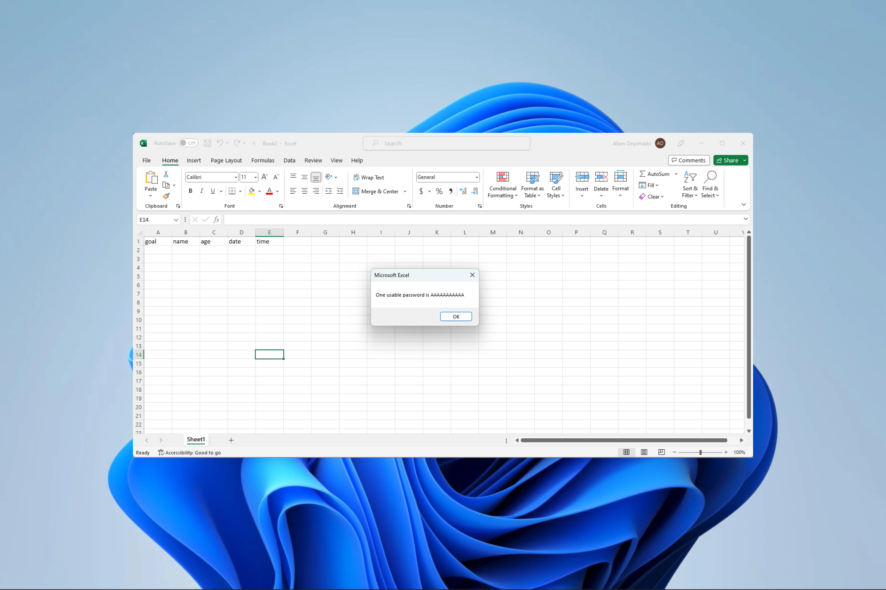
End Sub- Скрипт может найти простые пароли или временно снять защиту. Если пароль сложный, перебор займёт долго или не даст результата.
Альтернативные подходы
- Используйте проверенное ПО для восстановления паролей Excel (brute-force/словарные атаки с оптимизацией). Подходит при сильном шифровании, но требует времени и часто платно.
- Если файл хранится в облаке (OneDrive/SharePoint), проверьте, есть ли у администратора резервные копии или версии без защиты.
- Обратитесь к автору документа за паролем или копией файла.
Когда методы не сработают
- Если файл зашифрован для открытия (полноценное шифрование содержимого), VBA и большинство простых приёмов не помогут.
- Если применён современный алгоритм шифрования MS Office (например, AES с длинным паролем), восстановление без пароля практично невозможно.
Проверка результата и критерии приёмки
- Файл открывается без запроса пароля (для шифрования на открытие критично).
- Листы редактируются и форматируются без ограничения.
- Все важные формулы и данные остались без повреждений.
Рекомендации по безопасности и этика
Важно соблюдать законы и внутренние правила организации: не пытайтесь снимать защиту с чужих файлов без разрешения. После восстановления доступа обновите процесс хранения паролей: используйте менеджер паролей, записывайте контрольные точки резервного копирования и настройте права доступа через учётные записи, а не через пароли в файлах.
Быстрая методичка для ролей
- Владельцу файла: храните пароль в менеджере паролей; используйте сложные, уникальные пароли.
- Системному администратору: проверяйте резервные копии и журналы доступа; при необходимости восстановите файл из резервной копии.
- Бизнес-пользователю: запросите у владельца копию без защиты или попросите об экспорте данных в CSV.
Частые проблемы и советы по устранению
- Макрос не запускается — проверьте уровень безопасности макросов (Файл → Параметры → Центр управления безопасностью → Параметры центра управления безопасностью → Параметры макросов).
- Скрипт не нашёл пароль — вероятно, пароль слишком сложный; используйте профессиональные инструменты восстановления.
- После снятия защиты пропали стили или форматирование — проверьте резервную копию и не сохраняйте поверх оригинала, пока не убедитесь в целостности данных.
Короткий словарь
- Шифрование при открытии — защита, при которой файл нельзя открыть без пароля.
- Защита листа — ограничение редактирования отдельных листов.
- VBA — встроенный язык макросов в Office (Visual Basic for Applications).
Итог
Если вы знаете пароль — самое простое и безопасное решение удаление через Файл → Сведения → Защитить книгу → Шифровать паролем. Если пароль утерян, для защиты листа помогут VBA-скрипты, но при шифровании файла для открытия понадобится восстановление пароля или резервная копия. Всегда соблюдайте правовую и этическую сторону доступа к данным.
Важно: не используйте описанные техники для неавторизованного доступа к чужим документам.

Похожие материалы

Несколько аккаунтов Skype: Multi Skype Launcher

Журнал для работы: повысить продуктивность

Персональные звуки уведомлений на Android

Скачивание шоу Hulu для офлайн‑просмотра

Microsoft Start: персонализированная новостная лента
