
Как удалить все пустые строки в Microsoft Word

Быстрые ссылки
Как работают пустые строки в Microsoft Word
Как удалить лишние пустые строки в документе Word
Как работают пустые строки в Microsoft Word
При нажатии Enter Word добавляет скрытый маркер абзаца в конце строки. Этот маркер часто называют «тегом абзаца» или просто «абзацем». Чтобы увидеть эти маркеры в документе, нажмите значок абзаца (он похож на перевёрнутую букву “P” с двумя линиями) на вкладке “Главная”.
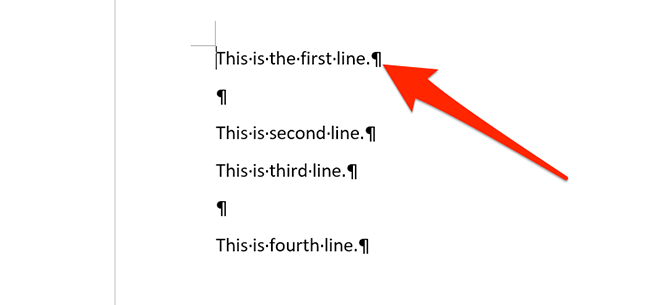
Встроенный инструмент “Найти и заменить” позволяет искать последовательности таких маркеров (например, два подряд) и заменять их на один. Это автоматически удаляет пустые строки без ручного удаления каждой из них.
Как удалить лишние пустые строки в документе Word
- Откройте документ в Microsoft Word.
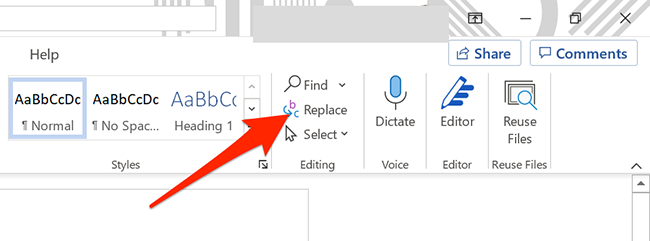
- Перейдите на вкладку “Главная” и нажмите «Заменить» (или Ctrl+H).
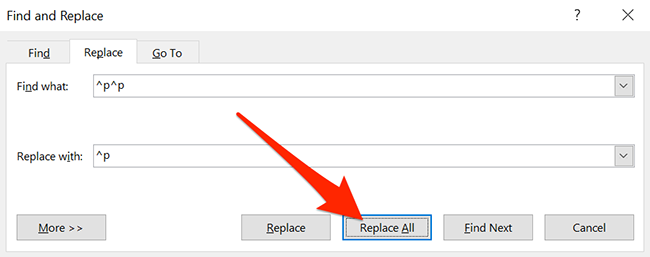
- В окне “Найти и заменить” кликните в поле “Найти” и введите:
^p^pКаждый код ^p обозначает маркер абзаца. Мы ищем две подряд и заменяем их на одну.
- В поле “Заменить на” введите:
^p- Нажмите «Заменить все» внизу окна.
- После выполнения вы увидите всплывающее подтверждение — нажмите “OK”.
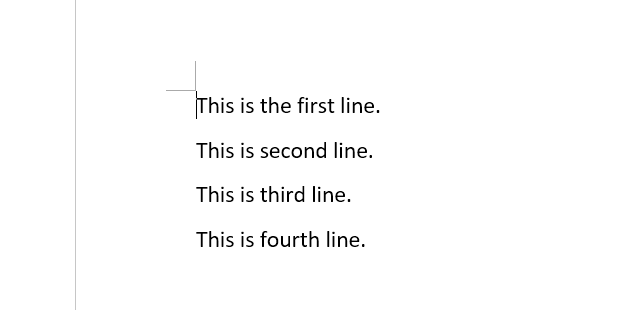
Если в документе были группы по три и более пустых строк подряд, выполните «Заменить все» ещё раз. Альтернативно увеличьте число ^p в поле “Найти” (например, ^p^p^p) и снова замените на одно ^p, пока не получите желаемый результат.
Важно: Перед массовой заменой сделайте резервную копию документа или сохраните версию. Массовые операции нельзя всегда легко отменить, если результат вас не устраивает.
Когда этот способ не работает
- Пустые строки созданы не переносами абзаца, а стилями (отступы перед/после абзаца) — тогда ^p не удалит визуальный пробел.
- Горизонтальные линии и границы не являются абзацами и требуют отдельной замены или удаления.
- Если документ содержит таблицы или элементы с разметкой, замена может нарушить форматирование внутри ячеек — проверяйте результат.
Альтернативные методы
- Использовать стили: проверьте параметры абзаца (Отступы → Интервал перед/после) и уберите лишние интервалы.
- Найти специальные маркеры через расширенный поиск (включить опцию “Специальный” → “Абзац”) и комбинировать с форматами.
- Запустить макрос VBA, который последовательно очищает пустые абзацы по всему документу.
- Экспортировать в чистый текст, удалить пустые строки в текстовом редакторе, затем вернуть в Word (теряется часть форматирования).
Мини‑методика: шаги для повторяемой операции (SOP)
- Сохраните копию документа: Файл → Сохранить как → добавьте «_backup».
- Откройте “Главная” → “Заменить” (Ctrl+H).
- В поле “Найти” введите ^p^p, в поле “Заменить на” — ^p.
- Нажмите «Заменить все». Повторяйте до тех пор, пока окно не покажет 0 замен.
- Быстрый визуальный контроль: прокрутите начало, середину и конец документа.
- При необходимости исправьте оставшиеся пробелы через стили абзаца.
Контрольный список по ролям
Редактор:
- Сделать резервную копию перед правками.
- Запустить замену и проверить заголовки и списки.
Технический писатель:
- Проверить поведение стилей (заголовки, цитаты).
- Убедиться, что номера страниц и оглавление не изменились.
Дизайнер макета:
- Проверить интервалы между блоками и абзацами после замены.
Ментальная модель
Думайте о документе как о тексте, где каждый Enter — это скрытый маркер. Удаляя пары маркеров, вы убираете визуальные пустые строки, не трогая текст, форматирование шрифта или встроенные объекты.
Краткий глоссарий
- Маркер абзаца (^p): скрытый символ, добавляемый при нажатии Enter.
- Найти и заменить: инструмент Word для поиска текста и специальных символов.
Критерии приёмки
- Во всём документе не должно оставаться пустых строк между абзацами, кроме целенаправленных разрывов (например, между разделами).
- Форматирование заголовков, списков и таблиц должно сохраниться.
- Автоматически созданные границы и линии должны быть обработаны отдельно.
Советы и подводные камни
- Если вы заметили, что после замены сдвинулись списки или нумерация, отмените операцию (Ctrl+Z) и применяйте замену по частям в выбранных фрагментах.
- Горизонтальные линии, которые появляются при вводе трёх дефисов или подчёркиваний, удаляются отдельной заменой или через меню границ.
См. также: Как убрать автоматические горизонтальные линии в Word
Короткое резюме
- Используйте “Найти и заменить” с кодами ^p для удаления пустых строк.
- Проверьте стили абзацев, если визуальные пробелы не исчезают.
- Всегда сохраняйте резервную копию перед массовыми правками.

Похожие материалы

Несколько аккаунтов Skype: Multi Skype Launcher

Журнал для работы: повысить продуктивность

Персональные звуки уведомлений на Android

Скачивание шоу Hulu для офлайн‑просмотра

Microsoft Start: персонализированная новостная лента
