
Как отключить или удалить почтовый аккаунт из приложения Mail на iPhone и iPad
Коротко: когда вы добавляете аккаунт Google в «Настройки» на iPhone или iPad, этот аккаунт подтягивается в приложение Mail. Если вы хотите перестать получать почту в встроенном приложении, но сохранить синхронизацию контактов или заметок, достаточно отключить синхронизацию Mail для соответствующего аккаунта.
Отключение стороннего почтового аккаунта через Настройки
- Откройте «Настройки» на iPhone или iPad.
- Перейдите в раздел «Пароли и аккаунты».

- Вы увидите список всех аккаунтов, в которые вы вошли. Коснитесь нужного аккаунта, чтобы перейти в его параметры.
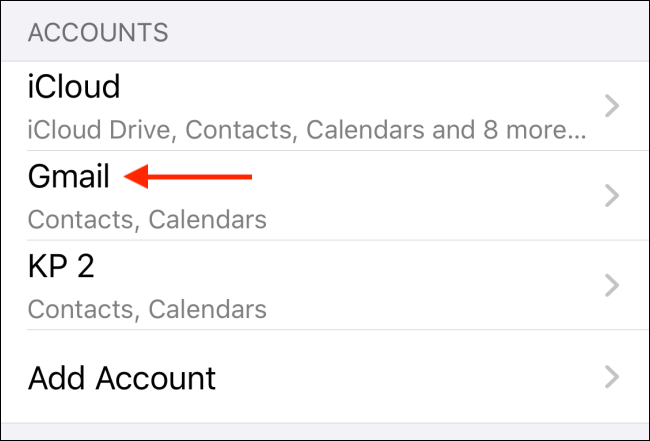
- Найдите переключатель рядом с опцией «Почта» и выключите его. Это отключит синхронизацию писем с этим аккаунтом и почтовый ящик исчезнет из приложения Mail.

- Повторите процесс для других сторонних аккаунтов (Gmail, Outlook и т. п.), если нужно.
Важно: отключение через «Пароли и аккаунты» не удаляет аккаунт целиком — только блокирует синхронизацию почты. Контакты, календари и заметки могут продолжать синхронизироваться, если соответствующие переключатели включены.
Отключение iCloud-почты
Процесс для iCloud отличается: он выполняется из меню профиля Apple.
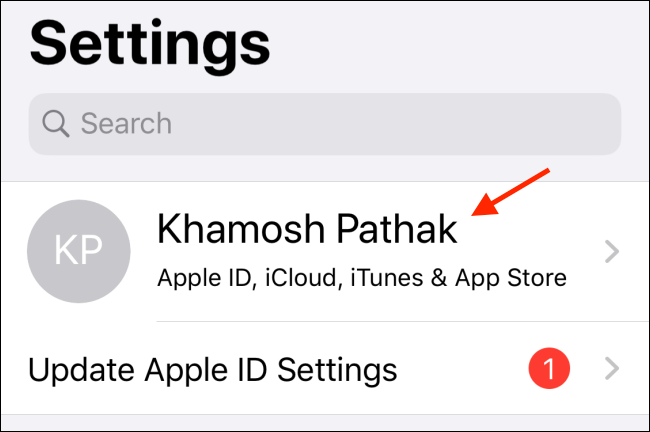
- Откройте «Настройки» и нажмите на свой профиль Apple в верхней части меню.
- Перейдите в «iCloud».
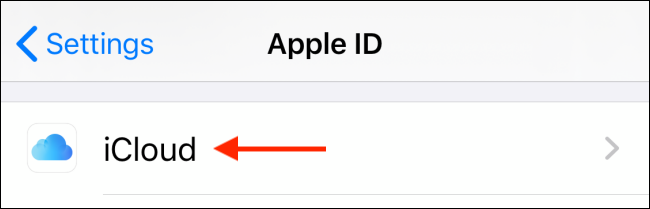
- Прокрутите список сервисов и выключите переключатель рядом с «Почта».
После этого iCloud-почта перестанет отображаться в приложении Mail на всех устройствах, где используется тот же Apple ID.
Как проверить результат
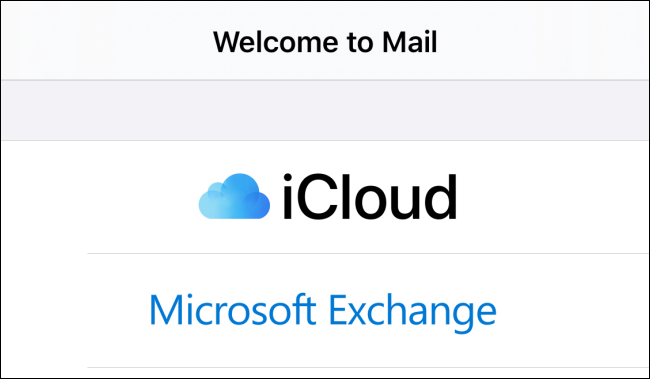
Откройте приложение Mail. Вместо привычного списка ящиков вы можете увидеть приветственный экран, предлагающий войти в аккаунт — это подтверждение того, что почтовые ящики отключены.
Альтернативы и рекомендации
- Gmail: официальный клиент Google на iOS. Поддерживает Push-уведомления для Gmail, удобную фильтрацию и встроенную поисковую выдачу.
- Spark: сторонний почтовый клиент с расширенной организацией писем, командной работой и гибкими правилами уведомлений.
Когда стоит выбрать встроенное приложение Mail:
- При необходимости простой и аккуратной интеграции с iOS (унифицированный почтовый ящик, быстрые ответы, поддержка Handoff).
Когда выбрать сторонний клиент:
- Нужны продвинутые возможности управления почтой, правила, отложенные отправки или коллективная работа с почтой.
Контрольный список перед отключением почты
Пользователь:
- Создать резервную копию важных писем (если нужно).
- Убедиться, что контакты и календари синхронизируются там, где нужно.
- Провести тест: отправить письмо на отключённый аккаунт и проверить, что оно не отображается в Mail.
ИТ‑администратор:
- Проверить политики MDM: отключение Mail может противоречить корпоративным настройкам.
- Сообщить пользователям о влиянии на правила пересылки и доступ к общим ящикам.
Частые проблемы и их решения
- Почтовый ящик не исчезает из Mail: перезагрузите устройство и проверьте, выключена ли опция «Почта» в том же аккаунте.
- Письма продолжают приходить: возможно, вы используете сторонний клиент, который настроен на тот же аккаунт — удалите аккаунт в настройках этого клиента.
- Нужны только контакты, но не почта: убедитесь, что в «Пароли и аккаунты» включён только переключатель «Контакты», а «Почта» выключен.
Важно: если вы полностью удаляете аккаунт из «Настроек», то вместе с ним пропадут все связанные данные с устройства (почта, контакты, календари), если они не хранятся в другом месте.
Быстрые советы по возврату почты
- Для повторного включения почты вернитесь в тот же аккаунт в «Пароли и аккаунты» и включите переключатель «Почта». Для iCloud — включите «Почта» в настройках iCloud.
- Если письмо не загружается, проверьте сетевое подключение и настройки синхронизации (fetch, push).
Итоги
- Отключение почтового аккаунта через «Настройки» убирает ящик из приложения Mail, но не обязательно удаляет сам аккаунт.
- iCloud-почта отключается через профиль Apple → iCloud.
- Перед отключением проверьте синхронизацию контактов и резервное копирование важных писем.
Краткое чек‑направление: если вы хотите полностью избавиться от почты в Mail — отключайте «Почта» в настройках аккаунта; если хотите удалить аккаунт целиком — используйте удаление аккаунта в том же разделе.
Рекомендуем попробовать альтернативы: «Gmail» для аккаунтов Google и «Spark» для расширенного управления почтой.

Похожие материалы

RDP: полный гид по настройке и безопасности

Android как клавиатура и трекпад для Windows

Советы и приёмы для работы с PDF

Calibration в Lightroom Classic: как и когда использовать

Отключить Siri Suggestions на iPhone
