
Отключение вкладок Microsoft Edge в переключателе Alt+Tab на Windows 10
Кому и зачем это нужно
- Если вы предпочитаете видеть только окна при переключении задач, а не множество вкладок браузера.
- Если Alt+Tab стал перегружен и вы хотите вернуть привычное поведение переключателя задач.
Что изменилось в Windows 10
С обновлением октября 2020 года Windows 10 начала отображать вкладки Microsoft Edge как отдельные элементы в Alt+Tab. Это удобно для тех, кто быстро переключается между вкладками. Но если вы считаете это лишним, можно легко вернуть прежнее поведение.
Пошаговая инструкция
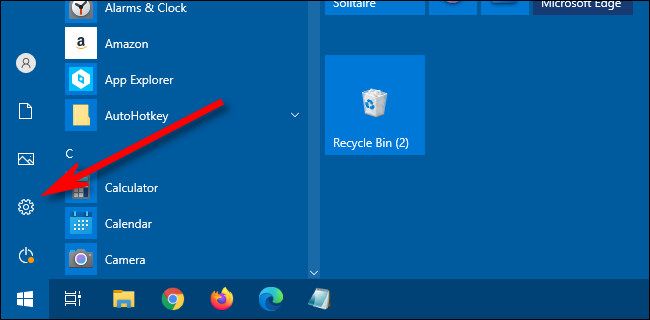
- Откройте «Параметры Windows». Нажмите кнопку «Пуск» и кликните значок шестерёнки слева, или нажмите Windows+I на клавиатуре.
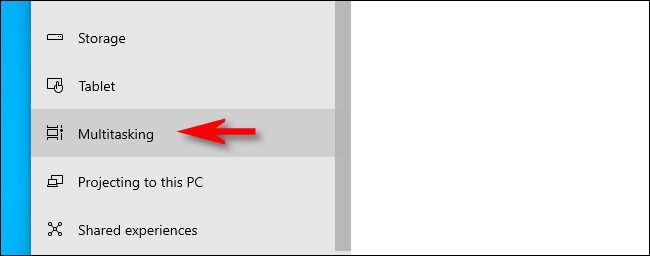
- В Параметрах выберите раздел «Система», затем — «Многозадачность».
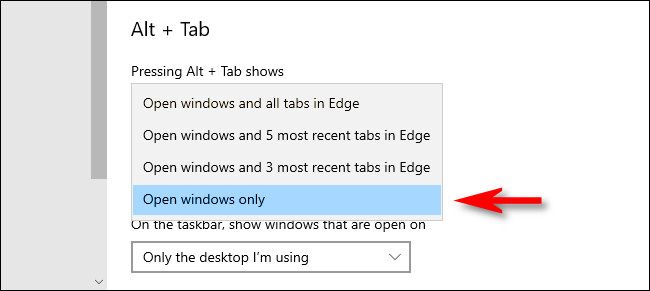
- Прокрутите вниз до настройки «Нажатие Alt+Tab показывает» и разверните выпадающее меню.
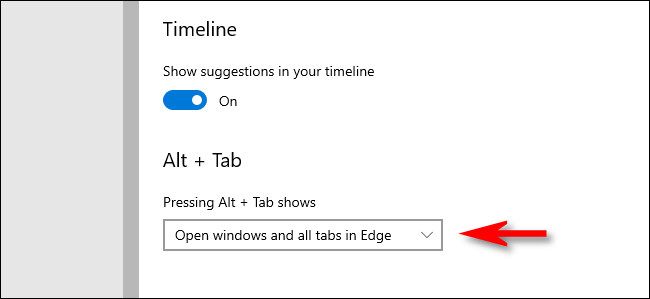
- В списке выберите «Только открытые окна».
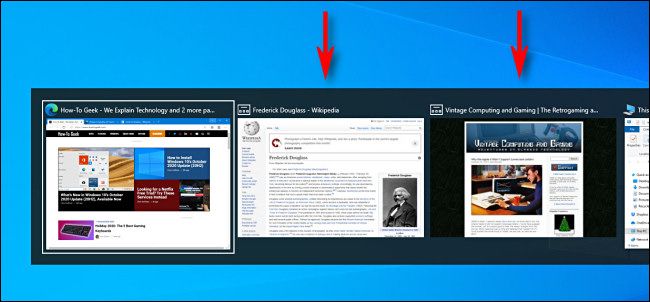
- Закройте Параметры. Следующий вызов Alt+Tab покажет только окна Edge, а не отдельные вкладки.
Быстрые советы
- Если вы иногда хотите видеть вкладки, возвращайте настройку обратно в «Все вкладки и окна» и обратно по необходимости.
- Для быстрого доступа к настройке используйте поиск в Параметрах: введите «Alt+Tab».
Критерии приёмки
- При выборе «Только открытые окна» Alt+Tab больше не показывает отдельные вкладки Microsoft Edge.
- Окна приложений и браузера по-прежнему отображаются и переключаются нормально.
Проверка и устранение неполадок
- Если вкладки всё ещё видны: перезагрузите Edge и попытайтесь снова.
- Если настройки не сохраняются: убедитесь, что у вас установлено обновление Windows 10 октября 2020 или более позднее.
- При использовании корпоративных политик (Group Policy) параметр может быть заблокирован администратором — обратитесь в ИТ.
Альтернативные подходы
- Используйте сочетание клавиш Alt+Esc для циклического переключения между окнами без миниатюр.
- Применяйте сторонние диспетчеры задач/переключатели окон, если нужно другое поведение переключения.
Чек-лист для разных ролей
- Обычный пользователь: проверить меню Пуск → Параметры → Система → Многозадачность и выбрать «Только открытые окна».
- Системный администратор: убедиться, что групповые политики не переопределяют локальные настройки.
- Power user: использовать сочетания клавиш и настройку временно изменять в зависимости от сценария работы.
Мини-методология: безопасный эксперимент с настройками
- Сформулируйте цель (меньше элементов в Alt+Tab).
- Измените настройку «Нажатие Alt+Tab показывает».
- Проверьте эффект в течение рабочего дня.
- Отмените или зафиксируйте изменение в зависимости от удобства.
Краткий словарь
- Alt+Tab — стандартное сочетание клавиш Windows для переключения между окнами и задачами.
- Microsoft Edge — браузер от Microsoft.
Итог
Отключение отображения вкладок Edge в Alt+Tab — простая настройка, которая помогает убрать визуальный шум при переключении задач. Меняйте настройку по ситуации: иногда вкладки удобны, иногда мешают. Удачи в персонализации рабочего пространства!
Related: Master Windows 10’s Alt+Tab Switcher with These Tricks

Автор
Редакция
Похожие материалы

Программное обеспечение
Несколько аккаунтов Skype: Multi Skype Launcher

Productivity
Журнал для работы: повысить продуктивность

Android.
Персональные звуки уведомлений на Android

Стриминг
Скачивание шоу Hulu для офлайн‑просмотра

Новости
Microsoft Start: персонализированная новостная лента

Гайды