
Как удалить пылинки с фотографий в Lightroom
Зачем это важно
Если объектив или сенсор камеры не идеально чисты, на снимках появляются пылевые пятна — особенно заметные на ровных участках цвета (например, небо). Пятна портят кадр, но большинство из них легко исправляются в Lightroom без перехода в Photoshop.
Краткий обзор процесса
- Откройте изображение в модуле Develop (модуль Develop в Lightroom).
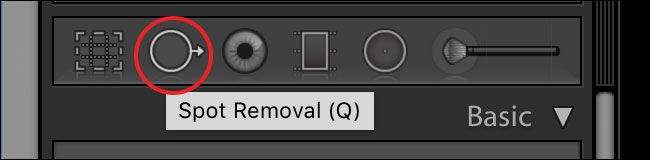
- Выберите инструмент Spot Removal (горячая клавиша Q).
- Поставьте режим Heal, Opacity и Feather — 100.
- Включите Visualize Spots, чтобы увидеть границы пятен.
- Увеличьте изображение, кликните по каждому пятну, при необходимости перетащите образец (второй кружок).
Подробная пошаговая инструкция
1. Откройте модуль Develop
Перейдите к изображению в модуле Develop. Это рабочая область, где находятся все основные корректировки.
2. Выберите Spot Removal (Q)
Инструмент Spot Removal предназначен для локального удаления дефектов. Горячая клавиша Q активирует его сразу.

3. Настройте параметры: Heal, Opacity и Feather
Для пылевых пятен лучше всего подходит режим Heal — он подстраивает текстуру и цвет. Установите Opacity и Feather на 100, это даёт плавные и незаметные переходы.
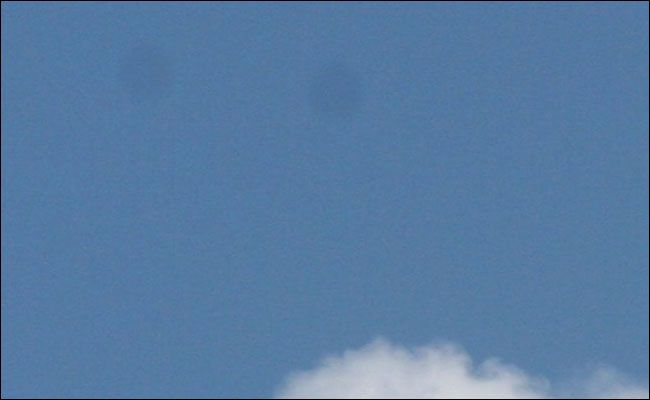
Размер кисти (Size) подбирайте так, чтобы курсор немного перекрывал пятно. Менять размер можно ползунком или клавишами [ и ].
4. Включите Visualize Spots для поиска пыли
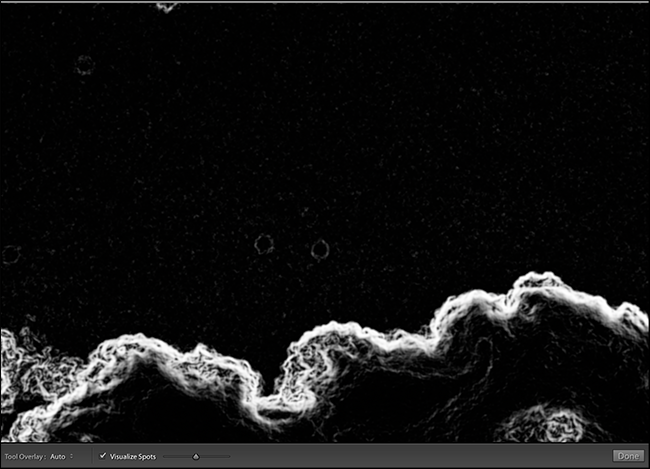
Под изображением найдите опцию Visualize Spots и включите её. Lightroom отобразит контурные границы, что помогает обнаружить мелкие тёмные точки.

Поиграйте с ползунком Visualize Spots, чтобы пятна стали видимы чётче.
5. Увеличьте изображение и панорамируйте
Нажмите Ctrl-+ (Windows) или Command-+ (Mac), чтобы увеличить. Для движения по кадру удерживайте пробел и перетаскивайте изображение.
6. Удаляйте пятна по одному
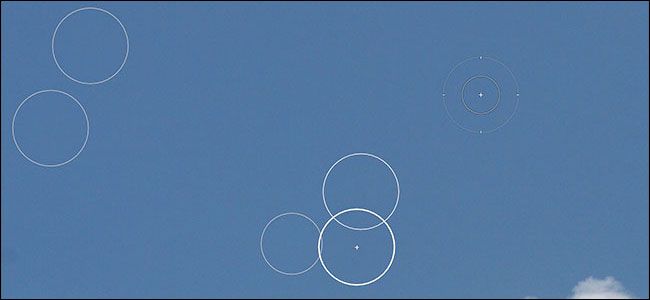
Кликайте по пятну — Lightroom автоматически выберет область образца (второй кружок). Если выбор неудачный, переместите второй кружок в другую область с похожими пикселями.
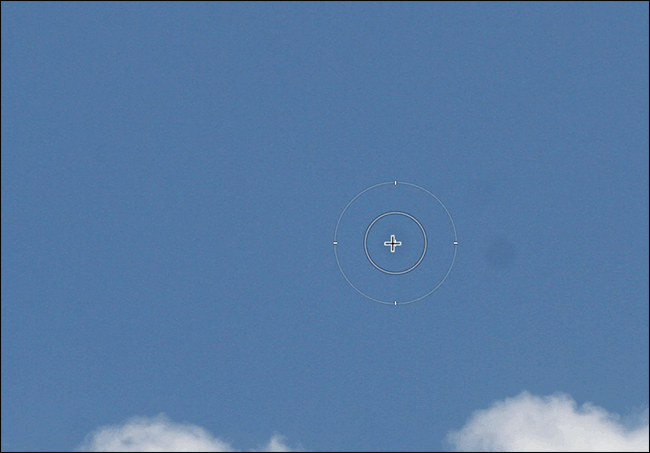
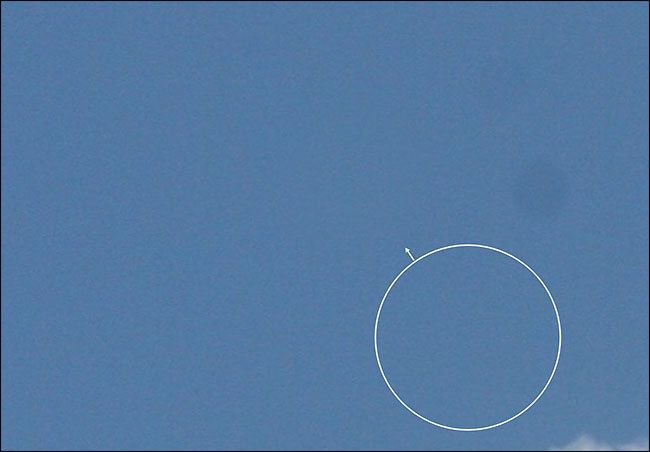
Продолжайте по всему изображению, пока пятна не исчезнут.
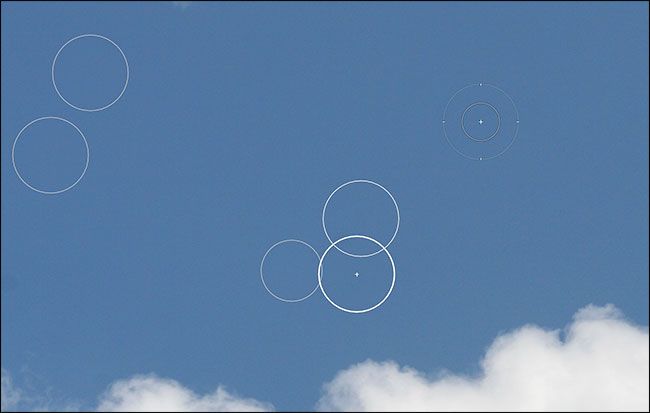
7. Завершение редактирования
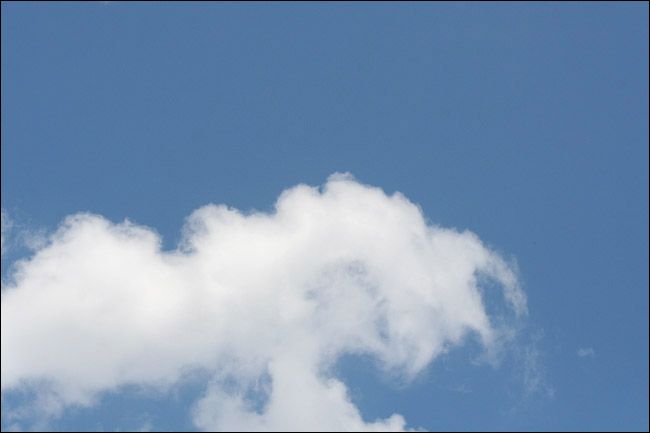
Когда все пятна удалены, продолжайте общую коррекцию: экспозиция, контраст, цвета. Сохраните результат.
Когда автоматический подбор «сэмпла» не срабатывает
- Если Lightroom выбрал текстуру со слишком контрастной или цветной областью, образец может «вставить» видимые артефакты. Перетащите второй кружок в менее контрастный участок.
- На границах неба и зданий Heal может не подойти — попробуйте режим Clone для точного копирования пикселей.
- Очень мелкие или едва заметные пятна лучше обрабатывать при максимальном увеличении и с помощью маленького размера кисти.
Альтернативные подходы
- Photoshop: Spot Healing Brush, Clone Stamp и Content-Aware Fill дают больше контроля при сложных текстурах или при необходимости массовых исправлений.
- GIMP: инструменты Heal и Clone подходят для бюджетных решений.
- Пакетная обработка: для серийных кадров с одинаковым пятном (например, постоянная пылинка на сенсоре) лучше решать проблему на уровне чистки сенсора и затем применять одинаковые корректировки в пресете.
Профилактика: как уменьшить риск появления пятен
- Держите объектив на объективном фильтре и используйте крышки при смене объективов.
- Чистите сенсор в безопасных условиях или поручите это сервису.
- Меняйте объективы быстро, особенно в ветреную или пыльную погоду.
Чек-лист перед съёмкой и при постобработке
- Перед съёмкой: крышка, фильтр, минимальное время с открытым байонетом.
- В полевых условиях: встряхните и протереть перед важной серией кадров.
- При постобработке: всегда проверяйте небо и однотонные участки в режиме Visualize Spots.
Быстрые советы и подсказки (cheat sheet)
- Горячая клавиша инструмента: Q.
- Увеличение: Ctrl-+ / Command-+.
- Уменьшение/увеличение размера кисти: [ и ].
- Если заметны повторы текстуры — переключитесь с Heal на Clone.
- Для массовых правок используйте пресеты и повторяйте те же шаги для похожих кадров.
Критерии приёмки
- На увеличении 100% не остаётся видимых тёмных точек на небе и однотонных участках.
- Исправления не создают заметных повторяющихся артефактов.
- Текстуры и границы остаются естественными после коррекции.
Факты и быстродействие
- Частая причина появления пятен — пыль на сенсоре или на передней линзе объектива.
- Пятна видны сильнее всего на однородном фоне: небо, чистые стены, большие размытые области.
Итог
Пылевые пятна — неприятная, но решаемая проблема. В Lightroom инструмент Spot Removal вместе с опцией Visualize Spots позволяет быстро найти и аккуратно убрать пятна. Если автоматический подбор неудачен — вручную переместите область образца или используйте Clone/Photoshop для сложных случаев.
Важно: после удаления пятен не забудьте проверить кадр при 100% и сохранить резервную копию исходного фрейма.

Похожие материалы

RDP: полный гид по настройке и безопасности

Android как клавиатура и трекпад для Windows

Советы и приёмы для работы с PDF

Calibration в Lightroom Classic: как и когда использовать

Отключить Siri Suggestions на iPhone
