
Как найти и удалить дубликаты в Excel

Иногда таблица Excel разрастается и в ней появляются повторяющиеся записи — одинаковые значения в ячейках, одинаковые строки или повторяющиеся комбинации столбцов. В этой статье — простые и безопасные способы найти дубликаты, временно скрыть их, либо удалить навсегда, а также методики проверки и отката.
Почему важно сначала выявить дубликаты
Перед удалением стоит выделить дубликаты: удаление — это перманентное действие в файле, и выделение даёт шанс проверить, не нужны ли вам повторяющиеся записи (например, разные экземпляры одного товара или действительные повторные транзакции).
Определения в одну строку:
- Дубликат ячейки — несколько одинаковых значений в одном столбце.
- Дубликат строки — полная или частичная совпадающая комбинация значений в нескольких столбцах.
Пример исходной таблицы
В примерах ниже используется таблица с коллекцией перьевых ручек: столбцы — Компания, Модель, Цвет чернил. Наша задача — найти повторы одной и той же ручки (одинаковые значения во всех трёх столбцах) и решить, какие записи удалить.
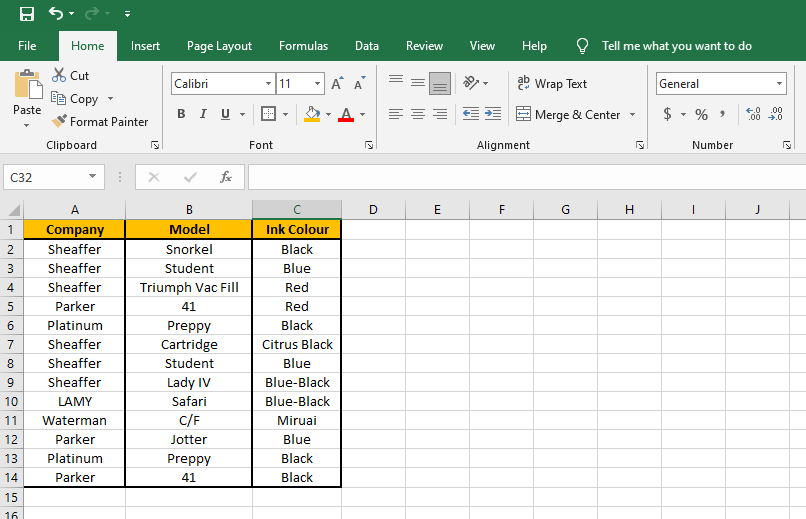
Быстрое выделение повторяющихся значений по столбцу через условное форматирование
Это удобный способ визуально увидеть, какие значения повторяются в столбце.
Шаги:
- Выделите диапазон ячеек, который нужно проверить на дубликаты.
- На вкладке Главная выберите Условное форматирование в группе Стили.
- Выберите пункт Правила выделения ячеек > Повторяющиеся значения.
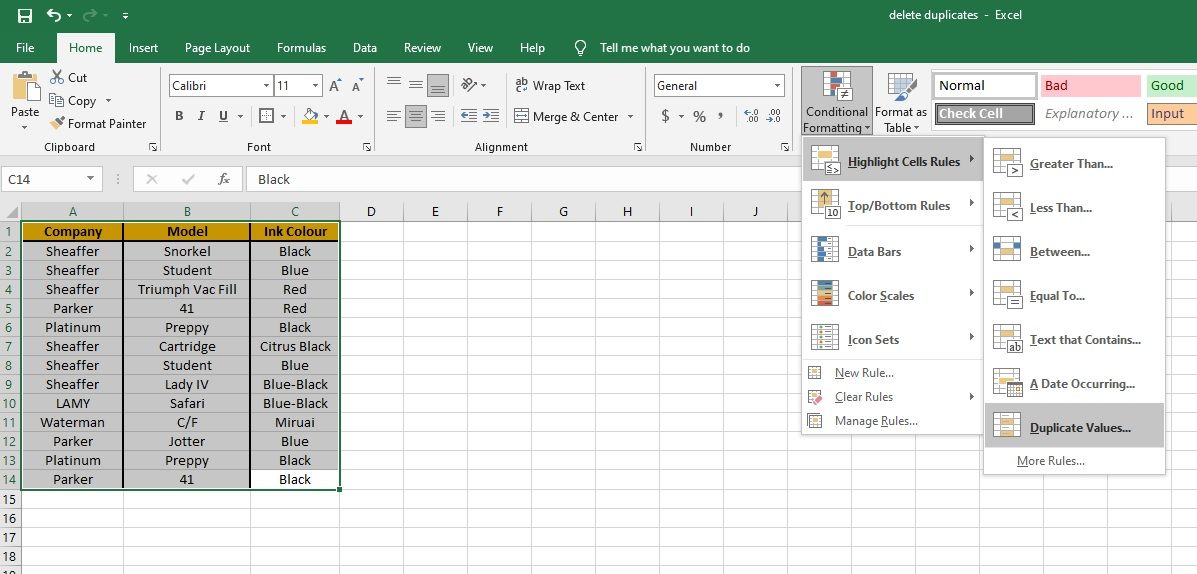
- В появившемся окне задайте формат (например, заливку и цвет текста) и нажмите OK.
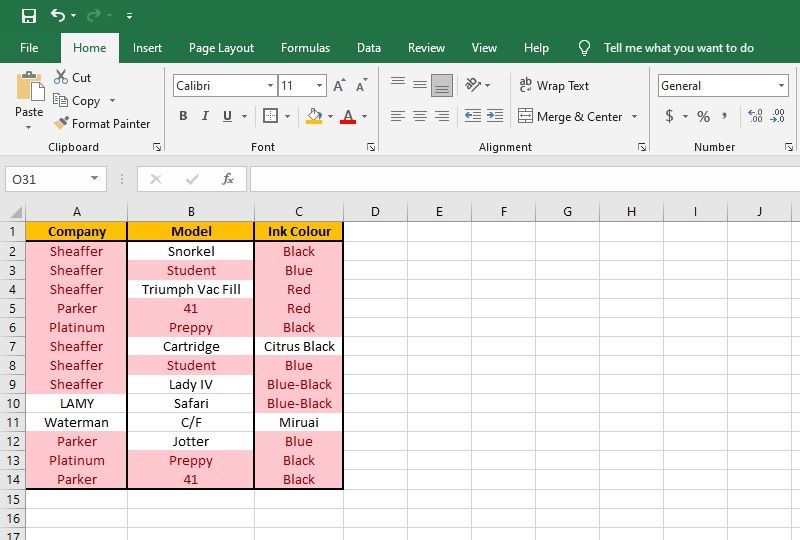
Важно: этот метод подсветит каждую отдельную ячейку, которая встречается более одного раза. Это удобно, если вы хотите посмотреть повторяющиеся наименования, цвета или коды, но не подходит для поиска полностью дублированных строк.
Поиск повторяющихся строк с помощью пользовательской формулы в условном форматировании
Чтобы подсветить именно полностью совпадающие строки (или совпадающие по набору столбцов), используйте формулу в условном форматировании.
Шаги:
- Выделите весь диапазон строк таблицы, который хотите проверить (например, A2:C14).
- На вкладке Главная выберите Условное форматирование > Создать правило.
- В поле Стиль выберите Классический, затем в раскрывающемся списке — Использовать формулу для определения форматируемых ячеек.
- Введите формулу, например:
COUNTIFS($A$2:$A$14,$A2,$B$2:$B$14,$B2,$C$2:$C$14,$C2)>1Пояснение формулы: COUNTIFS считает строки, у которых одновременно совпадают значения в указанных диапазонах. Абсолютные ссылки на диапазон ($A$2:$A$14) фиксируют «область поиска», а относительная ссылка по строке ($A2) позволяет формуле проверять каждую строку по очереди.
- Выберите формат (заливку/цвет) и нажмите OK.
Этот метод подсветит всю строку целиком, если найдена ещё хотя бы одна строка с идентичной комбинацией значений в указанных столбцах.
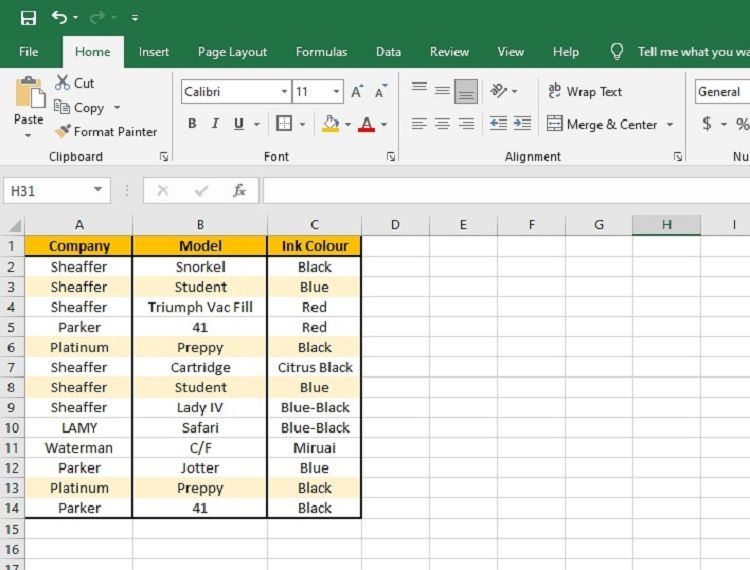
Совет: если таблица растёт со временем, используйте структурированные таблицы Excel (вставка -> таблица). В формулах тогда можно ссылаться на имена столбцов вместо жестких диапазонов.
Удаление дубликатов через инструмент Remove Duplicates
Excel имеет встроенный инструмент для удаления повторов, который удобно настраивается по столбцам.
Шаги:
- Выделите диапазон данных (или одну ячейку внутри таблицы).
- На вкладке Данные в группе Работа с данными нажмите Удалить дубликаты.
- В появившемся окне отметьте, по каким столбцам проверять повторы. Если выбрать все столбцы — будут удалены полностью дублированные строки.
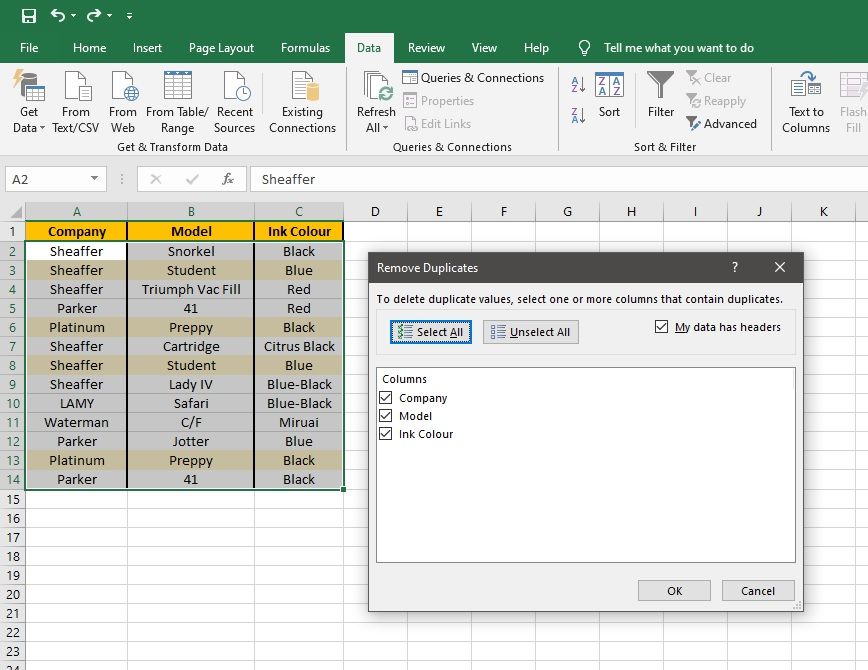
Примечание: инструмент сразу удаляет записи. Перед выполнением убедитесь, что у вас есть резервная копия или сохранённая версия файла.
Вариант: если нужно оставить только уникальные значения по отдельному столбцу (например, список цветов чернил), отметьте только этот столбец — Excel удалит повторные значения, оставив первую встреченную запись каждой уникальной величины.
Временное скрытие дубликатов: фильтрация уникальных записей
Если вы не хотите удалять данные, можно отобразить только уникальные записи.
Шаги:
- Выделите данные.
- На вкладке Данные в группе Сортировка и фильтр нажмите Дополнительно.
- В открывшемся окне установите флажок Только уникальные записи и нажмите OK.
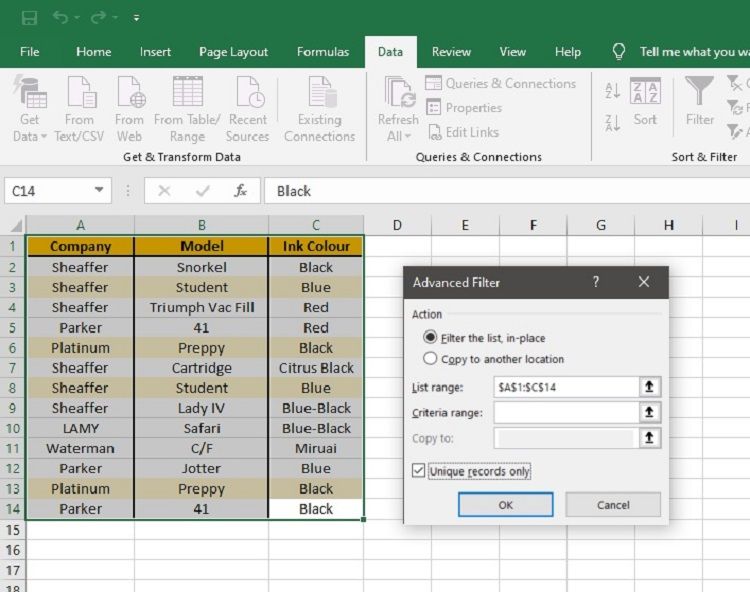
Фильтр скрывает строки, но не удаляет их — это безопасный вариант, когда нужно только просмотреть уникальные комбинации.
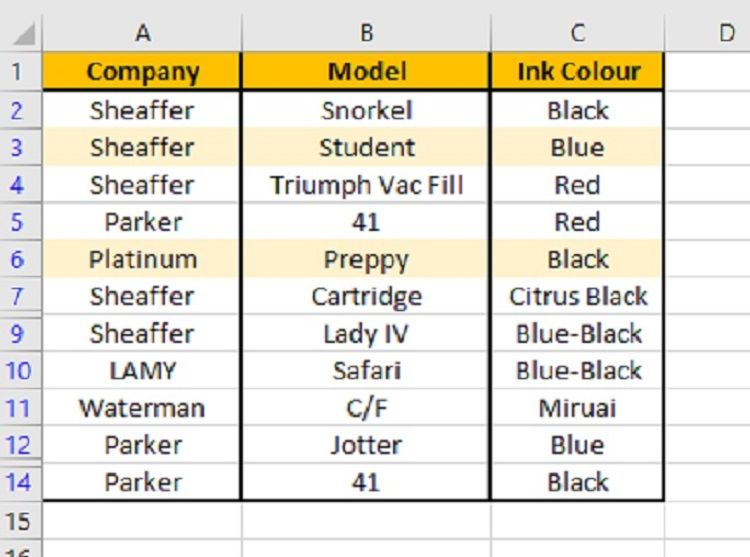
Когда способ поиска дубликатов может ошибаться
- Форматирование/пробелы: «Студент» и «Студент » считаются разными. Используйте TRIM(), CLEAN() или замену пробелов перед поиском.
- Регистрозависимость: большинство функций Excel не учитывают регистр; если требуется точное сравнение по регистру, используйте формулы с EXACT().
- Сопутствующие поля: одна и та же модель может иметь разные серийные номера — удалять такие строки автоматически не стоит.
Процедура (SOP) для безопасного удаления дубликатов
- Сделать копию файла или сохранить версию (Ctrl+S → Сохранить как).
- Проанализировать структуру данных: какие столбцы определяют «уникальность» записи.
- Выделить дубликаты визуально с помощью условного форматирования (по столбцу или по формуле для строк).
- Применить фильтр уникальных записей, чтобы убедиться, какие строки останутся.
- Запустить инструмент Удалить дубликаты, выбрав нужные столбцы.
- Проверить лог (Excel показывает количество удалённых строк) и откатить при необходимости из резервной копии.
Критерии приёмки:
- После удаления осталась ровно одна запись для каждой уникальной комбинации выбранных столбцов.
- Никакие важные поля (ID, дата, сумма) не потеряны без просмотра вручную.
- Есть резервная копия оригинальных данных.
Ролевые чек‑листы
Администратор данных:
- Сохранить оригинал файла.
- Проверить, какие столбцы являются ключевыми.
- Контролировать удаление и документировать изменения.
Аналитик:
- Запустить условное форматирование и проверить подсвеченные строки.
- Применить фильтр уникальных записей и сверить выборку с бизнес‑правилами.
Обычный пользователь:
- Создать рабочую копию таблицы.
- Попросить администратора о разрешении на окончательное удаление.
Дополнительные приёмы и альтернативные подходы
- Сводные таблицы: постройте сводную таблицу по ключевым столбцам, чтобы посчитать, сколько раз каждая комбинация встречается.
- Формулы для пометки: добавьте столбец с формулой, возвращающей TRUE для дубликатов — затем фильтруйте и удаляйте только отмеченные. Пример метки дубликата для строк A:C:
=COUNTIFS($A:$A,$A2,$B:$B,$B2,$C:$C,$C2)>1- Power Query: импортируйте таблицу в Power Query и используйте Remove Duplicates на этапе преобразования — удобно при периодической очистке больших наборов данных.
Проверка и откат
- Excel не хранит отдельный лог удаления дубликатов внутри файла; поэтому перед массовым удалением всегда сохраняйте резервную копию.
- Если вы используете системы контроля версий (OneDrive, SharePoint), можно восстановить предыдущую версию файла.
Диаграмма принятия решения
flowchart TD
  A[Есть дубликаты?] -->|Нет| B[Ничего не делать]
  A -->|Да| C[Нужно ли удалять навсегда?]
  C -->|Нет| D[Использовать фильтр уникальных записей]
  C -->|Да| E[Сделать резервную копию]
  E --> F[Выделить дубликаты]
  F --> G[Проверить ключевые столбцы]
  G --> H[Удалить дубликаты через Data->Remove Duplicates]
  H --> I[Проверить результат и лог]
Частые ошибки и способы их избежать
- Удаление без резервной копии. Решение: всегда делать копию.
- Неправильно выбранные столбцы при удалении. Решение: заранее обсудить бизнес‑правила уникальности.
- Пропущенные пробелы/невидимые символы. Решение: применить TRIM и CLEAN.
Критерии приёмки
- Результирующая таблица содержит ровно N уникальных записей по выбранным столбцам (N соответствует проверке/сводной таблице).
- Удалённые строки подтверждены ответственным за данные.
- Резервная копия сохранена и доступна для восстановления.
Набор тестов / критерии проверки
- Тест 1: Добавьте искусственные дубликаты и убедитесь, что инструмент Remove Duplicates удаляет их.
- Тест 2: Проверьте, что фильтр уникальных записей не удаляет данные физически (строки остаются, но скрыты).
- Тест 3: Вставьте строки с дополнительными пробелами и проверьте, что после TRIM() они считаются одинаковыми.
Глоссарий (1 строка)
- TRIM — функция Excel, удаляющая начальные и конечные пробелы из текста.
Часто задаваемые вопросы
Удаляются ли записи навсегда?
Да, при использовании инструмента Удалить дубликаты записи удаляются из файла. Восстановить можно только из резервной копии или предыдущей версии в облаке.
Как искать дубликаты по нескольким столбцам?
Используйте формулу COUNTIFS в условном форматировании или выберите нужные столбцы в окне Удалить дубликаты.
Можно ли отменить удаление?
Отмена возможна, если вы сразу нажмёте Ctrl+Z или откроете предыдущую версию файла. Если файл закрыт и сохранён, откат возможен только через резервную копию/версионность.
Как скрыть дубликаты вместо удаления?
Используйте Данные > Дополнительно и включите Только уникальные записи — это скрывает повторяющиеся строки.
Краткое резюме
- Выделяйте дубликаты перед удалением; удаление — необратимо без резервной копии.
- Для отдельных столбцов используйте стандартное правило «Повторяющиеся значения» в условном форматировании.
- Для поиска повторяющихся строк используйте COUNTIFS в условном форматировании.
- Для окончательного удаления применяйте Data → Remove Duplicates; для безопасного просмотра — фильтр уникальных записей.
Важно: перед массовыми очистками согласуйте критерии уникальности с владельцем данных и всегда сохраняйте резервную копию.
Если нужно, могу подготовить готовый шаблон Excel с формулами и примером Power Query для вашей конкретной таблицы.

Похожие материалы

Несколько аккаунтов Skype: Multi Skype Launcher

Журнал для работы: повысить продуктивность

Персональные звуки уведомлений на Android

Скачивание шоу Hulu для офлайн‑просмотра

Microsoft Start: персонализированная новостная лента
