
Как найти и удалить дубликаты в iTunes на macOS

Кратко
Если в вашей медиатеке iTunes появились повторяющиеся треки или альбомы, iTunes умеет их показывать и позволяет удалить или править записи пакетно. Нельзя просто выбрать всё и удалить — нужно внимательно проверять версии и вручную отмечать файлы для удаления или правки. В статье есть шаги, подсказки, контрольные списки и альтернативы для разных сценариев.
Быстрые ссылки
- Показать дубликаты в iTunes
- Массовое редактирование
Показать дубликаты в iTunes

- Откройте iTunes из Dock или папки «Программы».
- В верхнем меню выберите File → Library → Show Duplicate Items (Файл → Библиотека → Показать дубликаты).
iTunes отобразит список треков с одинаковым названием и исполнителем. Треки с одинаковым названием, но разными артистами, сюда не попадут.
Важно: список сравнивает только имя и исполнителя — продолжительность, альбом и качество могут отличаться. Не удаляйте автоматически всё подряд.

Какие элементы окажутся в списке:
- Компиляции и сборники, где та же песня может присутствовать в нескольких альбомах.
- Ремиксы, лайв-версии и ремастированные релизы, если у них совпадает имя и артист.
- Премиум- или расширённые издания альбомов с дополнительными треками.
В результате некоторые «дубликаты» вы захотите сохранить. Поэтому не стоит выделять всё и нажимать удалить.
Как удалять правильно
- Удерживайте Command (⌘), чтобы выделять несколько конкретных треков вручную.
- Правый клик → Delete from Library (Удалить из медиатеки), чтобы убрать выбранные файлы из библиотеки.
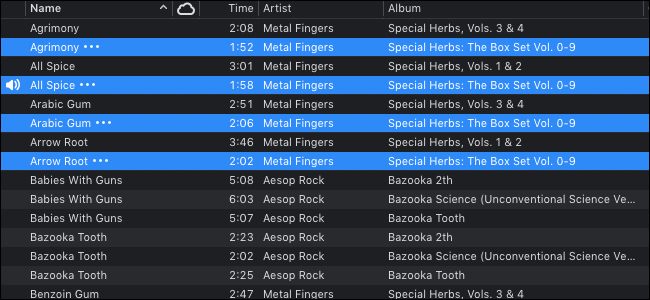
Это занимает время, но даёт контроль: iTunes показывает обе копии песни, и можно случайно удалить нужную.
Просмотр по «Same Album» (Тот же альбом)
Вверху окна можно выбрать режим просмотра «Same Album» — это отфильтрует список и оставит только элементы с одинаковым названием альбома. Этот режим решает большинство проблем с версиями и сборниками: найденные элементы чаще всего окажутся результатом ошибок импорта.

Массовое редактирование
Если вы не хотите удалять треки, а например переименовать альбом или поменять исполнителя для группы треков, можно редактировать метаданные пакетно.
- Выделите треки, которые нужно изменить, удерживая Command (⌘) и кликая по ним.
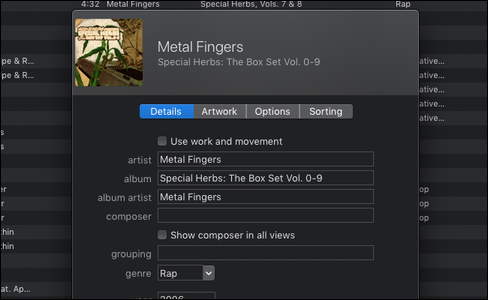
- Правый клик → Get Info (Сведения).

Появится предупреждение о массовом редактировании — можно поставить «Do not ask me again», чтобы не показывать его впредь. Нажмите Edit Items (Редактировать элементы).

В окне редактирования вы можете поменять поля: альбом, исполнитель, жанр, год и т. п. Изменения применятся ко всем выбранным трекам. Если вы меняете альбом, песни перейдут в новый альбом — возможно, придётся заново добавить обложку через Artwork.
Ограничения и осторожность
- Номер дорожки (track number) нельзя изменить пакетно — придётся править вручную по одному треку.
- Если вы ошибётесь в массовом редактировании, восстановить исходные данные может быть сложно без резервной копии. Делайте резервную копию медиатеки перед большими изменениями.
Когда автоматические фильтры не помогают
- Дубликат не отображается, если в файлах разный артист или имя трека слегка отличается (разный регистр, пробелы, скобки с пометками).
- Разные форматы (MP3 vs AAC) и разная длина в секундах могут обмануть фильтры.
- Лайв-версии и ремиксы часто видны как отдельные треки даже при одинаковых названиях.
Совет: если вы видите похожие треки, откройте информацию о каждом и сравните поля «Длительность», «Битрейт» и «Расположение файла» перед удалением.
Альтернативные подходы
- Используйте режим «Same Album», чтобы быстро справиться с ошибками импорта.
- На новых версиях macOS (Catalina и новее) эквивалентная работа ведётся в приложении «Музыка» — шаги похожи.
- Для крупных библиотек существуют сторонние утилиты очистки медиатеки; используйте их осторожно и только после чтения отзывов и создания резервной копии.
Практические эвристики и контрольный список
Ментальная модель: думайте в терминах «метаданные против содержимого» — iTunes сравнивает метаданные, а не аудио-сигнал.
Роль-based чеклист:
Обычный пользователь:
- Открыл Show Duplicate Items.
- Пересмотрел пары и удалил явные дубликаты.
- Проверил «Same Album» для точного отбора.
Продвинутый пользователь / куратор медиатеки:
- Сделал резервную копию медиатеки.
- Использовал пакетное редактирование для корректировки альбомов/артистов.
- Отредактировал номера дорожек вручную, где необходимо.
Критерии приёмки (как проверить результат):
- Список «Show Duplicate Items» не содержит явных полных копий того же файла.
- Альбомы отображаются корректно, обложки присутствуют.
- Переименованные или перемещённые треки корректно группируются по альбомам.
Примеры, когда метод не подойдёт
- Если у вас смешаны разные кодировки тегов или неструктурированные теги (например, неразделённый «Artist; Album Artist»), iTunes может не распознать дубликаты.
- Если вам нужно сравнить аудио по содержанию (фингерпринтинг), встроенные средства iTunes не подходят — нужны специализированные инструменты.
Быстрая методика перед массовыми изменениями
- Создайте резервную копию папки iTunes Media и файла iTunes Library.itl.
- Запустите Show Duplicate Items и переключитесь в режим Same Album.
- Выделяйте вручную проблемные записи, правой кнопкой → Delete from Library.
- Для переименования альбомов/артистов используйте Get Info для выбранных треков.
- Проверьте итог по критериям приёмки.
Важно: всегда имейте резервную копию перед массовыми правками.
Короткое резюме
- iTunes умеет показывать возможные дубликаты по имени и артисту; это первый шаг.
- Не удаляйте всё сразу — вручную отмечайте копии и проверяйте метаданные.
- Для массового исправления метаданных используйте Get Info, но номера дорожек правьте по одному.
- При крупных библиотеках сначала создайте резервную копию и рассмотрите альтернативы: приложение «Музыка» на новых macOS или сторонние утилиты.
Ключевые советы: переключайтесь в режим «Same Album», проверяйте длительность и расположение файла, и всегда делайте бэкап перед крупными операциями.

Похожие материалы

Несколько аккаунтов Skype: Multi Skype Launcher

Журнал для работы: повысить продуктивность

Персональные звуки уведомлений на Android

Скачивание шоу Hulu для офлайн‑просмотра

Microsoft Start: персонализированная новостная лента
