
Как удалить DNS Unlocker из Google Chrome

Важно: перед началом сохраните важные данные и убедитесь, что у вас есть доступ к учетной записи администратора компьютера.
Короткое объяснение
DNS Unlocker — это потенциально нежелательное приложение (PUP) и рекламный модуль, которое изменяет настройки DNS на компьютере и перенаправляет трафик через свои сервера. Оно может менять настройки браузера, показывать навязчивую рекламу и снижать безопасность соединений.
Быстрый план действий
- Проверить систему антивирусом и сменить пароли.
- Перезагрузиться в безопасном режиме с сетью.
- Удалить приложение DNS Unlocker и похожие PUP.
- Удалить расширения, очистить кэш и куки.
- Очистить DNS-кэш Chrome и восстановить системные DNS-настройки.
- Сбросить настройки браузера и перезагрузиться в обычном режиме.
Подготовка и предварительные проверки
- Просканируйте систему проверенным антивирусом или анти-малварным сканером.
- Смените пароли важных сервисов, особенно если появлялось перенаправление на фишинговые сайты.
- Сделайте резервную копию важных данных.
1. Перезагрузка в безопасном режиме и удаление приложения
- Нажмите Win + R, откройте окно запуска.
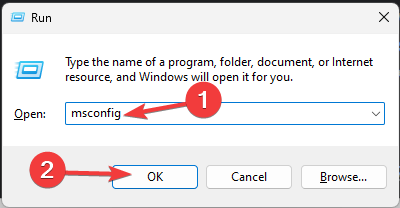
- Введите msconfig и нажмите Enter, чтобы открыть «Конфигурацию системы».
- На вкладке Загрузка отметьте «Безопасный режим» и «С сетью».
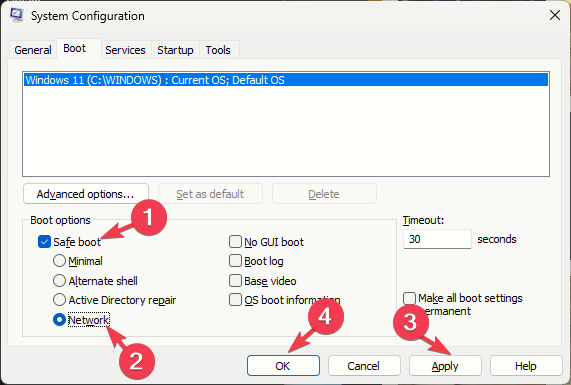
- Примените изменения и перезагрузите компьютер.
После загрузки в безопасном режиме:
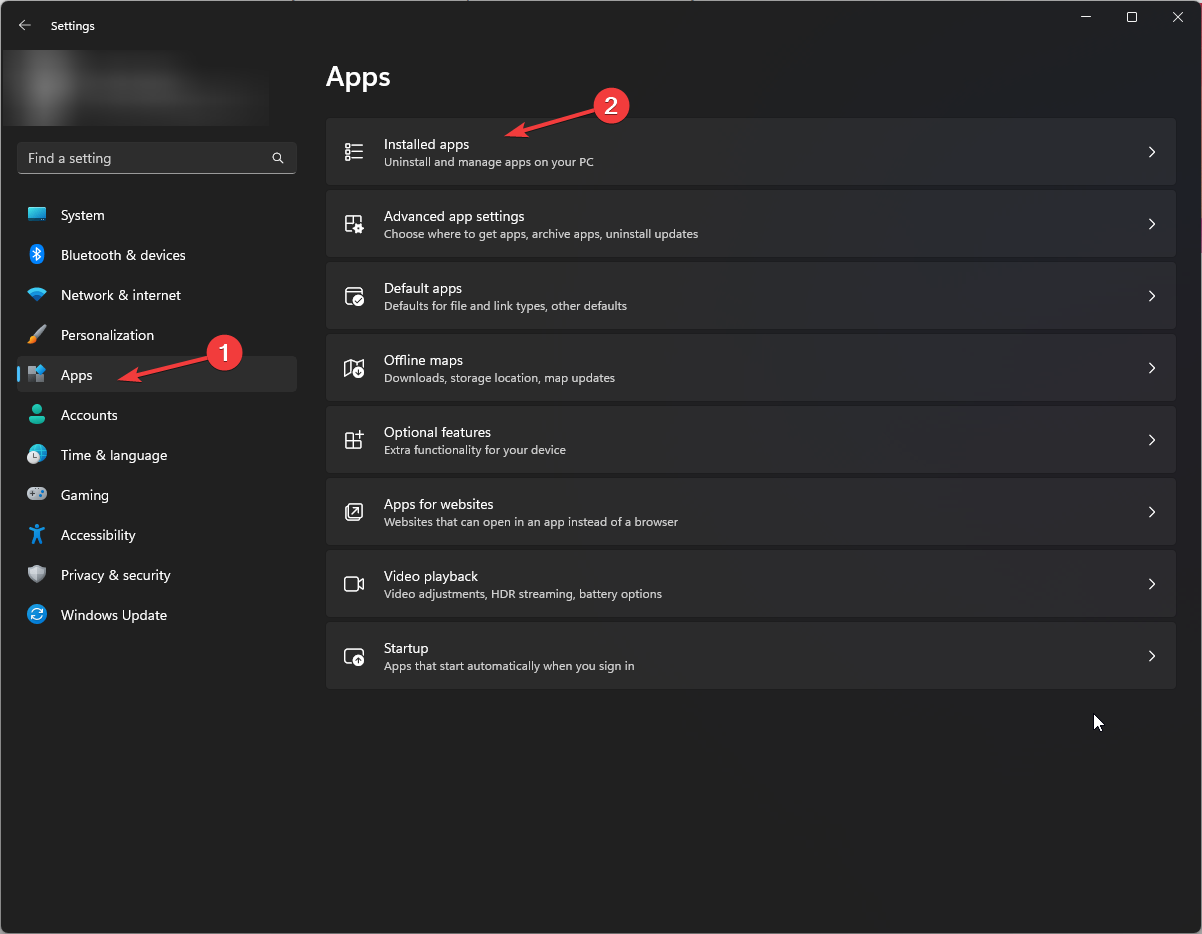
- Откройте Параметры Windows (Win + I).
- Перейдите в Приложения → Установленные приложения.
- Найдите DNS Unlocker и похожие неизвестные приложения. Нажмите на меню и выберите Удалить.
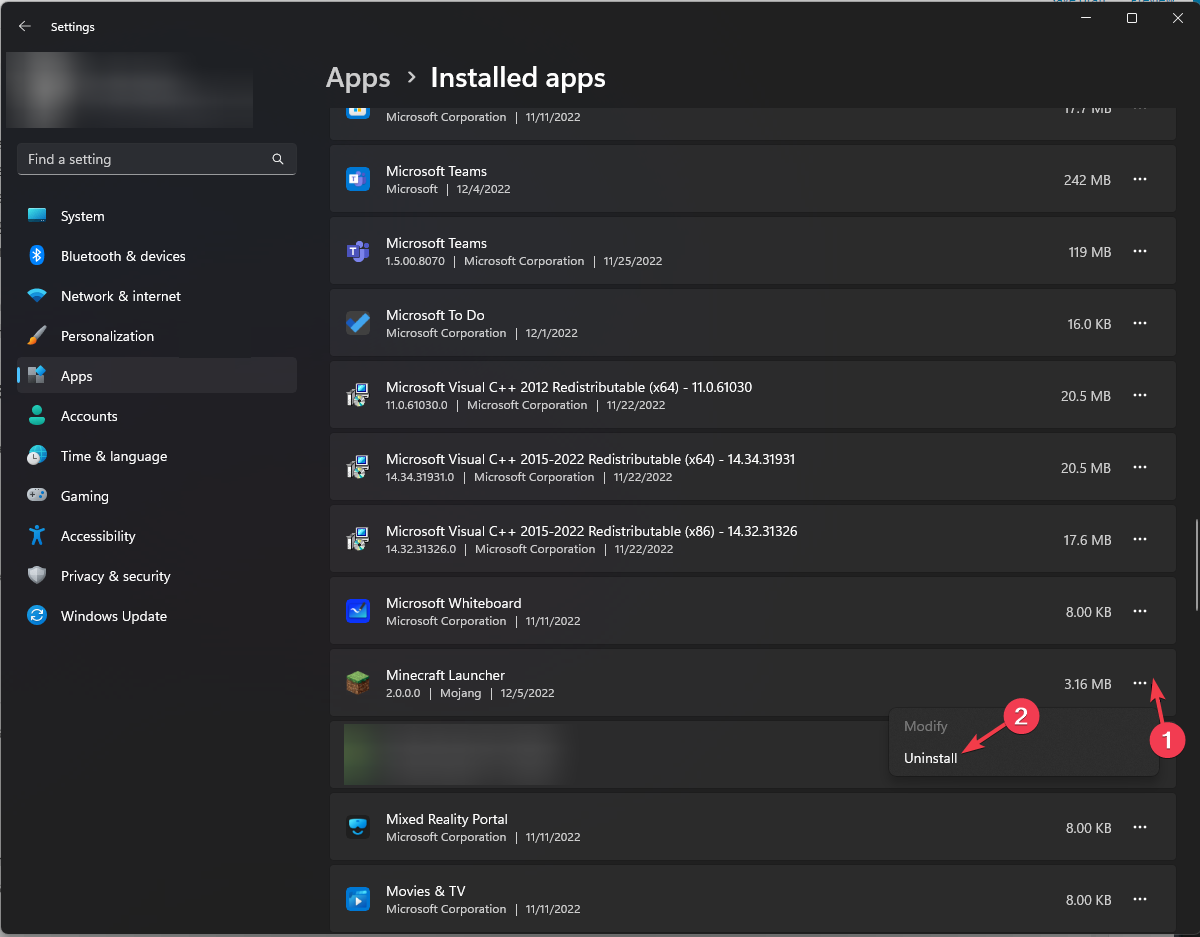
- После удаления просмотрите список снова и удалите все подозрительные элементы.
Совет: если приложение не удаляется обычным способом, используйте бесплатный деинсталлятор с функцией глубокой очистки остаточных файлов.
2. Очистка данных браузера Chrome
- В безопасном режиме откройте Chrome, нажмите кнопку с тремя точками и выберите Настройки.
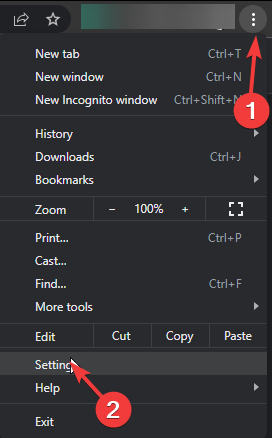
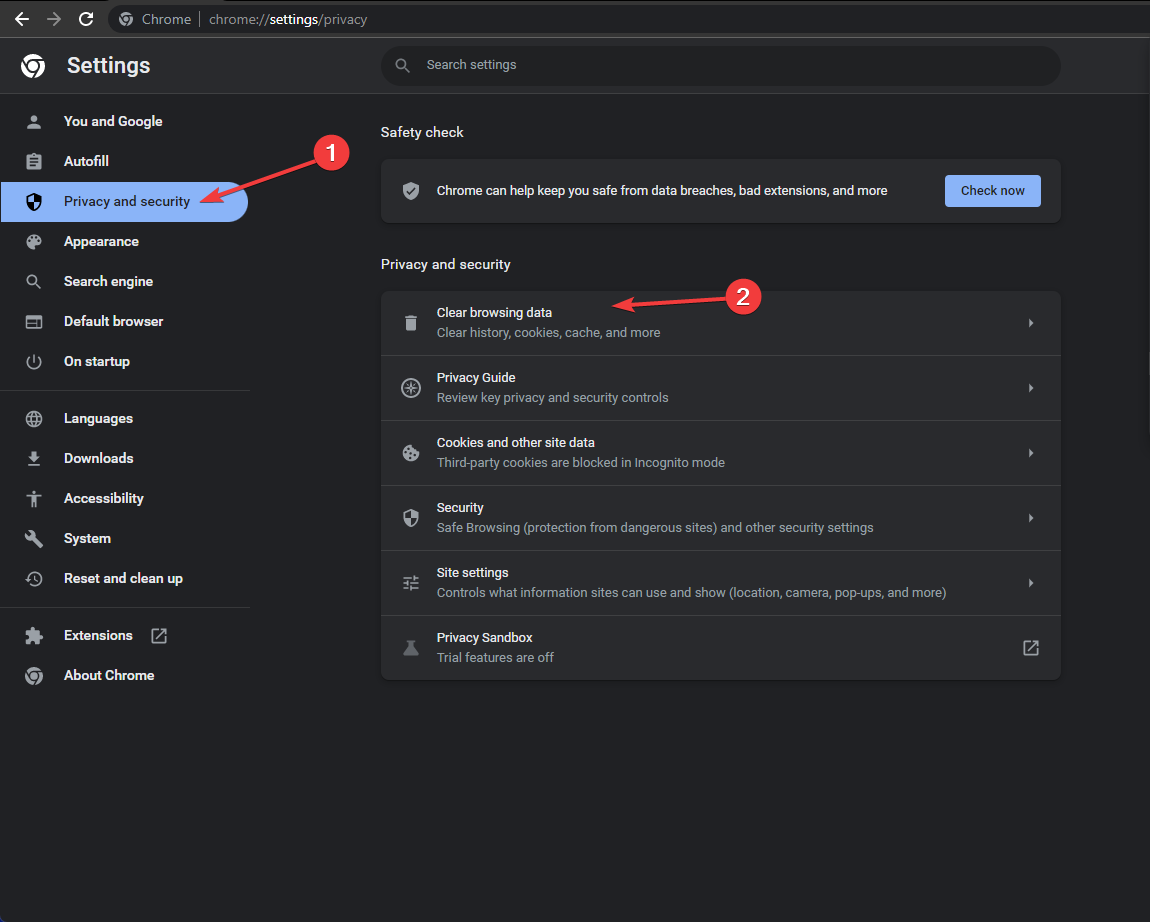
- Перейдите в Конфиденциальность и безопасность → Очистить данные просмотров.
- В разделе Интервал времени выберите «За всё время», отметьте Куки и другие данные сайтов и Картинки и файлы в кеше.
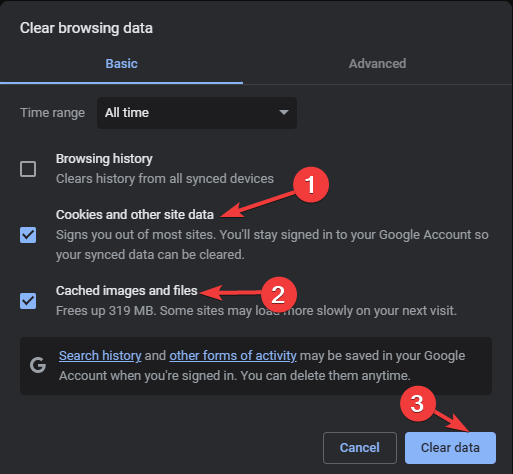
- Нажмите Очистить данные.
Примечание: это действие удалит локальные данные входа и ускорители автозаполнения. Сохраните нужные пароли заранее.
3. Удаление нежелательных расширений
- В Chrome нажмите три точки → Дополнительные инструменты → Расширения.
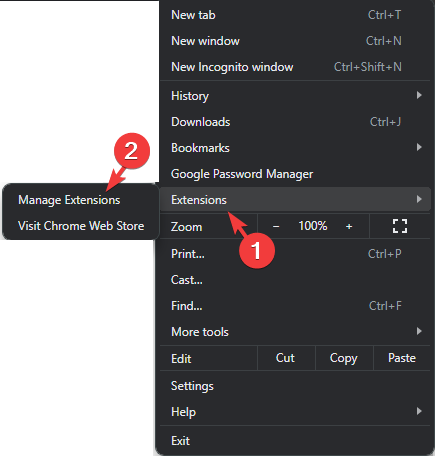
- Просмотрите список расширений. Для подозрительных или неизвестных расширений нажмите Удалить.

Совет: расширения с неясным названием, отсутствием рейтинга и подозрительной активностью лучше сразу удалить.
4. Очистка DNS-кеша в Chrome
- В адресной строке Chrome введите:
chrome://net-internals/#dns- Если есть записи, связанные с DNS Unlocker или неизвестные хосты, нажмите Очистить кэш хостов.
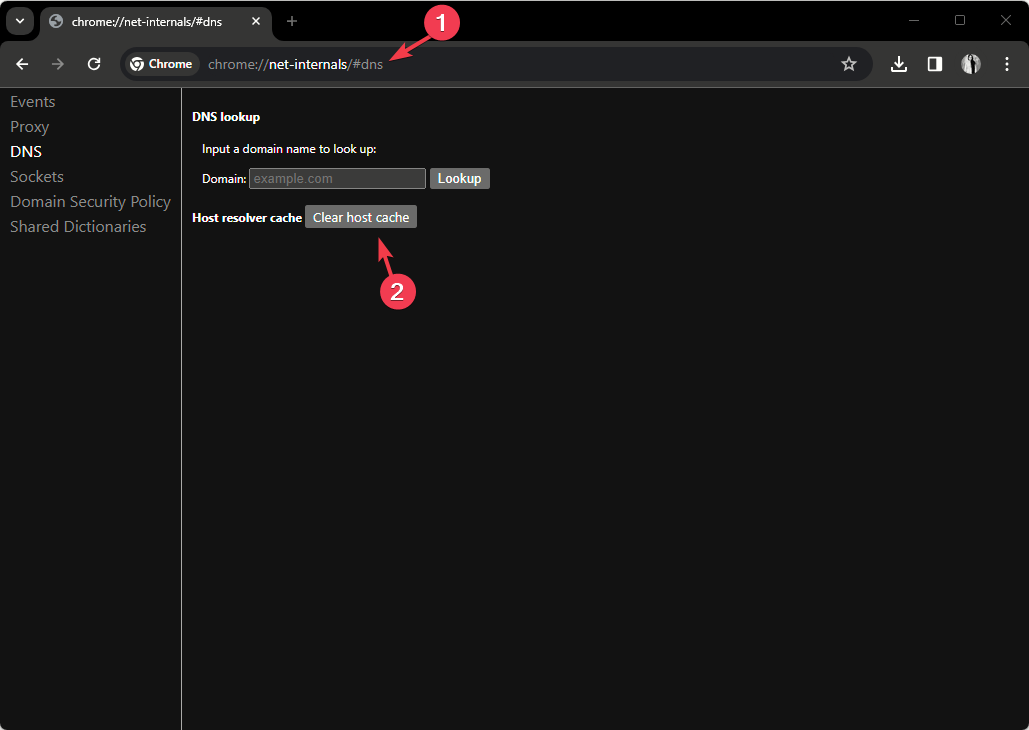
- Закройте браузер.
5. Сброс настроек браузера
- Откройте Настройки → Сброс и очистка → Восстановить настройки по умолчанию.
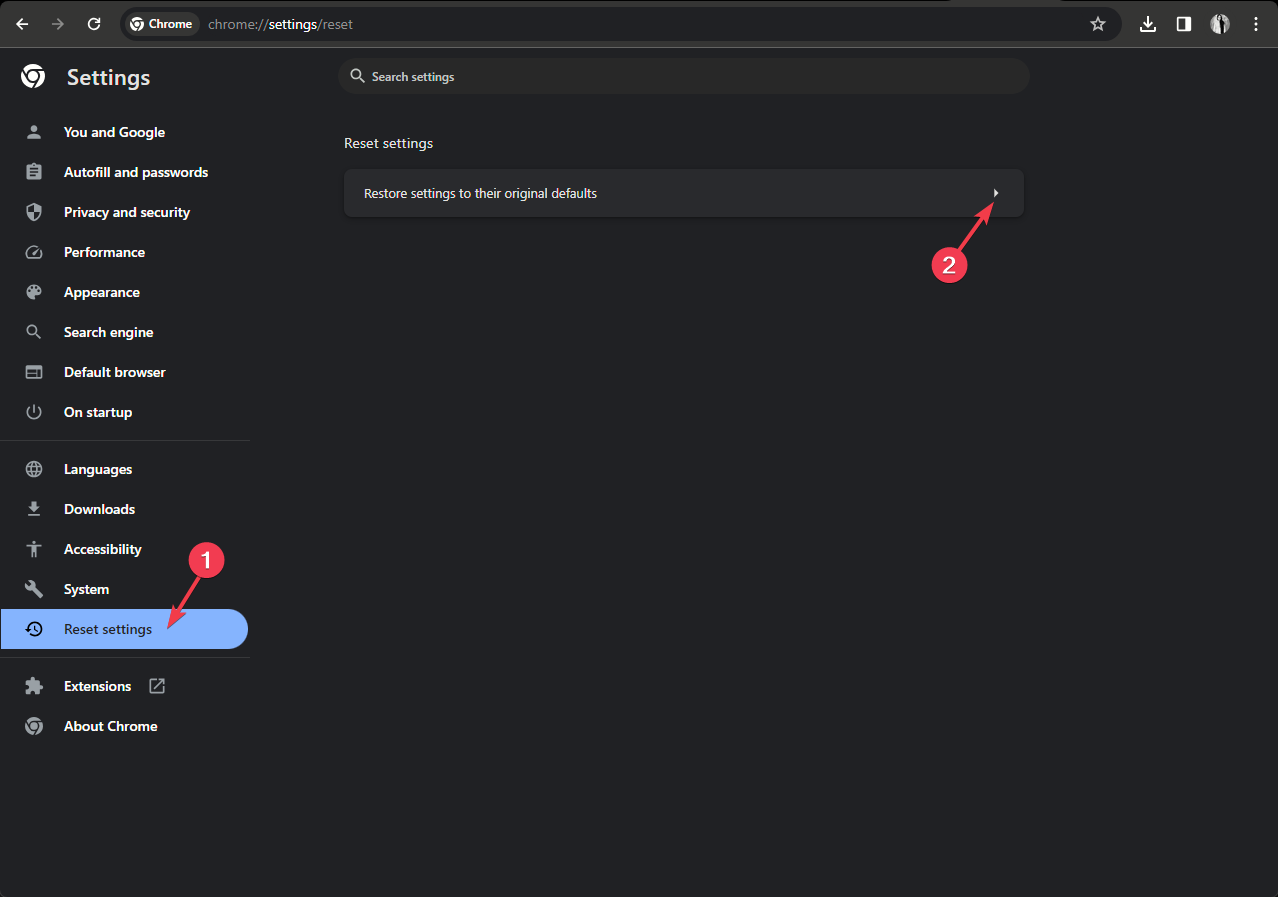
- Подтвердите сброс.
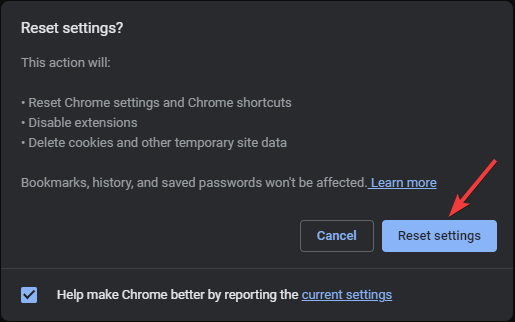
Сброс удалит настройки страницы новой вкладки, поисковой системы и временные данные. Закладки и сохраненные пароли обычно сохраняются.
6. Восстановление системных DNS-настроек
- Нажмите Win + R, введите ncpa.cpl и нажмите Enter, чтобы открыть Сетевые подключения.
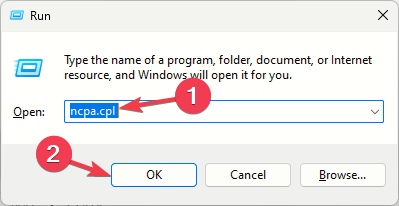
- Правой кнопкой по активному подключению → Свойства.
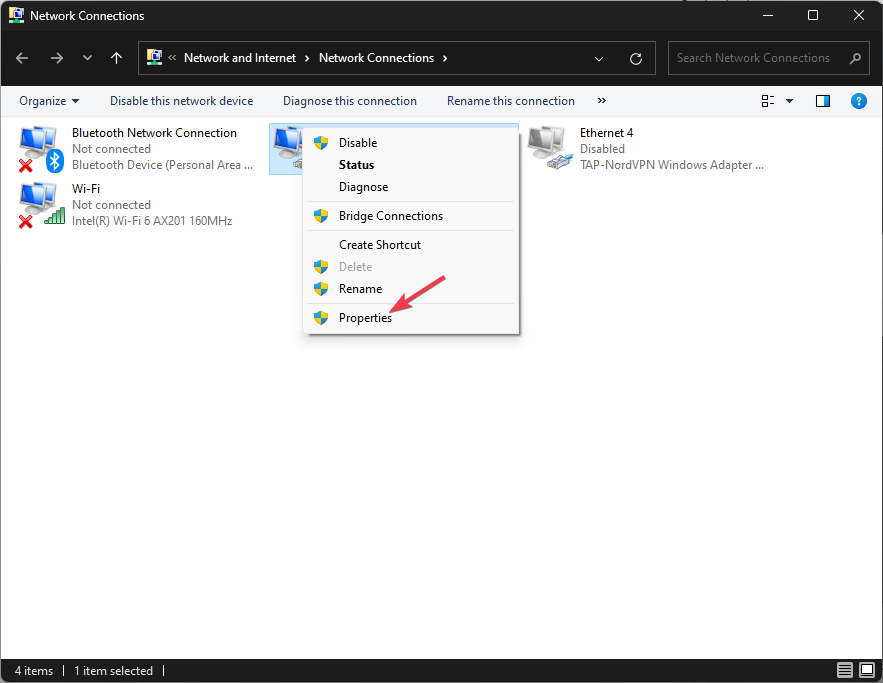
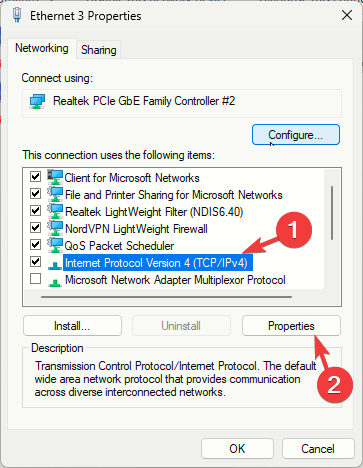
- Выберите Протокол интернета версии 4 (TCP/IPv4) → Свойства.
- Установите получение IP-адреса и DNS-сервера автоматически.
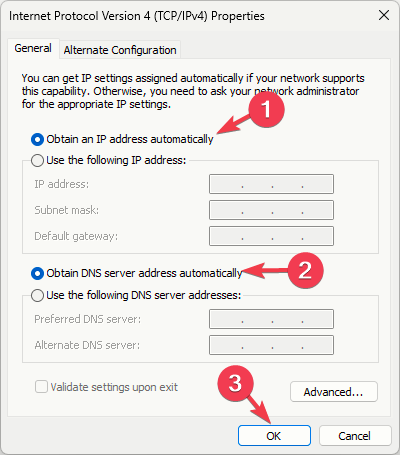
- Нажмите ОК и закройте окна.
После этого снимите отметки безопасной загрузки в msconfig и перезагрузитесь в нормальном режиме.
Когда стандартные шаги не помогают
- Если реклама или перенаправления продолжаются, попробуйте специализированный ремувер для PUP.
- В крайнем случае рассмотрите восстановление системы на контрольную точку или переустановку ОС.
Проверки и критерии приёмки
- Браузер не показывает навязчивую рекламу и перенаправления.
- В списке установленных программ отсутствует DNS Unlocker.
- Сетевые настройки DNS возвращены к автоматическому получению или к доверенным серверам.
- Антивирусный сканер не находит активных угроз.
Мини-методология удаления (короткий SOP)
- Подготовка: резервная копия, смена паролей, антивирусный скан.
- Безопасный режим: загрузка с сетью.
- Удаление: деинсталляция приложения → удаление расширений → очистка кэша и DNS.
- Восстановление: сброс браузера → восстановление DNS → перезагрузка в нормальный режим.
- Проверка: тестирование доступа к сайтам, повторный скан.
Рольные чек-листы
Пользователь:
- Сделать резервную копию важных файлов.
- Сменить пароли.
- Следовать шагам удаления и очистки в безопасном режиме.
ИТ-администратор:
- Проверить журналы прокси/фаервола на необычный DNS-трафик.
- Принудительно распределить доверенные DNS через групповые политики.
- Провести корпоративный скан на других машинах.
Дерево принятия решения (Mermaid)
flowchart TD
  A[Начало: замечена реклама или перенаправления] --> B{Антивирус обнаружил угрозы?}
  B -- Да --> C[Удалить угрозы антивирусом]
  B -- Нет --> D[Загрузиться в безопасном режиме с сетью]
  D --> E[Удалить приложение DNS Unlocker]
  E --> F[Удалить расширения и очистить данные браузера]
  F --> G[Очистить DNS-кэш Chrome]
  G --> H[Восстановить системные DNS]
  H --> I{Проблема решена?}
  I -- Да --> J[Перезагрузить в нормальном режиме]
  I -- Нет --> K[Использовать PUP-ремувер или восстановление системы]
Тестовые случаи и приёмка
- Открыть набор тестовых сайтов; отсутствие перенаправлений.
- Проверить chrome://net-internals/#dns на пустой кэш хостов.
- Убедиться, что в списке установленных программ нет нежелательных элементов.
Риски и меры смягчения
- Риск: потеря локальных данных браузера. Мера: экспортировать закладки и пароли.
- Риск: скрытые PUP-элементы в реестре. Мера: использовать специализированный деинсталлятор и просканировать реестр.
- Риск: компрометация учетных записей. Мера: смена паролей и включение 2FA.
Краткая памятка по безопасности браузера
- Устанавливайте расширения только из официального магазина.
- Регулярно обновляйте браузер и систему.
- Используйте надёжный антивирус и включите защиту в реальном времени.
Что делать, если ничего не помогает
- Используйте проверенный ремувер для PUP, например ESET или Malwarebytes.
- Восстановите систему к точке до появления проблемы.
- При массовом поражении в организации — изолируйте машины и проведите forensic-анализ.
Глоссарий — одно предложение на термин
- PUP — потенциально нежелательное приложение, которое может выполнять нежелательные действия.
- DNS — система доменных имён, переводящая имена сайтов в IP-адреса.
- DNS-кэш — локальное хранилище соответствия доменов и IP для ускорения доступа.
Часто задаваемые вопросы
Q: Нужно ли изменять пароли после удаления?
A: Да, рекомендуется сменить пароли, особенно если были перенаправления на фишинговые сайты.
Q: Сработает ли эта инструкция для других браузеров?
A: В общем да — идеи одинаковы: деинсталляция PUP, очистка расширений и кэша, восстановление DNS.
Q: Можно ли обойтись без безопасного режима?
A: Иногда да, но в безопасном режиме вероятность удаления компонентов, мешающих процессу, выше.
Если у вас остались вопросы или нужна помощь на конкретном шаге, опишите симптомы и я помогу с диагностикой.

Похожие материалы

Несколько аккаунтов Skype: Multi Skype Launcher

Журнал для работы: повысить продуктивность

Персональные звуки уведомлений на Android

Скачивание шоу Hulu для офлайн‑просмотра

Microsoft Start: персонализированная новостная лента
