
Как пользоваться Clean Up в приложении Фото на Mac
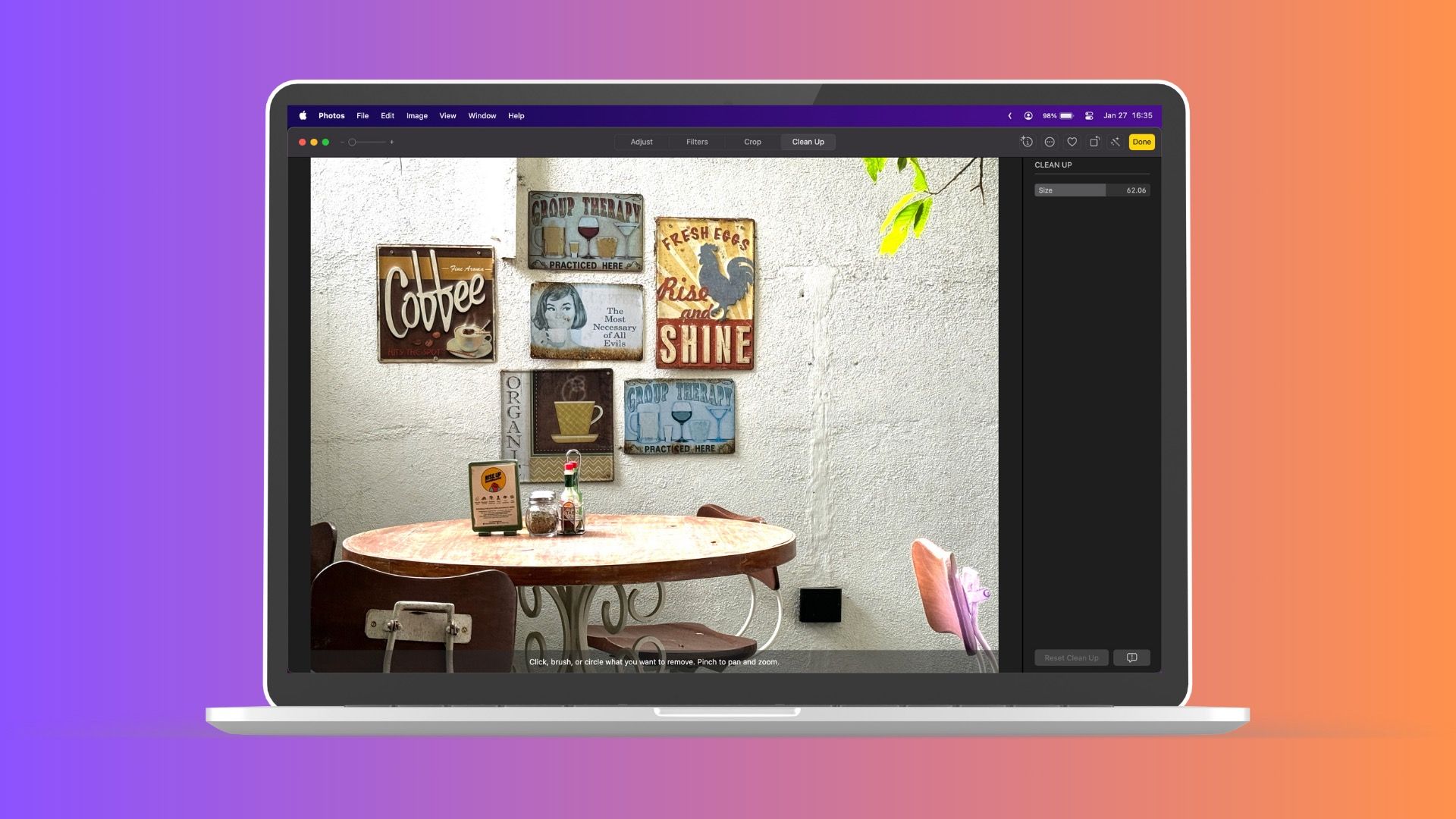
Короткое содержание
- Clean Up позволяет быстро убрать нежелательные объекты и людей с фотографий при помощи Apple Intelligence.
- Поддерживается на Mac с чипами M1 и новее и macOS Sequoia 15.1+, а также на совместимых iPhone и iPad.
- Доступные сценарии: удаление мелких объектов, предметов на однородном фоне, случайных прохожих. Сложные текстуры и комбинированные фоны даются хуже.
Что такое Clean Up и какие устройства поддерживаются
Clean Up — инструмент в приложении Фото, который использует возможности Apple Intelligence для автоматического поиска и удаления объектов или людей на фотографиях. Он анализирует изображение, подсвечивает потенциальные элементы для удаления, после чего вы можете кликнуть по подсветке или выделить область вручную.
Поддерживаются Mac с процессорами Apple M1 или новее и macOS Sequoia 15.1 или выше. Clean Up также доступен в приложении Фото на совместимых моделях iPhone и iPad.
Важно: работа инструмента зависит от включённой функции Apple Intelligence в системе. Без неё подсказки и автоматический анализ не будут доступны.
Требования и предварительная проверка
- Убедитесь, что ваш Mac соответствует требованиям: M1 или новее и macOS Sequoia 15.1+.
- Откройте Системные настройки → Apple Intelligence & Siri и проверьте, что переключатель Apple Intelligence включён.

Примечание: после включения Apple Intelligence системе может потребоваться некоторое время на загрузку необходимых компонентов и индексацию. Подождите, если подсказки не появились сразу.
Пошаговое руководство по очистке фото на Mac
- Откройте приложение Фото и выберите фотографию.
- Дважды кликните по фото, затем нажмите «Править» в правом верхнем углу.
- Перейдите на вкладку Clean Up вверху панели инструментов.
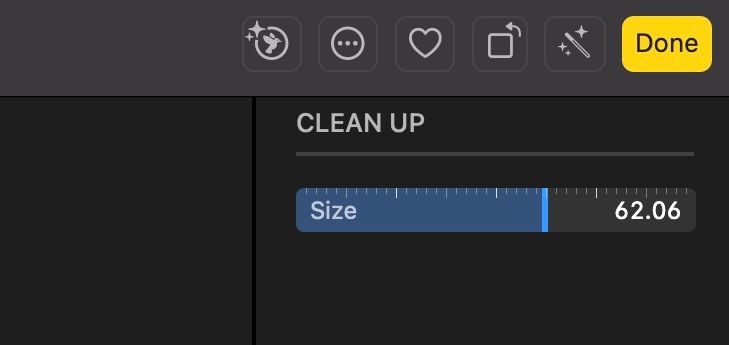
- В правой боковой панели отрегулируйте ползунок Size, чтобы изменить размер кисти — он влияет на область, которую вы будете выделять для удаления.
- Если инструмент идентифицировал элементы для удаления, они подсветятся радужным оттенком — просто кликните по подсвеченной области, чтобы удалить.
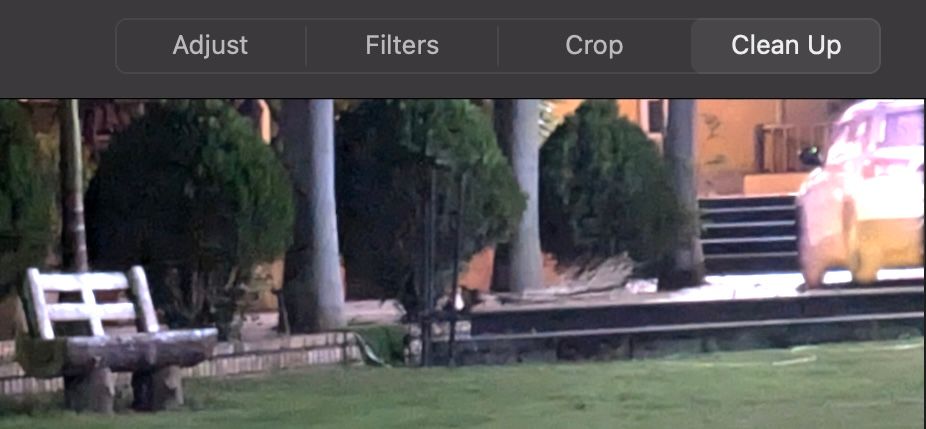
- Если подсказок нет, используйте кисть: клик, обводка или закрашивание участка, который нужно убрать.
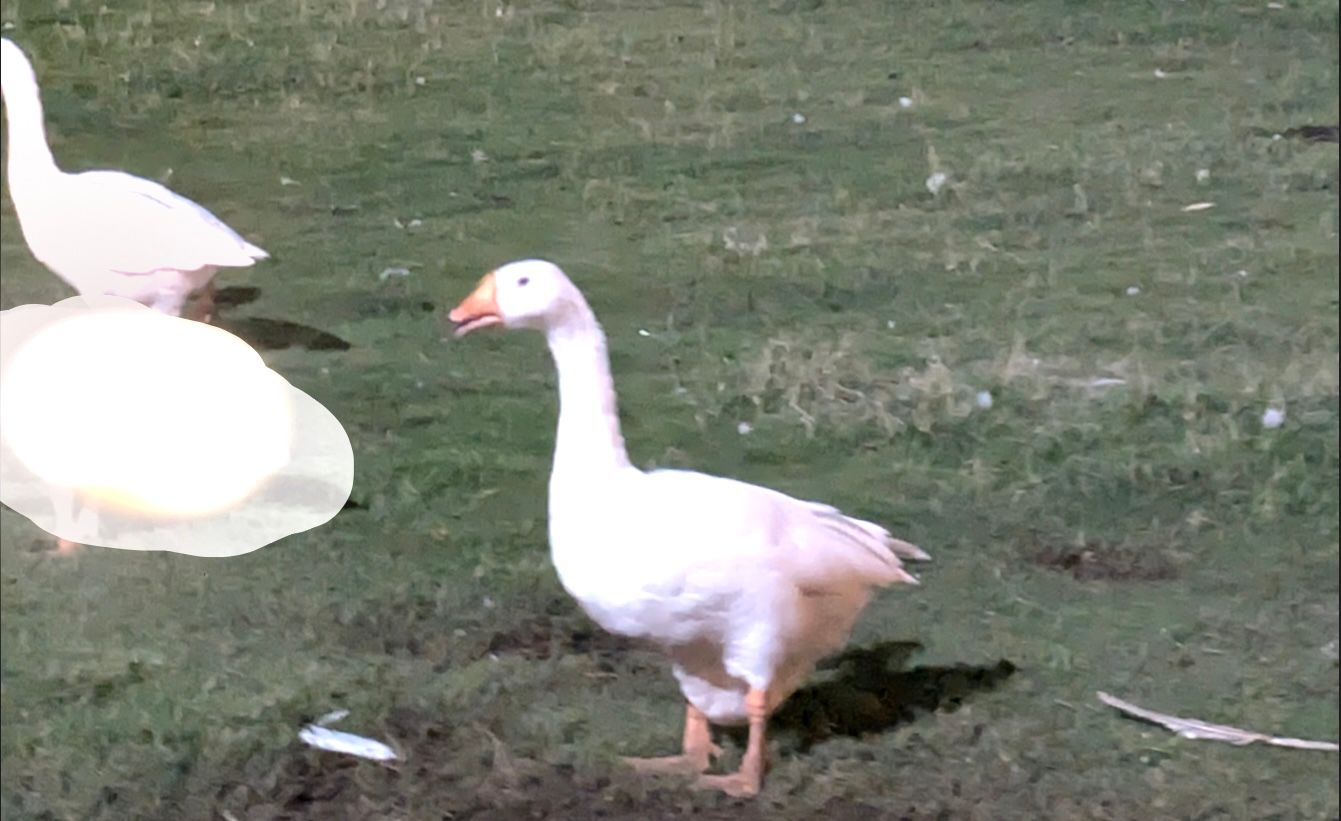
- При ошибочном выборе отмените действие через Правка → Отменить Clean Up или нажмите Command+Z.
- Для точной работы увеличьте масштаб изображения: ползунок масштабирования сверху, Command + или Command -, либо жест двух пальцев. Не забудьте подгонять размер кисти после зума.
Если инструмент оставил артефакты, попробуйте уменьшить размер кисти и пройтись по проблемной области ещё раз. В сложных случаях придётся поправлять результат кистью вручную.
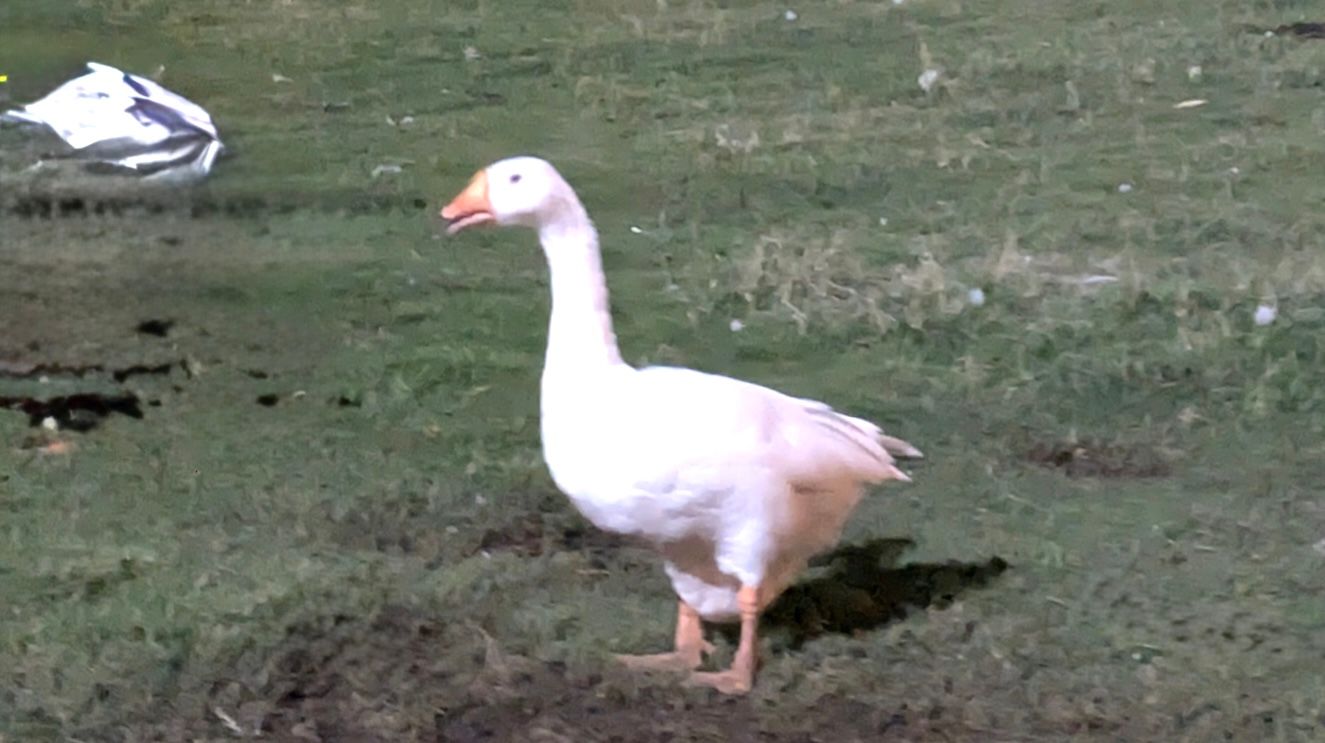
Работа с людьми и фильтр безопасности
При попытке удалить лица или людей иногда вместо удаления инструмент применяет фильтр безопасности — пикселизацию, которая скрывает лицо, чтобы защитить личность. В некоторых случаях можно снять этот фильтр:
- Попробуйте обвести лицо квадратом или прямоугольником вместо простого касания или закрашивания. Иногда это помогает удалить объект полностью.
- Если это не помогло, можно попробовать уменьшить размер кисти и аккуратно выделить соседние пиксели, чтобы изменить заливку.
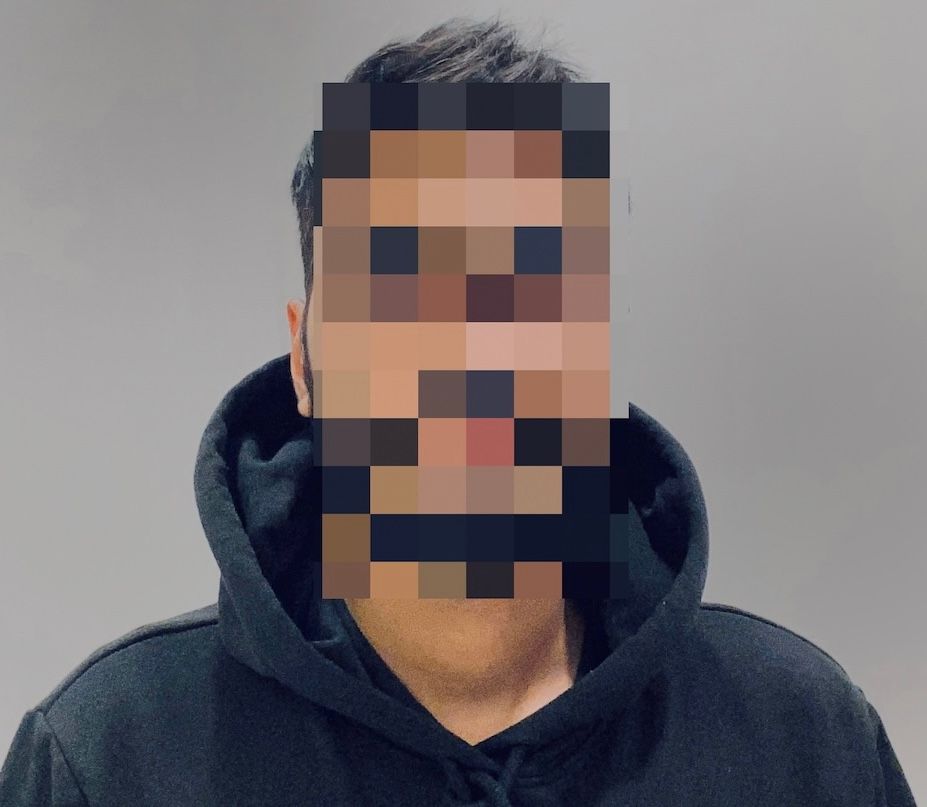
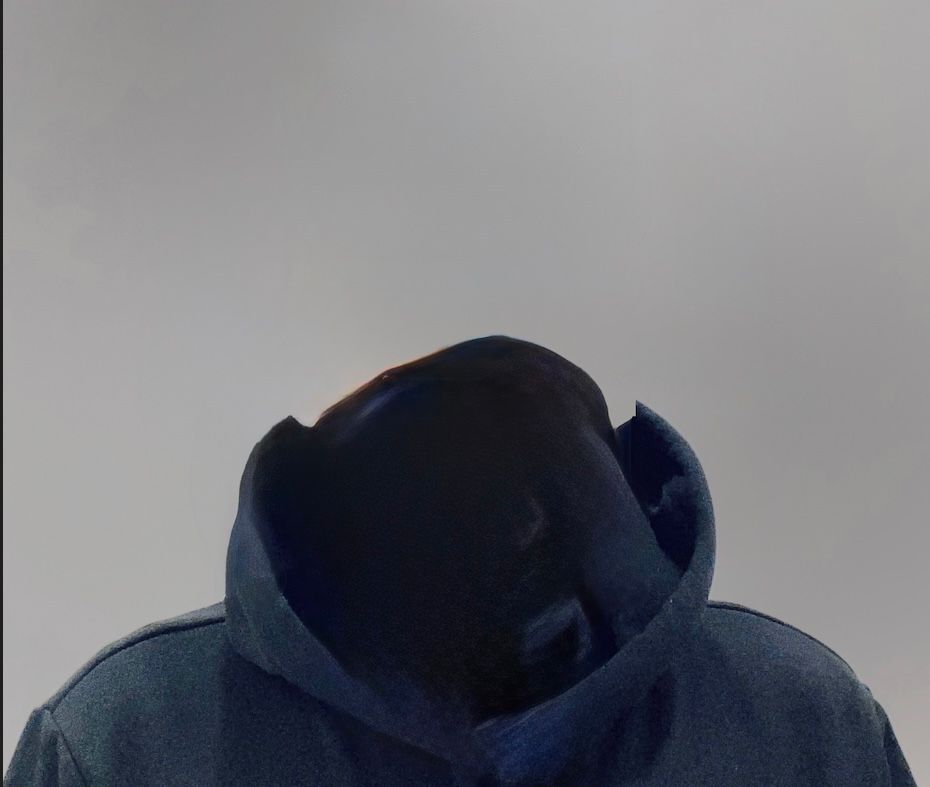
Важно: удаление лиц может работать не всегда и иногда приводит к артефактам. При сомнениях используйте оригинал и сохраняйте резервную копию.
Примеры эффективности и ограничения
На личных тестах Clean Up особенно хорошо справлялся в двух сценариях:
- Когда удаляемый объект небольшой и находится на относительно однородном фоне. Например, часы на запястье были удалены быстро и аккуратно за один проход.
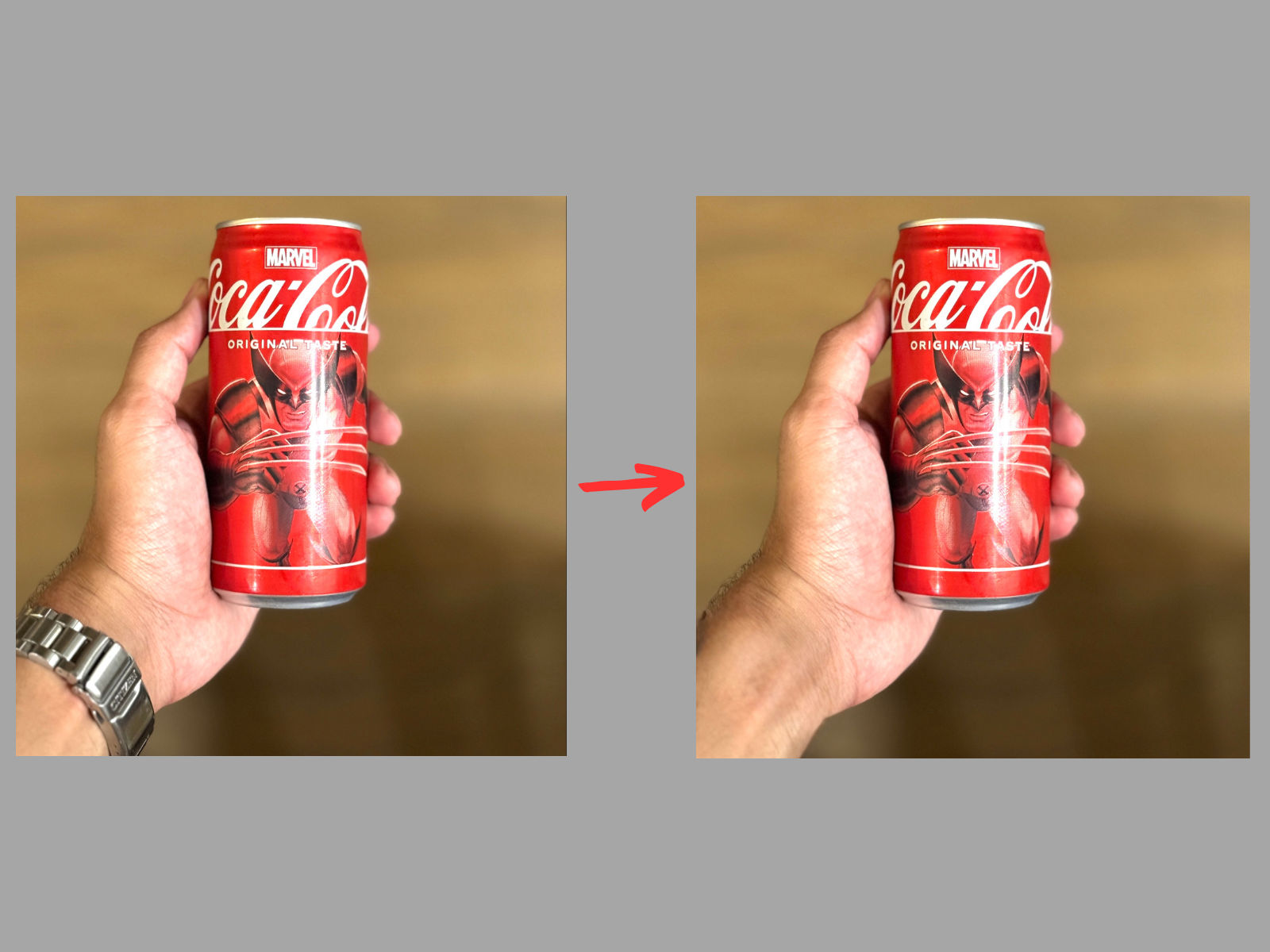
- Когда между объектом и остальной частью кадра есть чёткое разделение по цвету или текстуре — инструмент корректно заполняет пространство, подбирая текстуру и тон.
Иногда появляются ограничения:
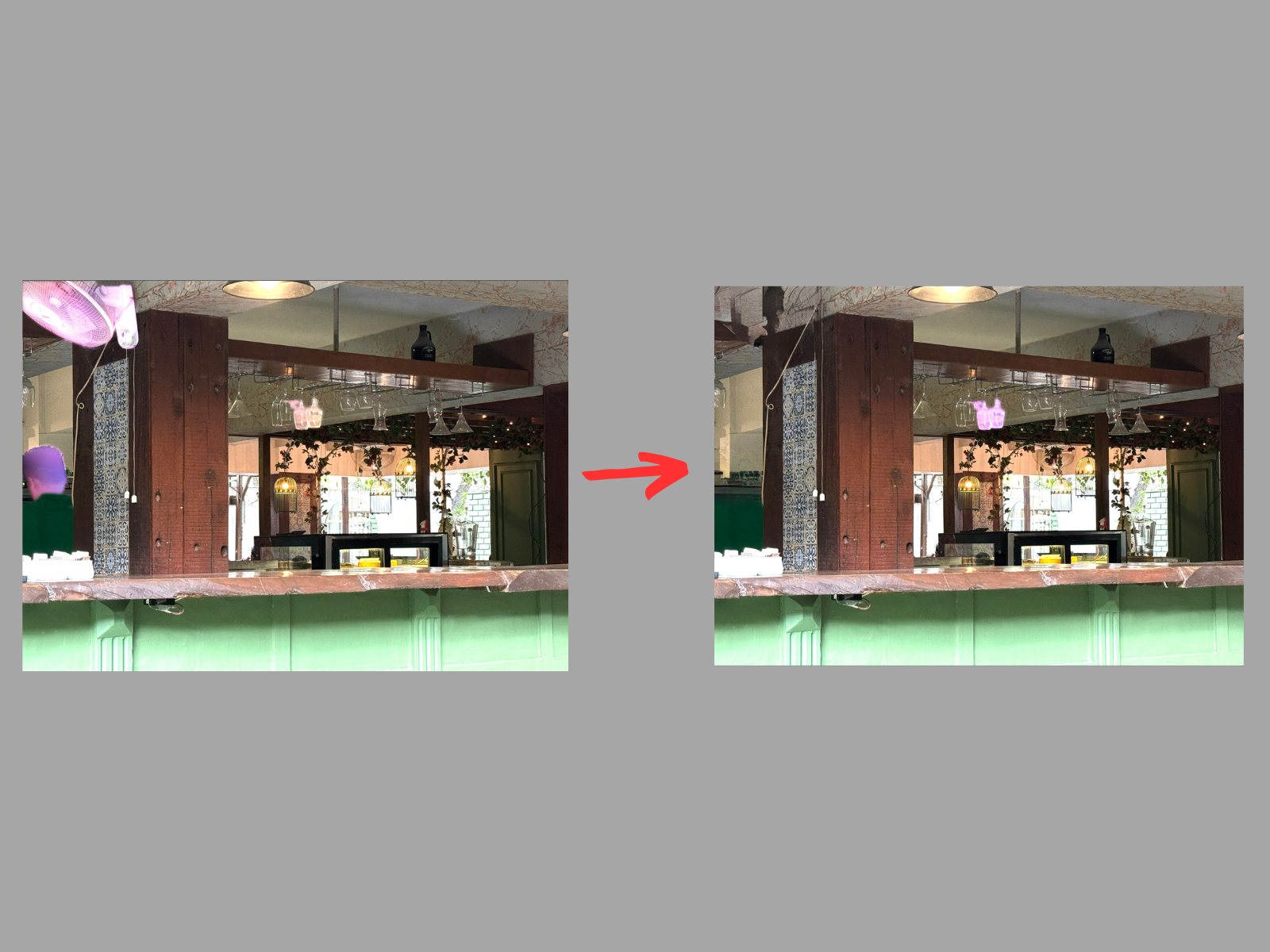
- Текст и сложные узоры почти никогда не восстанавливаются корректно. Если за удаляемым объектом был текст, инструмент часто оставляет искажения.
- Сложные пересекающиеся текстуры и неоднородный фон приводят к заметным артефактам, которые трудно убрать даже вручную.
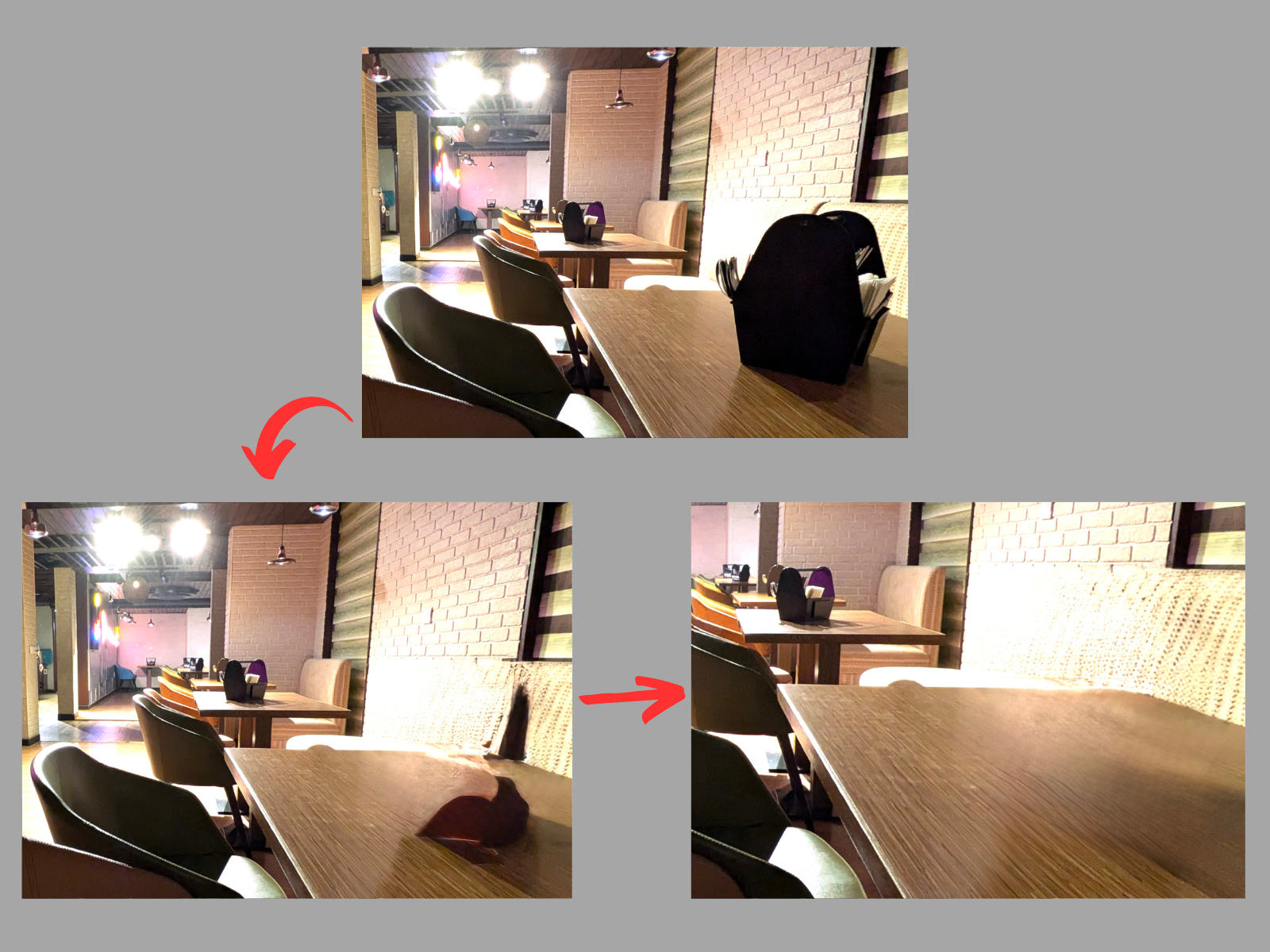
Пример: инструмент без проблем удалил голову человека на снимке, но не смог убрать настенный вентилятор без заметных следов.
Когда Clean Up не подходит
- Когда требуется профессиональное ретуширование для печати или рекламы.
- При сложных геометрических или текстурных фонах (мозаика, листья, сетки).
- Когда необходимо полностью восстановить текст или логотипы за удалённым объектом.
Альтернативные подходы
- Ретушь в Adobe Photoshop или Affinity Photo — для профессиональной реставрации и точечного клонирования.
- Pixelmator Pro — более доступная альтернатива с расширенными инструментами заливки и штампом.
- Мобильные приложения Snapseed или TouchRetouch — быстрые правки на смартфоне.
Выбор зависит от уровня точности и времени, которое вы готовы потратить.
Практическая методология очистки фотографий
- Сохраняйте оригинал. Перед изменением создавайте виртуальную копию или используйте версионирование в Фото.
- Начинайте с автоматических подсказок Clean Up. Они экономят время при простых задачах.
- Переключайтесь на ручную кисть для мелких или сложных участков.
- Увеличивайте масштаб для точной работы и уменьшайте кисть при необходимости.
- Если остались артефакты, используйте сочетание небольших мазков кисти и отмены для итеративной корректировки.
- В конце сравните результат с оригиналом и сохраните копию с новым именем.
Контроль качества и критерии приёмки
Критерии приёмки для итогового изображения:
- Невидимость удаления на расстоянии просмотра, типичном для целевого использования (веб, Instagram, печать).
- Отсутствие явно повторяющихся текстур или видимых «швов» в месте заливки.
- Сохранённый цветовой баланс и естественная тень в зоне удаления.
Тестовые сценарии:
- Малый объект на однородном фоне — ожидаемый успех.
- Большой объект на однородном фоне — успех с возможной ручной доработкой.
- Объект на текстурном фоне — вероятные артефакты.
- Удаление лица — возможна замена на пикселизацию или артефакты.
Чек-листы по ролям
Для обычного пользователя:
- Включил Apple Intelligence.
- Создал копию снимка.
- Использовал подсказки Clean Up.
- Проверил результат и сохранил.
Для контент-менеджера в соцсетях:
- Проверил композицию после удаления.
- Убедился в отсутствии логотипов или текста, искажённого при удалении.
- Сравнил фото на мобильном экране и на десктопе.
Для фотографа-профессионала:
- Использовал Clean Up только для черновой обработки.
- Перенёс файл в профессиональный редактор для финальной ретуши.
- Архивировал оригинал.
Советы эксперта и эвристики
- Ментальная модель: представляйте, что инструмент «заполняет пустоту текстурой окружения»; если окружение сложное, инструменту сложно подобрать подходящую заливку.
- Эвристика выбора кисти: начинайте с чуть большего размера для грубой очистки, затем уменьшайте для точной работы.
- Если видите странные артефакты, попробуйте отменить и выделить соседнюю область — иногда алгоритм лучше работает при другом входном выборе.
Частые ошибки и способы их избежать
- Ошибка: удаление без создания копии. Решение: всегда делайте резервную копию оригинала.
- Ошибка: слишком крупная кисть при мелкой работе. Решение: уменьшайте кисть при зуме.
- Ошибка: попытка удалить объекты, перекрывающие текст или логотипы. Решение: используйте продвинутую ретушь в редакторе.
Конфиденциальность и заметки по данным
Clean Up использует функции Apple Intelligence для анализа изображений. Проверьте раздел Apple в Системных настройках и политику конфиденциальности Apple, если вас беспокоит обработка изображений. При необходимости можно отключить Apple Intelligence, чтобы отключить автоматические подсказки и анализ.
Итог и рекомендации
Clean Up в Фото на Mac — удобный инструмент для быстрой и простой коррекции снимков. Он отлично подходит для тех ситуаций, когда нужно удалить мелкие отвлекающие элементы или случайных прохожих. Для профессиональной ретуши и сложных задач лучше использовать специализированные редакторы.
Короткие рекомендации:
- Используйте Clean Up для быстрой правки повседневных снимков.
- Сохраняйте оригиналы и проверяйте результат на крупных масштабах.
- При работе с лицами и текстами будьте готовы к артефактам и сохраняйте резервную копию.
Факт-бокс
- Поддерживаемые устройства: Mac с чипом M1 и новее.
- Необходимая версия macOS: Sequoia 15.1 и выше.
- Основные сценарии успеха: мелкие объекты, простой фон, чёткое разделение объектов и фона.
Глоссарий в одну строку
- Apple Intelligence: набор функций Apple для анализа изображений и подсказок в macOS.
- Clean Up: инструмент в Фото для удаления объектов и людей с фотографий.
- Фильтр безопасности: пикселизация, применяемая к лицам для защиты идентичности.
Короткое объявление для соцсетей (100–200 слов)
Clean Up в приложении Фото на Mac помогает быстро убрать лишние предметы и случайных прохожих с ваших снимков. Функция работает на Mac с чипом M1 и новее под управлением macOS Sequoia 15.1+. Включите Apple Intelligence в Системных настройках, откройте фото, нажмите «Править» → «Clean Up», и кликните по подсвеченным элементам или обведите их кистью. Для сложных фонов и профессиональной ретуши используйте специальные редакторы. Сохраняйте оригиналы и экспериментируйте с размером кисти при масштабировании снимка.
Заключение
Clean Up не заменит профессиональную ретушь, но отлично справляется с повседневными задачами и экономит время. Попробуйте его в простых сценариях, а для критичных работ оставляйте запасной план с продвинутыми инструментами.
Найти другие функции Apple Intelligence в macOS 15.1 и отключать их при необходимости можно через Системные настройки → Apple Intelligence & Siri.

Похожие материалы

Несколько аккаунтов Skype: Multi Skype Launcher

Журнал для работы: повысить продуктивность

Персональные звуки уведомлений на Android

Скачивание шоу Hulu для офлайн‑просмотра

Microsoft Start: персонализированная новостная лента
