
Как удалить старые устройства из истории Chrome
Почему это важно
Список устройств в истории Chrome показывает, с каких устройств синхронизировался ваш аккаунт. Если оставить старые устройства, их цифровый след останется связан с вашим аккаунтом. Это увеличивает риск случайного раскрытия истории просмотров и усложняет управление учётными данными. Удаление устаревших устройств упрощает аудит аккаунта и снижает потенциальные угрозы.
Важно: удаление устройства из списка истории не обязательно удаляет все данные с самого устройства. Если устройство утеряно или продано, дополнительно выйдите из аккаунта Google на нём или измените пароль.
Какие риски возникают при хранении старых устройств
- История просмотров остаётся привязанной к аккаунту.
- Посторонние могут увидеть следы вашей активности при доступе к синхронизированному аккаунту.
- Большое количество устройств усложняет управление синхронизацией закладок и паролей.
Где посмотреть устройства и историю в десктопной версии
- Откройте Chrome на компьютере.
- Нажмите на три точки в правом верхнем углу.
- Выберите “История” → “История”.
На верхней панели страницы будет список устройств, привязанных к вашему аккаунту. В десктопной версии удалить устройство прямо с этой страницы нельзя: видна только свёрнутая панель с устройствами.
Описание изображения: экран истории Chrome на компьютере с панелью перечисленных устройств в верхней части страницы.
Почему нужно мобильное приложение Chrome
Непосредственно удалить устройство из списка можно только через мобильную версию браузера Chrome. Если вы используете другой браузер на телефоне, вам всё равно придётся установить Chrome и войти в свой аккаунт, чтобы управлять этими записями.
Если в магазине вам предлагают платную версию Chrome — это мошенничество. Официальный браузер бесплатен в App Store и Google Play.
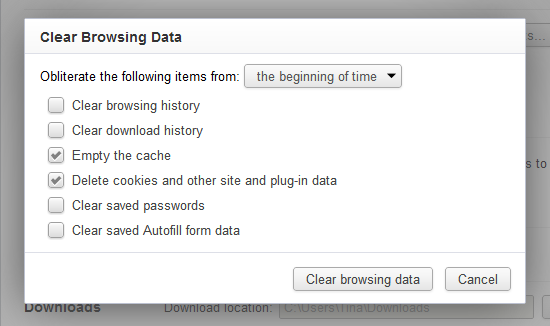
Описание изображения: экран настроек очистки данных браузера Google Chrome на мобильном устройстве.
Пошаговая инструкция для удаления устройства (мобильный телефон или планшет)
- Скачайте и установите мобильный Chrome из App Store, Google Play или проверенного магазина приложений.
- Откройте Chrome и войдите в тот же аккаунт Google: Настройки → Вход (Sign in) → введите данные аккаунта.
- Откройте новую вкладку.
- Нажмите на значок часов в правом нижнем углу или нажмите на три точки в правом верхнем углу и выберите “История”.
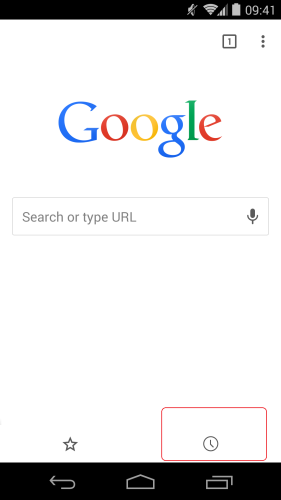
Описание изображения: мобильная история Chrome с иконкой часов и перечнем устройств вверху.
- На экране истории вы увидите список устройств и истории просмотров, сгруппированные по устройствам.
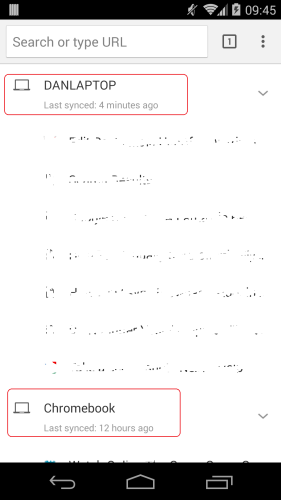
Описание изображения: пример списка устройств в мобильной истории Chrome с названиями устройств.
- Нажмите и удерживайте запись устройства, которое хотите удалить.
- В появившемся меню выберите «Удалить из списка».
- Проверьте в десктопной версии, исчезло ли устройство из верхней панели истории.
Альтернативы и дополнительные меры безопасности
- Выйдите из аккаунта Google на утерянном устройстве через страницу «Устройства» в аккаунте Google (myaccount.google.com/devices). Это действие разлогинит устройство и прекратит дальнейшую синхронизацию.
- Смените пароль Google, если устройство потеряно или вы подозреваете компрометацию.
- Включите двухфакторную аутентификацию для защиты аккаунта.
- Очистите локальные данные браузера на самом устройстве (если оно у вас есть): Настройки → Конфиденциальность → Очистить данные просмотров.
Когда этот метод может не сработать
- Если устройство ранее было удалено из аккаунта Google глобально, но кэш истории всё ещё доступен локально.
- Если вы не можете войти в аккаунт на мобильном устройстве из-за блокировок регионов или проблем с магазином приложений.
- Если устройство синхронизируется через корпоративный профиль или управление устройствами организации — в этом случае права на удаление может иметь только администратор.
Быстрая методика для непрофессионалов (Mini-method)
- Установите Chrome на телефон. 2. Войдите в аккаунт Google. 3. Откройте Историю. 4. Нажмите и удерживайте нужное устройство. 5. Выберите «Удалить из списка». 6. Проверьте на компьютере.
Ролевые чеклисты
Для обычного пользователя:
- Установить Chrome на телефон.
- Войти в аккаунт Google.
- Удалить устройства через Историю.
- Сменить пароль при необходимости.
Для администратора IT отдела:
- Проверить политику управления устройствами организации.
- Убедиться, что удаление не нарушит корпоративных правил логирования.
- При необходимости выполнить удалённый выход и сброс учётной записи.
Критерии приёмки
- Устройство исчезло из списка на мобильном Chrome.
- После проверки на десктопном Chrome устройство больше не отображается на панели истории.
- Если устройство утеряно, вход с него в аккаунт Google запрещён.
Модель принятия решений и дорожная карта
- Если устройство в личном пользовании и у вас есть к нему доступ — используйте инструкцию выше.
- Если устройство утеряно — немедленно смените пароль и выполните удалённый выход через страницу устройств Google.
- Если устройство корпоративное — обратитесь в ИТ и следуйте правилам компании.
flowchart TD
  A[Обнаружил старое устройство в истории] --> B{У вас есть доступ к устройству?}
  B -- Да --> C[Установить Chrome на телефон, войти, удалить из Истории]
  B -- Нет --> D[Сменить пароль Google и выйти на странице устройств]
  D --> E{Устройство корпоративное?}
  E -- Да --> F[Связаться с ИТ]
  E -- Нет --> G[Проверить активные сессии и двуфактор]
Матрица рисков и рекомендации
- Риск: Неавторизованный доступ к истории — Митигатор: смена пароля, 2FA.
- Риск: Устройство продолжает синхронизировать данные — Митигатор: удалённый выход через myaccount.google.com.
- Риск: Невозможность удалить через мобильный — Митигатор: проверить версию Chrome и права приложений.
Примеры ситуаций, когда лучше не удалять запись
- Если устройство временно передано доверенному человеку и вы хотите сохранить возможность восстановления сессий.
- Если запись нужна для аудита действий и история важна для расследования.
Приватность и соответствие требованиям GDPR
Удаление устройства из списка истории не удаляет все данные Google. Для полного удаления личных данных используйте инструменты Google: Управление данными и личная информация в аккаунте Google. Для запросов на удаление персональных данных в рамках GDPR используйте страницу поддержки Google или центр конфиденциальности.
Короткий чеклист перед удалением
- Установлен Chrome на мобильном устройстве.
- Войдён тот же аккаунт Google.
- Выполнена резервная копия ключевых данных (при необходимости).
- Выполнен удалённый выход/смена пароля при утере устройства.
Краткое объявление для команды (100–200 слов)
Если в истории Chrome вашей команды отображаются устаревшие устройства, это увеличивает риск случайного доступа к прошлым сессиям. Для удаления устройств нужно установить мобильный Chrome, войти в корпоративный аккаунт и удалить устройство в разделе История. Если устройство утеряно или вы подозреваете компрометацию, смените пароль и уведомите ИТ. Администраторам рекомендуется контролировать политики управления устройствами и информировать сотрудников о необходимости включения двухфакторной аутентификации.
Часто задаваемые вопросы
Можно ли удалить устройство из истории прямо на компьютере?
Нет. Удаление записей устройств из истории доступно только в мобильном приложении Chrome. На компьютере доступен только просмотр.
Удаление из истории автоматически выйдет из аккаунта на устройстве?
Нет. Удаление из списка истории лишь скрывает устройство в интерфейсе истории. Для выхода нужно использовать страницу устройств Google или смену пароля.
Что делать, если устройство корпоративное?
Свяжитесь с ИТ-администратором. В организациях часто включено централизованное управление устройствами, которое ограничивает действия пользователей.
Заключение
Удаление старых устройств из истории Chrome помогает поддерживать порядок и снижать риски безопасности. Процесс требует мобильного приложения Chrome и пары простых действий: вход в аккаунт, открытие истории и удаление устройства нажатием и удержанием записи. При утере устройства дополните этот шаг сменой пароля и выходом с устройства через панель управления аккаунтом Google.
Как это помогло вам? Поделитесь своим опытом и идеями по управлению историей браузера. Должна ли Google добавить эту функцию в настольную версию Chrome?

Похожие материалы

Несколько аккаунтов Skype: Multi Skype Launcher

Журнал для работы: повысить продуктивность

Персональные звуки уведомлений на Android

Скачивание шоу Hulu для офлайн‑просмотра

Microsoft Start: персонализированная новостная лента
