
Как удалить и переустановить повреждённый драйвер принтера
Краткое описание проблемы
Драйвер принтера — это программный модуль, который связывает операционную систему с устройством печати. Иногда драйверы повреждаются: файлы могут быть некорректно обновлены, конфликтовать с другими компонентами или нарушиться из‑за сбоев в системе. Последствия обычно проявляются в виде непредсказуемого поведения принтера: задания печати зависают, печать идёт с ошибками или устройство не отвечает.
Важно: «повреждённый драйвер» — это состояние, при котором программный пакет драйвера не выполняет свои функции корректно; внешние симптомы могут варьироваться.
Признаки повреждённого драйвера принтера
- Принтер печатает белые страницы или искажённый текст.
- Задания печати застревают в очереди и не удаляются.
- Частые сообщения об ошибках драйвера или сбоев spooler.
- Устройство отображается в системе, но печать невозможна.
Если вы видите подобные симптомы и перезагрузка не помогает, переходите к удалению драйвера.
Как избавиться от повреждённого драйвера принтера
1. Удалите принтер из системы
- Нажмите Пуск → Параметры → Устройства.
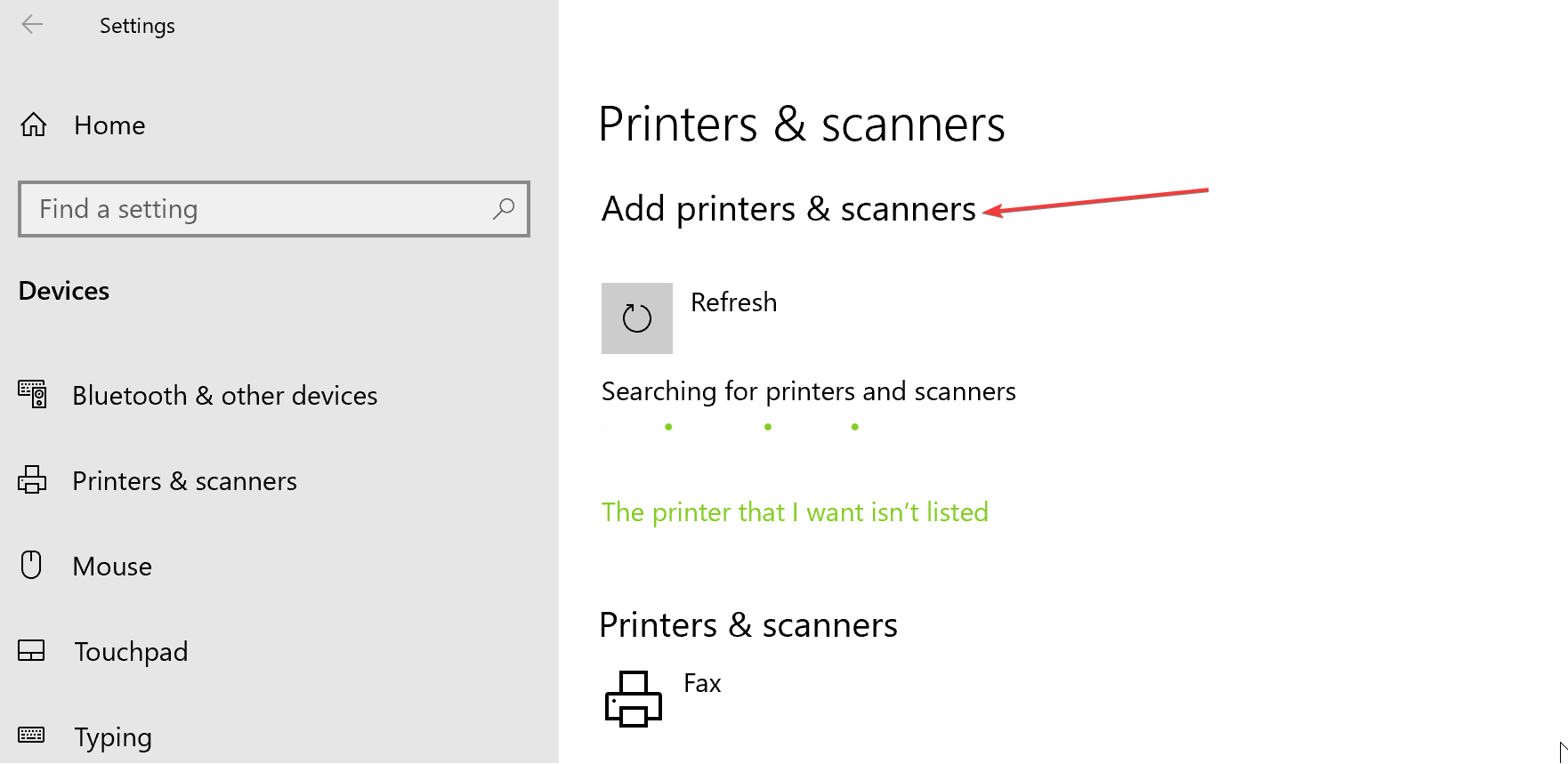
- В левой панели выберите Принтеры и сканеры.
- В списке найдите проблемный принтер и нажмите на него.
- Нажмите Удалить устройство.
- Подтвердите удаление во всплывающем окне.
- Следуйте инструкциям на экране до завершения.
Примечание: если устройство не удаляется стандартным способом, продолжите к следующему разделу для принудительного удаления драйвера.
2. Полная деинсталляция пакета драйвера
- Запустите Print Management (Печать → Управление печатью). Введите «Print Management» в поиск Cortana и откройте соответствующее приложение.
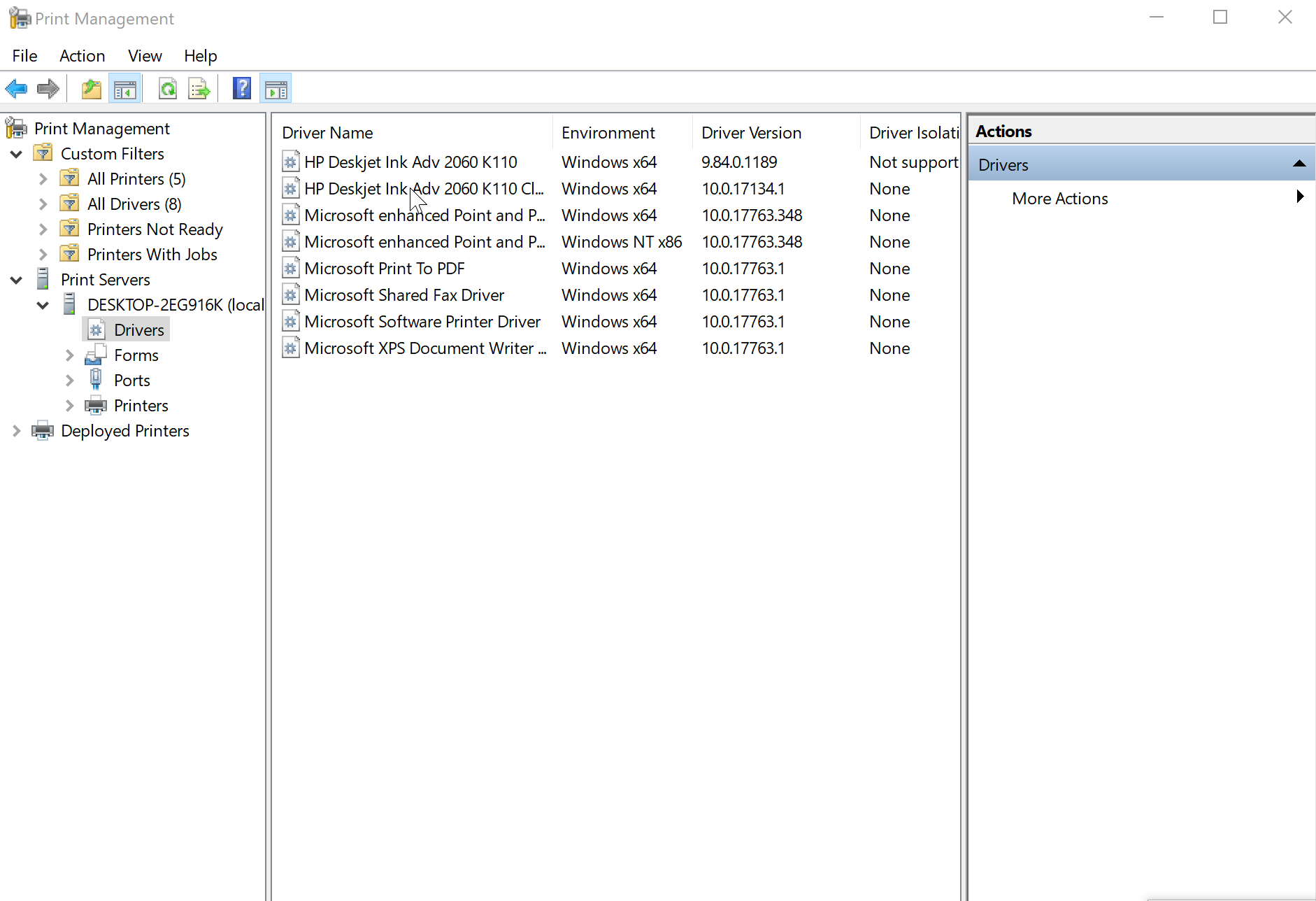
- В левой панели выберите Drivers (Драйверы).
- В правой части вы увидите список установленных драйверов.
- Выберите драйвер(ы), которые нужно удалить. Можно выделить несколько.
- Щёлкните правой кнопкой и выберите Remove Driver Package (Удалить пакет драйвера).
- Подтвердите удаление, нажав Delete.
После этого пакет драйвера удалён из хранилища Windows. Перезагрузите компьютер.
Важно: для удаления системных драйверов могут потребоваться права администратора.
3. Установка официального драйвера от производителя
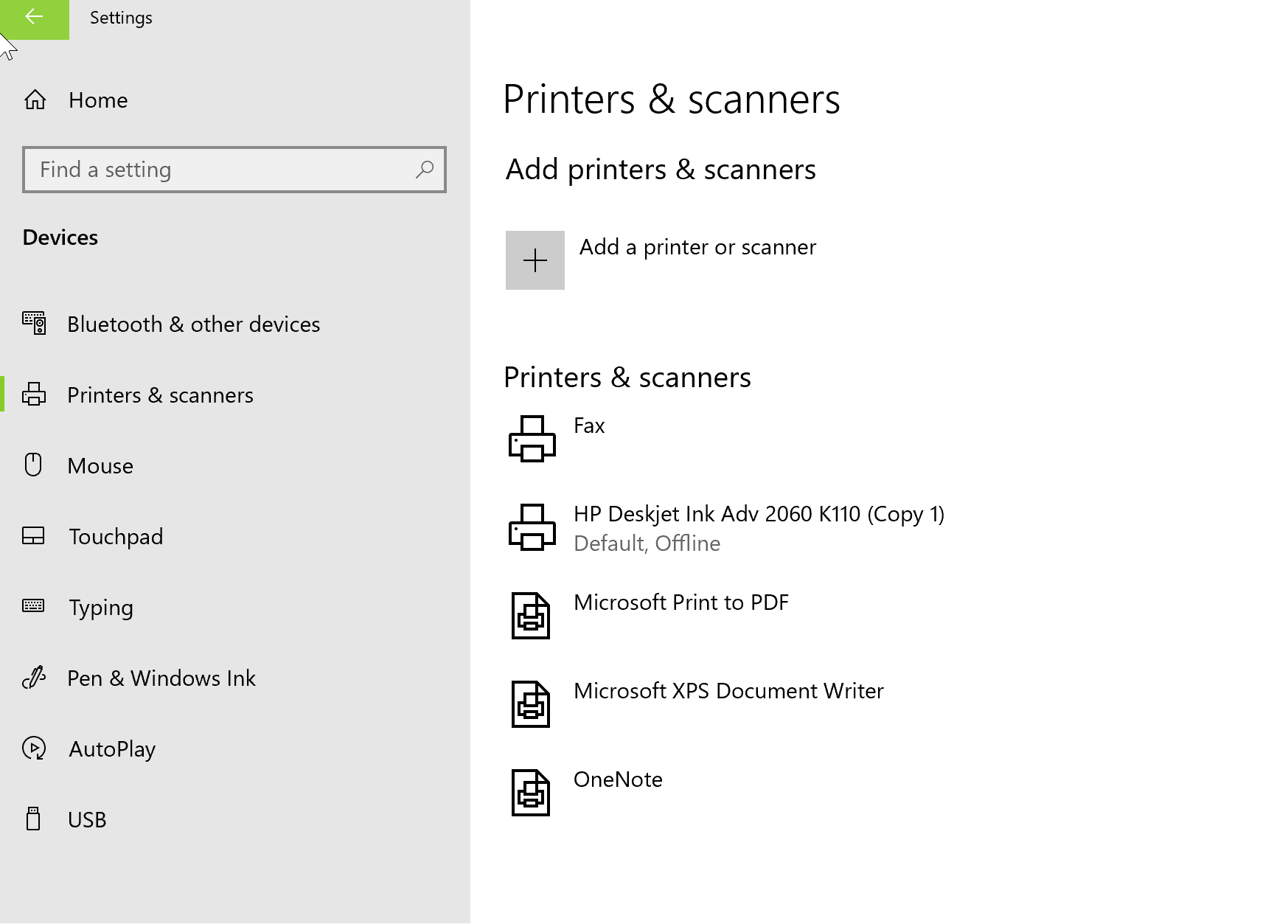
- Откройте Пуск → Параметры → Устройства → Принтеры и сканеры.
- В правой части, в блоке Связанные параметры, нажмите Свойства сервера печати.
- В окне «Свойства сервера печати» перейдите на вкладку Drivers — ваш принтер может быть там перечислен.
- Если его нет, нажмите Add (Добавить).
- Запустится мастер «Добавить драйвер принтера».
- Нажмите Далее.
- В диалоге выбора процессора укажите архитектуру устройства (x86/x64).
- Нажмите Далее.
- В списке производителей слева выберите вашего производителя принтера.
- В правой колонке выберите нужную модель драйвера.
- Нажмите Далее → Готово.
- Следуйте подсказкам мастера до конца.
- После установки вернитесь в Параметры → Устройства → Принтеры и сканеры и добавьте принтер, если это необходимо.
Совет: скачивайте драйверы только с официального сайта производителя. Это снижает риск повторного возникновения проблем.
Если хотите автоматизировать процесс обновления и проверки драйверов, можно использовать проверенное ПО для обновления драйверов. Однако проверяйте отзывы и политику приватности перед установкой сторонних утилит.
Дополнительные методы и альтернативы
- Восстановление системы: если повреждение началось недавно, откат к контрольной точке поможет вернуть рабочий набор драйверов.
- Безопасный режим: загрузитесь в безопасном режиме и удалите драйверы оттуда — иногда это работает, когда обычный интерфейс блокируется.
- Очистка очереди печати и перезапуск службы Spooler:
net stop spooler
del /Q /F "%systemroot%\System32\spool\PRINTERS\*"
net start spooler- Удаление драйвера через pnputil (включая поиск и удаление по имени INF):
pnputil /enum-drivers
pnputil /delete-driver oem##.inf /uninstall /force
Где oem##.inf — идентификатор пакета драйвера, найденный в списке.
Когда эти методы не помогут: если проблема аппаратная (сетевая плата принтера, USB‑контроллер) или принтер находится в нестабильном состоянии на уровне микропрограммы (firmware), замена драйвера не исправит ситуацию — потребуется диагностика устройства и, возможно, ремонт или обновление прошивки.
Мини‑методика: быстрый план действий (5 минут → 30 минут)
- 0–5 мин: перезагрузите ПК и принтер.
- 5–15 мин: удалите устройство через «Принтеры и сканеры».
- 15–25 мин: удалите пакет драйвера через Print Management.
- 25–40 мин: скачайте и установите официальный драйвер, перезагрузите ПК.
Чек‑лист по ролям
Для администратора:
- Иметь права администратора на ПК/сервере печати.
- Сделать резервную копию важных драйверов/пакетов.
- Проверить журналы событий Windows на ошибки драйвера.
Для пользователя:
- Убедиться, что кабели и питание принтера в порядке.
- Попробовать удалить и добавить устройство через Параметры.
- Предоставить администратору информацию о модели и ошибках.
План реагирования и отката
- Выполните полную деинсталляцию драйвера.
- Установите официальный драйвер и проверьте печать тестовой страницы.
- Если ситуация ухудшилась, выполните восстановление системы или откат драйвера.
- При необходимости восстановите файлы драйвера из резервной копии.
Критерии приёмки
- Тестовая страница печатается корректно.
- Задания в очереди не застревают более 1–2 минут.
- В журналах событий нет повторяющихся ошибок драйвера.
Глоссарий
- Драйвер: программный модуль для работы устройства.
- Spooler: служба очереди печати Windows.
- Print Management: оснастка Windows для управления драйверами и принтерами.
Замечания и советы
Важно: всегда скачивайте драйверы с официального сайта производителя. Перед удалением системных драйверов выполните резервные копии и убедитесь в наличии прав администратора.
Совет по безопасности: при установке сторонних утилит для обновления драйверов выбирайте программы с прозрачной политикой обновлений и возможностью отката.
Краткое резюме
Удаление и чистая переустановка драйвера принтера обычно решает большинство проблем, связанных с «повреждённым драйвером». Начните с удаления устройства в настройках, затем удалите пакет драйвера через Print Management и установите официальный драйвер. Используйте дополнительные методы (pnputil, очистка spooler, восстановление системы) если стандартные шаги не помогли.
Ссылки и дополнительные ресурсы
- Исправить: Не удаётся удалить принтер в Windows 10/11 — поиск решений на официальных ресурсах.
- Руководства по безопасности и обновлениям от производителей принтеров.
- Поддержка Microsoft по службы печати и проблемам с драйверами.

Похожие материалы

Несколько аккаунтов Skype: Multi Skype Launcher

Журнал для работы: повысить продуктивность

Персональные звуки уведомлений на Android

Скачивание шоу Hulu для офлайн‑просмотра

Microsoft Start: персонализированная новостная лента
