
Как удалить уведомление о трансляции на всех Android‑устройствах

Если уведомление о трансляции мешает, его можно отключить тремя способами: полностью для всех устройств через приложение Google Home, локально через панель уведомлений на каждом Android-устройстве и через системные настройки Android. В статье — пошаговые инструкции, проверка результатов, список случаев, когда это не сработает, и быстрый чеклист для дома.
Быстрые ссылки
- Как удалить уведомление о трансляции со всех устройств
- Как отключить уведомление о трансляции через шторку уведомлений
- Как отключить уведомление о трансляции через настройки Android
Google объединил управление устройствами в одной сети через приложение Google Home. Когда кто‑то воспроизводит контент на Chromecast или совместимом устройстве, Android показывает уведомление «трансляция» на всех устройствах в сети. Это удобно для быстрого управления, но часто получается раздражающим: простое нажатие на закрыть может прервать чью‑то трансляцию.
Ниже — три безопасных варианта отключения уведомления, рекомендации по выбору и обходные пути, а также чеклисты и FAQ.
Как удалить уведомление о трансляции со всех устройств
Если вам нужно убрать уведомление для всех Android‑устройств в сети, то это делается в приложении Google Home на самом устройстве, принимающем трансляцию.
- Откройте приложение Google Home на телефоне или планшете, где оно установлено.
- Нажмите на иконку динамика в правом верхнем углу, чтобы увидеть все устройства, доступные в сети.
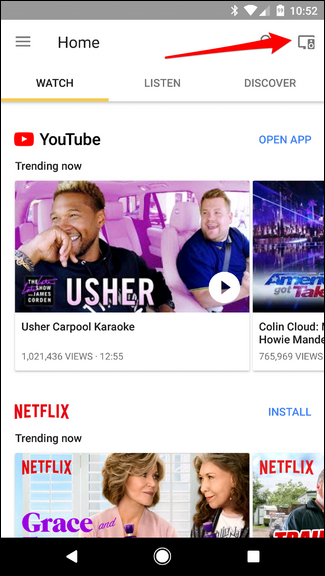
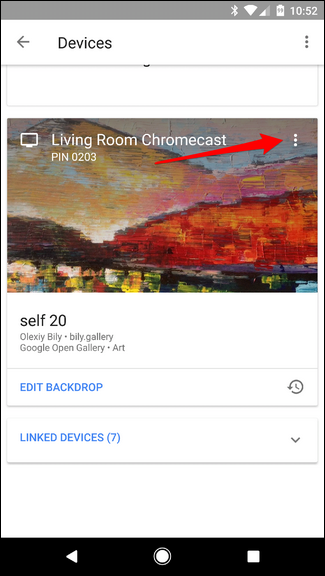
- Найдите устройство, для которого хотите отключить уведомления, и нажмите три точки в правом верхнем углу карточки этого устройства.
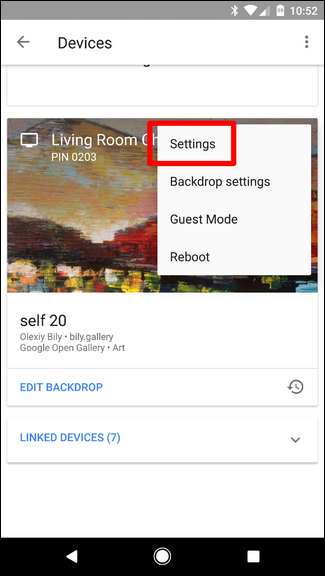
- Откройте «Настройки» устройства.
- Пролистайте до опции «Разрешать другим управлять вашей трансляцией» и выключите её.
После этого уведомления о воспроизведении на этом устройстве больше не будут показываться на других Android‑устройствах в той же сети. Это самый простой способ полностью убрать уведомление для всей семьи или квартиры.
Важное
Отключение через Google Home убирает уведомления с других устройств, но не влияет на локальные уведомления на самом устройстве при активном воспроизведении.
Как отключить уведомление о трансляции через шторку уведомлений на отдельном устройстве
Если нужно запретить уведомления только на конкретном телефоне — например, на телефоне ребёнка или на своём — действуйте локально через шторку уведомлений.
- Запустите трансляцию на Chromecast, чтобы увидеть активное уведомление.
- Опустите шторку уведомлений — ищите запись «Воспроизведение на…» или «Casting to…».
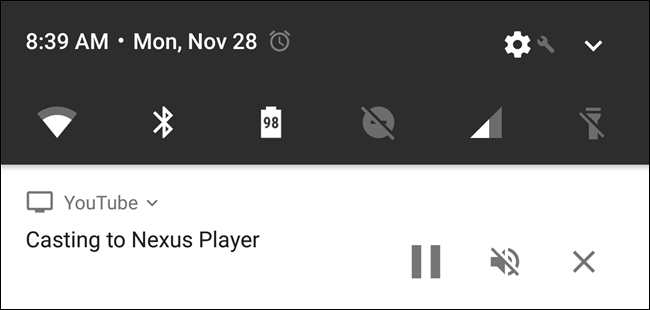
- Потяните уведомление двумя пальцами вниз либо нажмите на заголовок уведомления, чтобы раскрыть дополнительные параметры.
- Нажмите на значок шестерёнки, который появится в правом верхнем углу раскрытого уведомления.
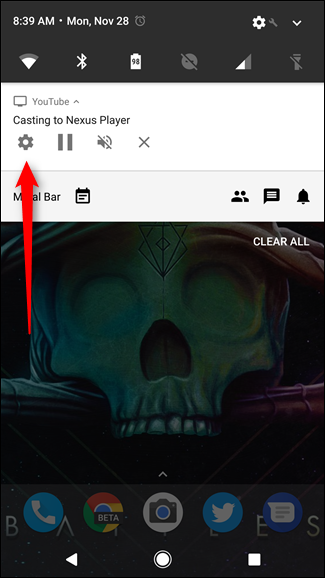
- В параметрах уведомления отключите «Показывать уведомления дистанционного управления».
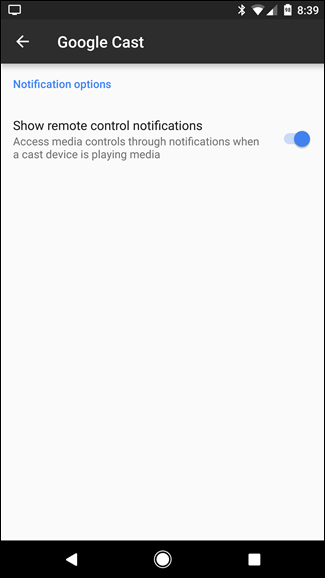
После этого уведомление «трансляция» больше не будет появляться в шторке на этом устройстве, но другие пользователи в сети всё ещё смогут видеть его, если вы не отключили функцию на самом приёмном устройстве.
Как отключить уведомление о трансляции через системные настройки Android
Если нужно выключить уведомления заранее, без активной трансляции, это удобно сделать через системные настройки Google в Android.
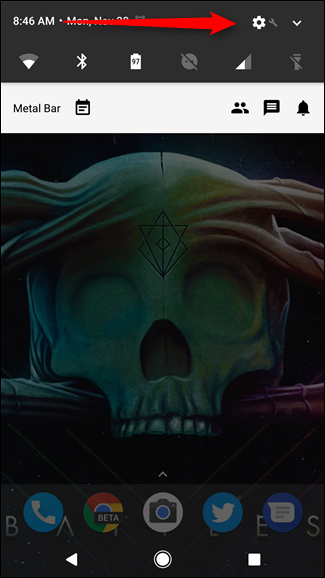
- Откройте шторку уведомлений и нажмите на значок шестерёнки, чтобы перейти в Настройки.
- В разделе «Личное» найдите пункт «Google» и откройте его.
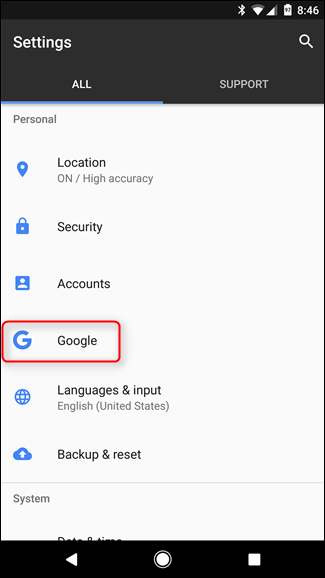
- Найдите опцию «Google Cast» и откройте её.
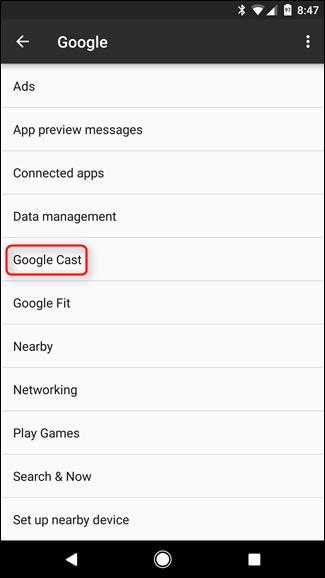
- Отключите соответствующий переключатель, чтобы убрать системные уведомления трансляции для этого устройства.
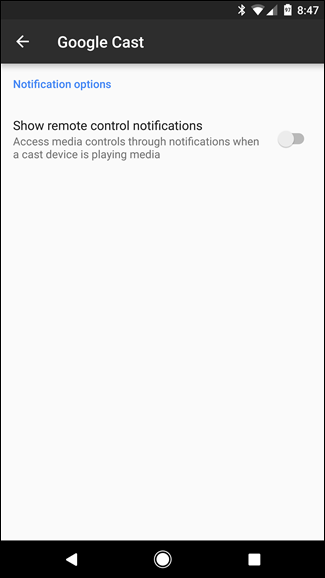
Это полезно, если вы не хотите, чтобы уведомления появлялись вообще, даже когда никакая трансляция не активна.
Когда это может не сработать
- Устройства в разных сетях или в гостевой сети могут вести себя иначе: некоторые гостевые сети запрещают управление, и уведомления могут появляться или отсутствовать в зависимости от конфигурации маршрутизатора.
- Старая версия приложения Google Home или устаревшая прошивка приёмного устройства могут не содержать нужных переключателей — обновите приложение и устройство.
- Если у пользователя включены специфические права доступа или сторонние приложения для управления уведомлениями, поведение может отличаться.
Альтернатива
- Использовать отдельную гостевую сеть для гостей и устройств детей: тогда уведомления и управление будут ограничены зоной гостевой сети.
- Настроить отдельный аккаунт Google на телевизоре или приёмном устройстве, чтобы ограничить доступ членов семьи.
Проверка и отладка
- После изменения настроек инициируйте трансляцию с другого устройства и проверьте, появляется ли уведомление на телефоне, где вы что‑то выключали.
- Если уведомление всё ещё видно, перезагрузите приложение Google Home и перезагрузите Android‑устройство.
- Убедитесь, что все устройства в одной подсети и что маршрутизатор не изолирует клиентов (опция client isolation должна быть выключена).
Чеклист для дома
- Обновить Google Home и прошивку Chromecast
- Отключить «Разрешать другим управлять вашей трансляцией» на приёмном устройстве для глобального эффекта
- На личных телефонах отключить показ уведомлений через шторку, если нужно локально
- Тестировать с другого устройства и перезагрузить при необходимости
Роль‑ориентированные рекомендации
- Родитель: отключите глобально через Google Home или используйте гостевую сеть для детских устройств.
- Гость: попросите хозяина отключить общего доступа или используйте гостевую сеть, чтобы не мешать другим.
- Техник: проверьте сетевую изоляцию на маршрутизаторе и обновите прошивки устройств.
Краткая инструкция для быстрого воспроизведения ситуации
- Запустите видео на Chromecast.
- На любом телефоне откройте шторку уведомлений и убедитесь, что уведомление видно.
- Примените один из описанных способов отключения.
- Повторно проверьте с другого устройства.
Критерии приёмки
- Уведомление больше не появляется на тех устройствах, где был применён локальный способ отключения.
- После глобального отключения через Google Home уведомления перестают появляться на всех устройствах в сети.
- Функция может быть восстановлена тем же путём в любой момент.
1‑строчный глоссарий
- Chromecast: устройство для приёма видеопотока и демонстрации его на телевизоре.
- Google Home: приложение для управления устройствами Google в сети.
- Шторка уведомлений: панель Android, где отображаются текущие уведомления.
Короткое объявление для мессенджеров (100–200 слов)
Если уведомление о трансляции раздражает — его можно быстро отключить. Для полного удаления с всех телефонов в сети откройте Google Home, выберите приёмное устройство и выключите разрешение управлять трансляцией. Для отключения только на своём телефоне потяните уведомление трансляции в шторке вниз, нажмите шестерёнку и выключите показ уведомлений дистанционного управления. Также можно заранее выключить оповещения через Настройки → Google → Google Cast. После этого уведомление перестанет отвлекать, но при желании его легко вернуть теми же шагами.
FAQ
Q: Вернётся ли уведомление, если я включу трансляцию позже
A: Да, если вы не отключили опцию глобально, уведомление будет появляться при каждой трансляции. Если вы отключили глобально, его можно восстановить в Google Home.
Q: Повлияет ли отключение на саму трансляцию
A: Отключение уведомления не блокирует трансляцию и не меняет качество воспроизведения. Оно только убирает уведомления управления на других устройствах.
Q: Нужно ли обновлять что‑то для работы опции
A: Иногда да. Если опций нет, обновите приложение Google Home и прошивку Chromecast или приёмного устройства.
Конец
Короткое резюме
Отключение уведомления о трансляции возможно локально и глобально. Выбирайте глобальный выключатель в Google Home для полного эффекта или локальные настройки в шторке и системных настройках Android для избирательного управления. Всегда проверяйте после изменений и, при проблемах, обновляйте приложения и прошивки.

Похожие материалы

Несколько аккаунтов Skype: Multi Skype Launcher

Журнал для работы: повысить продуктивность

Персональные звуки уведомлений на Android

Скачивание шоу Hulu для офлайн‑просмотра

Microsoft Start: персонализированная новостная лента
