
Как удалить каналы на Roku
Быстрые ссылки
Как удалить каналы с главного экрана
Как удалить каналы через магазин каналов
Каналы — это приложения на вашем Roku, через которые вы смотрите контент. Часть каналов предустановлена, остальные можно установить через магазин каналов. Со временем вы можете захотеть убрать лишние приложения, чтобы главный экран был аккуратнее и удобнее.
Важное: удаление канала с устройства не всегда прекращает подписку у контент-провайдера. Если у канала была платная подписка, проверьте списки подписок в учётной записи поставщика или в настройках платежей Roku.
Как удалить канал с главного экрана
- На главном экране с помощью пульта выделите канал, который хотите удалить.
- Нажмите кнопку опций на пульте — это кнопка со значком звёздочки.
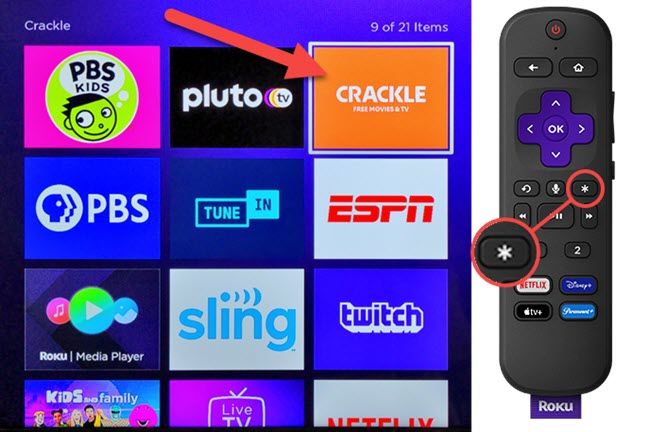
В появившемся меню выберите «Удалить канал».
Подтвердите удаление, выбрав «Удалить» в подтверждающем окне.
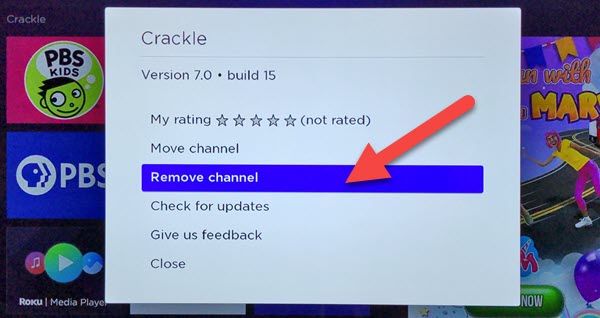
После завершения процесса канал исчезнет с главного экрана.
Критерии приёмки
- Канал больше не отображается на главном экране.
- При повторном поиске в магазине каналов на устройстве отображается кнопка установки (а не «Открыть»).
Как удалить канал через магазин каналов
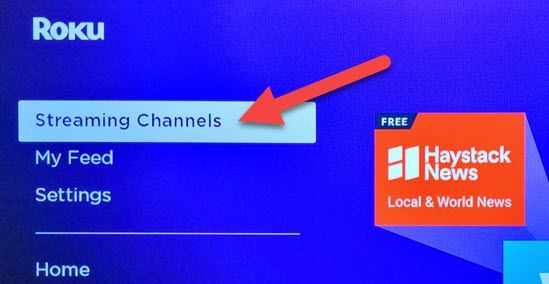
На главном экране откройте боковое меню и выберите «Каналы» (иногда отображается как «Потоковые каналы»).
В магазине каналов используйте поиск, чтобы найти нужный канал.
- На странице канала выберите «Удалить канал» и подтвердите действие в появившемся окне.
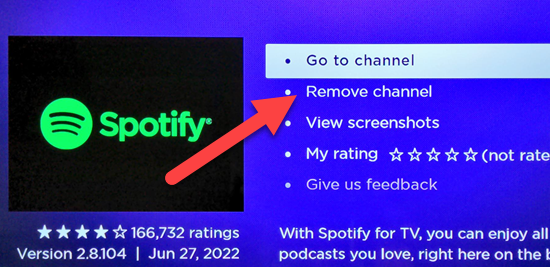
Удаление через магазин каналов также удалит приложение с устройства и с домашнего экрана.
Что делать, если опция удаления недоступна
Если в меню нет пункта «Удалить канал» или кнопка неактивна, попробуйте следующие шаги:
- Перезагрузите устройство: Настройки → Система → Перезагрузить устройство.
- Проверьте, вошли ли вы в ту же учётную запись Roku, где устанавливались каналы.
- Убедитесь, что на устройстве установлена последняя версия ПО: Настройки → Система → Обновление системы.
- Если включены родительские или ограничивающие настройки, проверьте раздел «Родительский контроль» в настройках и временно отключите их.
- Если канал связан с платной подпиской, возможно, его нельзя удалить без отмены подписки у провайдера — проверьте управление подписками в учётной записи поставщика.
Краткая чек-лист — перед удалением
- Убедитесь, что вы хотите удалить канал — запомните название на случай повторной установки.
- Проверьте, нет ли у канала активных подписок, которые нужно отменить отдельно.
- Сохраните данные для входа, если планируете снова установить канал в будущем.
Советы и альтернативные подходы
- Если вы просто хотите убрать приложение с главного экрана, но сохранить доступ к нему, переместите его в отдельную папку (на некоторых моделях Roku доступно упорядочивание каналов) или уберите из первой строки, переместив вниз.
- Для массовой уборки выделите список каналов, составьте план удаления приоритетов (редко используемые, дублирующие функции, платные).
- Если хотите управлять каналами удалённо, проверьте настройки вашей учётной записи Roku через веб-панель — там можно просмотреть установленные каналы и связанные платежи.
Быстрая инструкция для разных ролей
- Новичок: используйте метод с главного экрана — он самый простой и быстрый.
- Опытный пользователь: удаляйте через магазин каналов, чтобы сразу видеть страницу канала и связанные сведения о подписках.
- Родитель/администратор: проверьте родительский контроль и управление покупками перед удалением, чтобы избежать повторных установок детьми.
Короткая методика проверки (мини-план)
- Удалите канал любым удобным способом.
- Перезагрузите Roku через настройки.
- Убедитесь, что канал не отображается и при поиске в магазине доступна установка.
- Проверьте список подписок у провайдера при необходимости.
Краткая глоссарий
- Канал — приложение на Roku, дающее доступ к контенту.
- Магазин каналов — встроенный каталог приложений Roku.
Итог
Удалять каналы на Roku просто: чаще всего достаточно выделить приложение на главном экране, нажать кнопку опций и подтвердить удаление. Если что-то идёт не так, перезагрузка устройства и проверка учётной записи решают большинство проблем. Подумайте о подписках отдельно — удаление приложения не всегда прекращает платные списания.
Краткая сводка:
- Удаление с главного экрана — самое быстрое.
- Удаление через магазин каналов даёт контекст страницы канала.
- Перезагрузка и проверка подписок помогут при проблемах.
Спасибо за то, что поддерживаете порядок на своём Roku — аккуратный главный экран упрощает поиск и экономит время.

Похожие материалы

Несколько аккаунтов Skype: Multi Skype Launcher

Журнал для работы: повысить продуктивность

Персональные звуки уведомлений на Android

Скачивание шоу Hulu для офлайн‑просмотра

Microsoft Start: персонализированная новостная лента
