
Как удалить карты и пропуска в Apple Wallet
Быстрые ссылки
- Удаление отдельной карты или пропуска
- Массовое удаление пропусков
Открыв Wallet, вы можете не найти кнопку удаления — это сделано намеренно по соображениям безопасности. Есть несколько способов открыть приложение Wallet: с экрана блокировки (если включено), из Центра управления или с домашнего экрана. Важно понимать, что только запуск приложения с домашнего экрана позволяет удалить карты и пропуска.
Важно: если открыть Wallet с экрана блокировки или из Центра управления, кнопка удаления будет недоступна.
Почему так сделано
Коротко: удаление платёжных карт и пропусков связано с безопасностью. Открытие с экрана блокировки или Центра управления упрощает доступ к картам для оплаты без разблокировки, поэтому возможность удаления отключена в этих режимах.
Удаление отдельной карты или пропуска
- Найдите приложение Wallet на домашнем экране и откройте его.
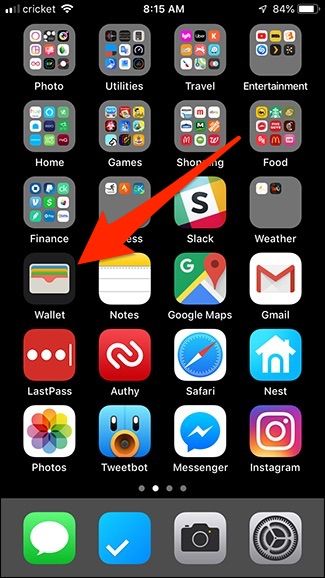
- Выберите карточку или пропуск, который хотите удалить.
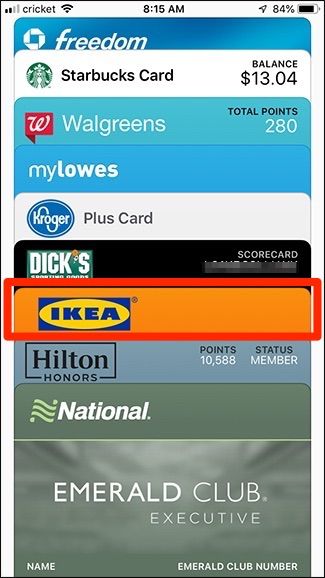
- Нажмите на маленькую кнопку с троеточием в правом нижнем углу экрана.
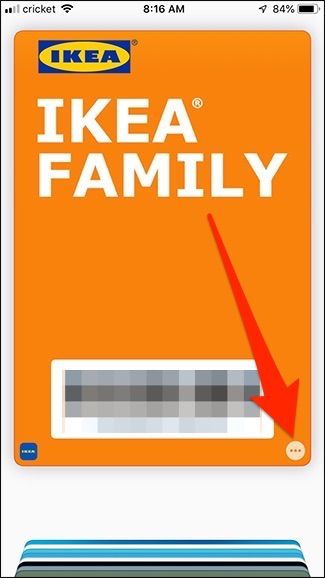
- Внизу появится опция «Удалить пропуск» или «Удалить карту». Нажмите её.
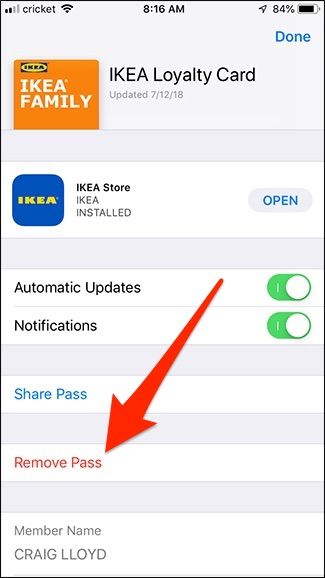
- Появится подтверждающее окно. Подтвердите, нажав «Удалить».
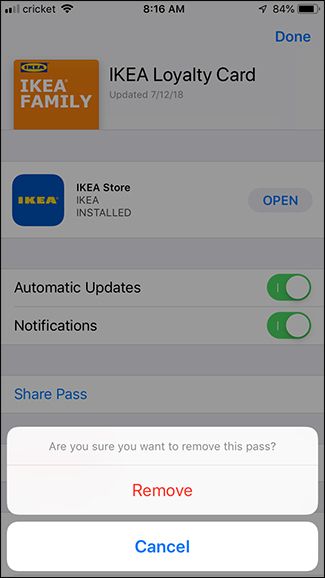
Примечание: для платёжных карт пункт будет называться «Удалить карту», для пропусков — «Удалить пропуск». Процесс одинаков: выбор карты → троеточие → удалить → подтверждение.
Массовое удаление пропусков
Если нужно удалить сразу несколько пропусков, есть ускорённый способ. Он работает только с пропусками (карты оплаты нельзя удалить массово таким образом).
- Откройте Wallet с домашнего экрана.
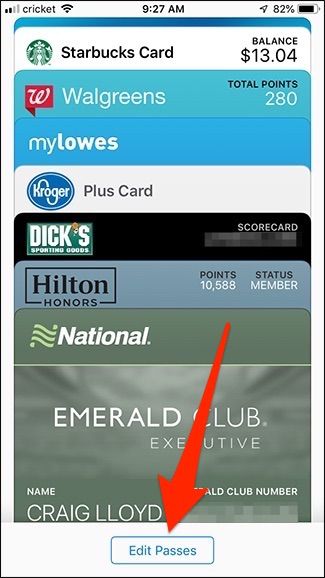
- Прокрутите список вниз до самого низа.
- Нажмите кнопку «Изменить пропуска».
- Появятся красные круги слева от каждого пропуска. Нажмите круг рядом с теми пропусками, которые хотите удалить.
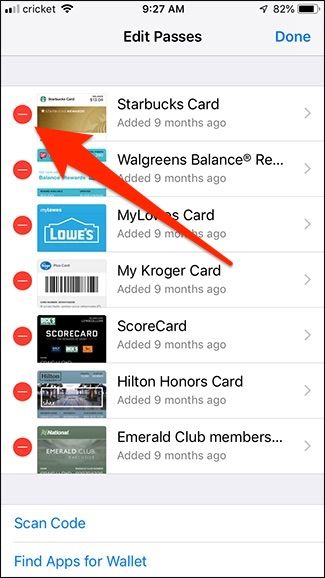
- Нажмите «Удалить» и подтвердите действие.
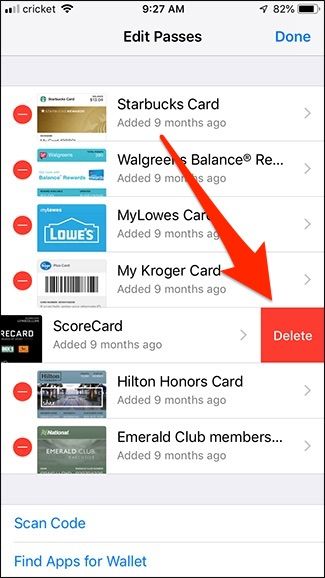
Этот метод удобен, если у вас несколько пропусков (скидочные карты, билеты), которые не нужны.
Когда удаление недоступно
- Если вы открыли Wallet с экрана блокировки или из Центра управления — опция удаления скрыта.
- Массовое удаление применимо только к пропускам; платёжные карты удаляются по одной.
- Если устройство управляется корпоративной политикой MDM, администратор может ограничивать возможность удаления.
Пошаговая мини-методология (cheat-sheet)
- Откройте Wallet с домашнего экрана.
- Для одной карты: выбрать → троеточие → удалить → подтвердить.
- Для нескольких пропусков: прокрутить вниз → Изменить пропуска → отметить → удалить → подтвердить.
Чек-лист для пользователя
- Убедиться, что открыли Wallet с домашнего экрана.
- Проверить, что удаляемый элемент — пропуск или платёжная карта (разные опции).
- Иметь при себе доступ к Apple ID или паролю, если система запросит подтверждение.
Чек-лист для администратора (ИТ)
- Проверьте политики MDM, если пользователи жалуются на отсутствие опции удаления.
- Сообщите пользователям о том, что удаление доступно только при запуске с домашнего экрана.
- Обеспечьте инструкции по восстановлению карт/пропусков в случае удаления (повторная установка через эмитента).
Критерии приёмки
- Устройство открывает Wallet с домашнего экрана.
- Кнопка удаления видна при выборе карты/пропуска и нажатии троеточия.
- Подтверждение удаления отображается и успешно удаляет элемент после подтверждения.
Когда это не работает — советы по устранению
- Перезагрузите iPhone и попробуйте снова.
- Убедитесь, что iOS обновлена до последней поддерживаемой версии.
- Если опция всё ещё недоступна, проверьте ограничения в Настройках или MDM.
Краткий справочник терминов
- Пропуск — цифровой билет, купон или карта лояльности в Wallet.
- Карта — платёжная карта (кредитная или дебетовая) в Wallet.
- MDM — мобильное управление устройством (сокращение IT-термина).
Блок «Частые вопросы»
Q: Можно ли удалить карту, открыв Wallet с экрана блокировки?
A: Нет, удаление становится доступно только при открытии приложения с домашнего экрана.
Q: Можно ли массово удалить платёжные карты?
A: Нет, массовое удаление работает только для пропусков; платёжные карты удаляются по одной.
Q: Что делать, если пропуск нужно восстановить после удаления?
A: Обратиться к эмитенту пропуска (магазин, авиакомпания, сервис), чтобы заново добавить элемент в Wallet.
flowchart TD
  A[Открытие Wallet] --> B{Открыли с домашнего экрана?}
  B -- Да --> C[Можно удалить]
  B -- Нет --> D[Удаление недоступно]
  C --> E{Пропуск или карта?}
  E -- Пропуск --> F[Можно удалить по одному или массово]
  E -- Карта --> G[Удаляется по одной]
Итог
Удалять элементы из Apple Wallet просто, если помнить одно важное правило: запуск приложения должен быть с домашнего экрана. Для отдельных элементов используйте кнопку с троеточием и пункт «Удалить», для нескольких пропусков — функцию «Изменить пропуска» внизу списка.
Важно: если устройство управляется корпоративно, права на удаление могут быть ограничены администратором.

Похожие материалы

Несколько аккаунтов Skype: Multi Skype Launcher

Журнал для работы: повысить продуктивность

Персональные звуки уведомлений на Android

Скачивание шоу Hulu для офлайн‑просмотра

Microsoft Start: персонализированная новостная лента
