
Как удалить рамки в Microsoft Word
Кратко: Быстрое руководство по удалению рамок на уровне страницы, текстового поля, фигуры, таблицы, изображения и диаграммы в Microsoft Word. Пошаговые инструкции, подсказки и чек‑лист для проверки результата.
Быстрые ссылки
- Удалить рамку страницы
- Удалить рамку текстового поля
- Удалить рамку фигуры
- Удалить рамку таблицы
- Удалить рамку изображения
- Удалить рамку диаграммы
Многие элементы документа Word могут иметь рамки — они могут быть добавлены по умолчанию или вручную другим автором. Ниже показаны простые способы убрать рамки для разных типов элементов: страницы, текстовых полей, фигур, таблиц, изображений и диаграмм.
Удаление рамки страницы
Страница в Word получает внешнюю рамку только если кто‑то её добавил вручную. Если вы открыли документ и видите рамку вокруг страницы, убрать её можно за одну‑две минуты.
- Откройте вкладку «Дизайн» на ленте и нажмите «Граница страницы» в разделе «Фон страницы».
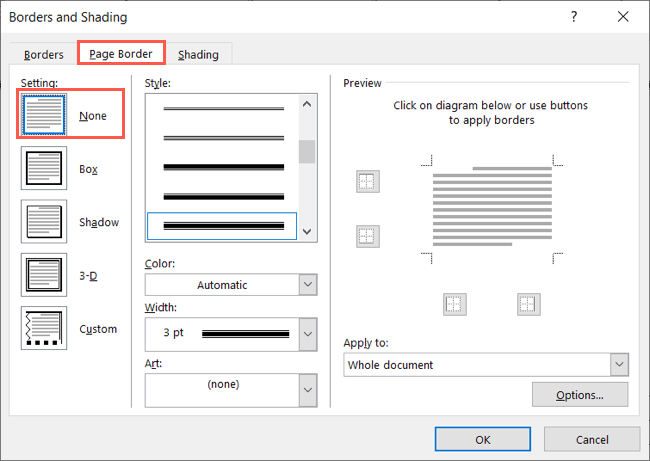
- В окне «Границы и заливка» перейдите на вкладку «Граница страницы». В левой части под «Параметры» выберите «Нет».
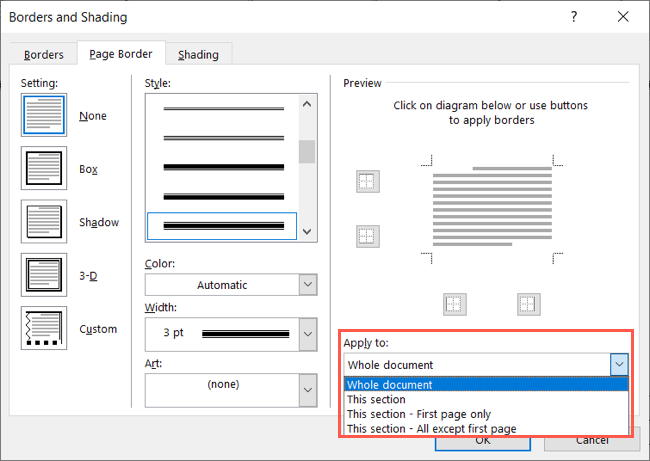
- Внизу справа в выпадающем списке «Применить к» укажите, на какие страницы убрать рамку: ко всему документу, к текущему разделу, к первой странице раздела и т.д.
- Нажмите «ОК» — рамка страницы исчезнет.
Важно: если рамка визуально добавлена в макете (например, в колонтитуле или как объект рисунка), её придётся удалять отдельно — см. разделы про изображения и фигуры.
Удаление рамки текстового поля
По умолчанию текстовое поле создаётся с контуром. Чтобы сделать текстовое поле «прозрачным», прозрачным становится только контур.
- Выберите текстовое поле и откройте вкладку «Формат фигуры».
- В разделе «Стили фигуры» раскройте меню «Контур фигуры» и выберите «Нет контура».
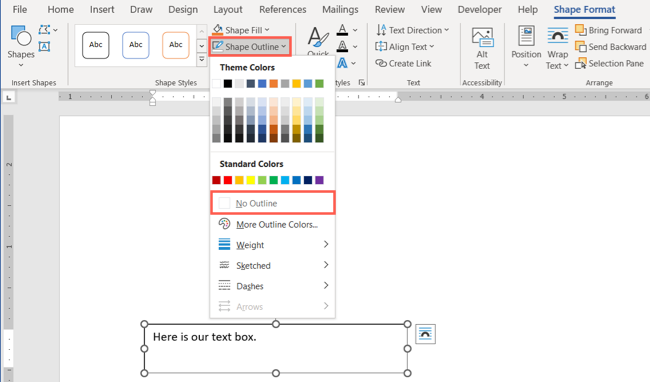
После этого контур текстового поля исчезнет. Чтобы увидеть его границы при перемещении или изменении размера, кликните внутри текстового поля — появится пунктирная рамка, показывающая его размеры.
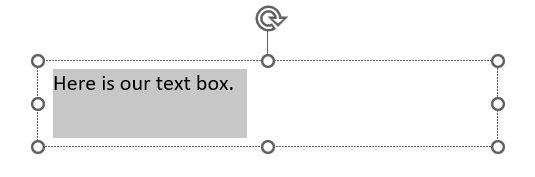
Совет: если вам нужно полностью спрятать рамку и при этом сохранить визуальную привязку текста — используйте привязку объекта к тексту (обтекание) и установите «Нет контура».
Удаление рамки фигуры
Фигуры (прямоугольник, круг, стрелки и т.д.) также часто создаются с контуром. Удаление аналогично текстовому полю.
- Выберите фигуру и откройте вкладку «Формат фигуры».
- Нажмите «Контур фигуры» и выберите «Нет контура».
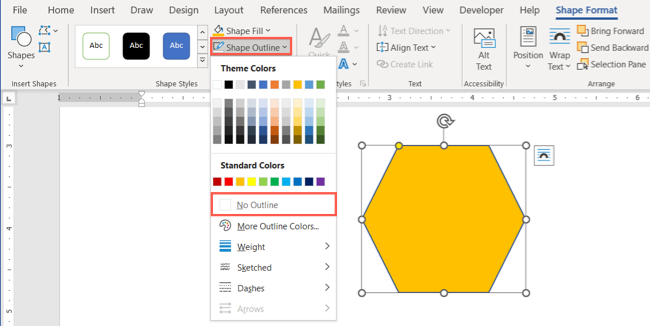
Контур фигуры исчезнет, а сама фигура останется видимой, если у неё есть заливка.

Когда нужно убрать и заливку, и контур, установите «Заливка — Нет заливки» и «Контур — Нет контура».
Удаление рамки таблицы
По умолчанию у таблицы есть видимые границы ячеек. Обратите внимание: после удаления границ в режиме редактирования Word покажет пунктирную ориентирующую рамку — она НЕ печатается.
Важно: пунктирная рамка — это только визуальная подсказка в редакторе. На печати (и в PDF) её не будет.
Есть два способа убрать границы таблицы.
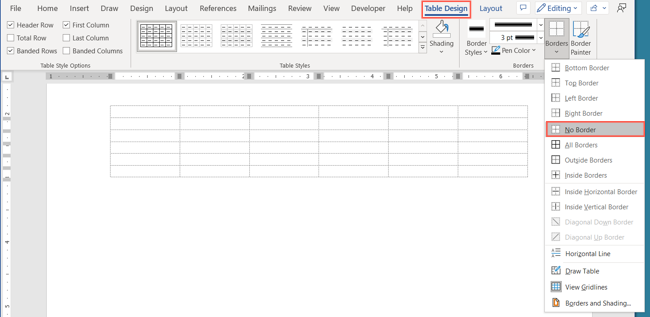
Через вкладку «Конструктор таблиц» (Table Design)
- Выделите таблицу.
- Перейдите на вкладку «Конструктор таблиц» (или «Дизайн таблицы»). В правой части ленты откройте выпадающее меню «Границы» и выберите «Нет границы».
Через «Свойства таблицы»
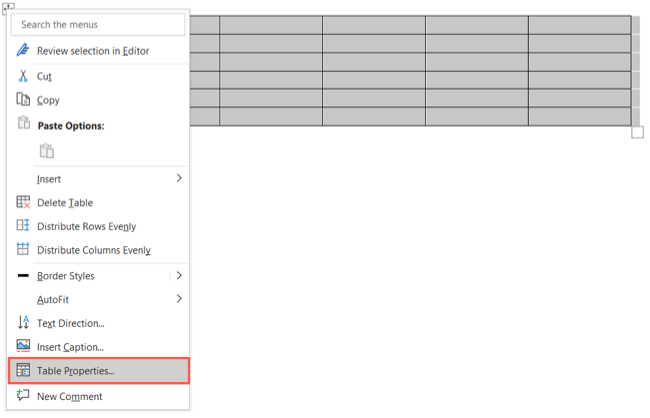
- Щёлкните правой кнопкой по таблице и выберите «Свойства таблицы».
- В окне «Свойства таблицы» нажмите «Границы и заливка» (внизу справа).
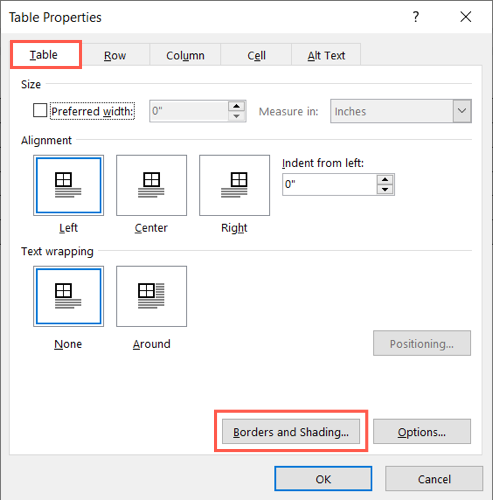
- В левой части под «Параметры» выберите «Нет» и нажмите «ОК».
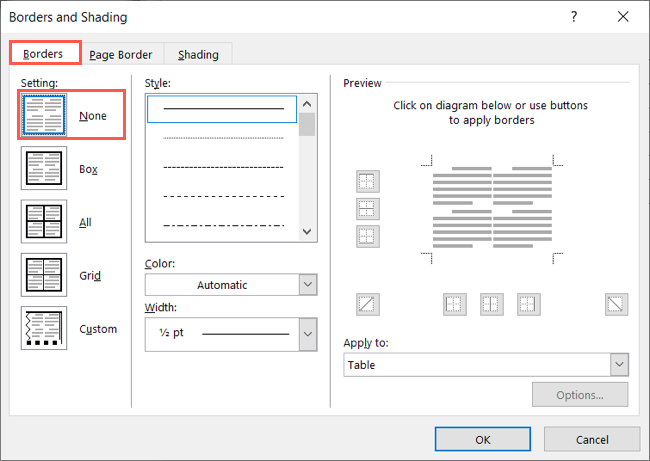
После закрытия окна «Свойства таблицы» видимые границы исчезнут; в редакторе останутся пунктирные направляющие.
Удаление рамки изображения
Рамку вокруг рисунка можно добавить вручную через форматирование. Если рамка была добавлена в Word, её легко убрать.
- Выберите изображение и откройте вкладку «Формат рисунка».
- Нажмите стрелку в «Контур рисунка» в разделе «Стили рисунка» и выберите «Нет контура».
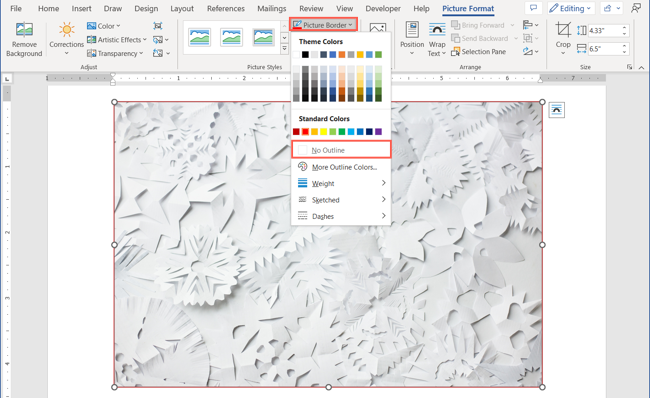
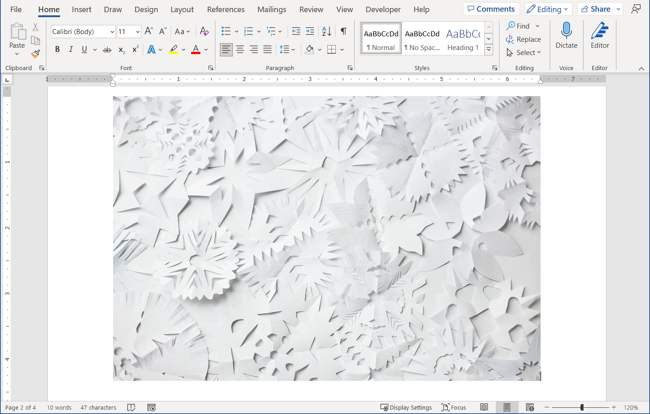
Картинка станет без видимой рамки.
Важно: если рамка «вшита» в сам файл изображения (то есть фактически является частью пикселей), Word не уберёт её. В этом случае удалите рамку в графическом редакторе (Photoshop, GIMP, Preview и т.д.) и вставьте изображение заново.
Удаление рамки диаграммы
Диаграмма, вставленная через вкладку «Вставка», часто имеет рамку вокруг области диаграммы. Чтобы её убрать:
- Щёлкните правой кнопкой по диаграмме и выберите «Формат области диаграммы».
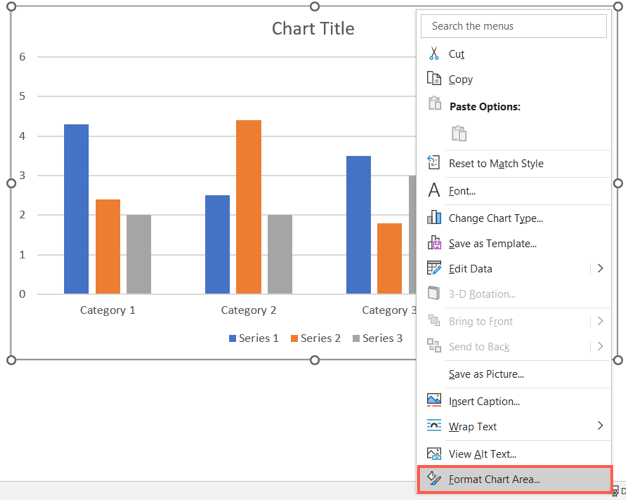
- В открывшейся боковой панели выберите «Параметры диаграммы» сверху, затем раскройте раздел «Заливка и линия». В блоке «Граница» отметьте «Без линии».
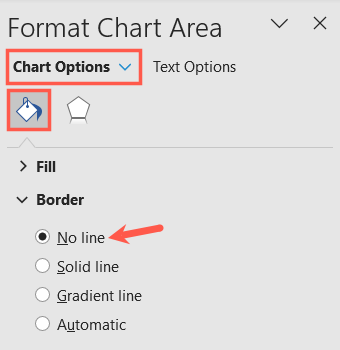
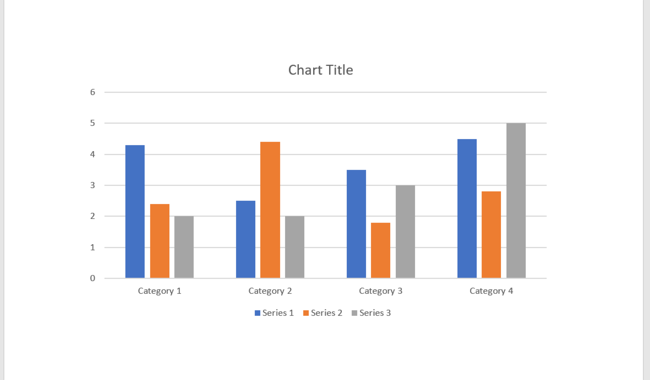
- Закройте панель — диаграмма станет без рамки.
Когда удаление не сработает и что делать
- Рамка — часть изображения: если рамка находится в пикселях изображения, её удаляет только графический редактор.
- Рамка в колонтитулах или областях макета: иногда рамка добавлена в колонтитул или фоновый слой. Откройте «Вид» → «Колонтитулы» или проверьте фон и удалите объект‑рамку там.
- Защищённый документ: если документ защищён и редактирование ограничено, отключите защиту (если у вас есть права) или попросите автора снять ограничения.
Совет: используйте режим «Структура» или «Черновик», чтобы выявить скрытые объекты макета.
Альтернативные подходы
- Убрать заливку вместо контура: если цель — визуально «сгладить» элемент, иногда достаточно убрать заливку и оставить тонкий контур.
- Скрыть рамки для печати: для таблиц визуальные пунктирные линии не печатаются — можно оставить их, если нужно ориентироваться в документе, но не печатать рамки.
- Маскирование изображения: вырежьте и сохраните изображение в формате с прозрачным фоном, если рамка перекрывает фон.
Чек‑лист перед финальной проверкой (роль‑ориентированный)
Редактор:
- Удалены все видимые рамки на странице.
- Проверено «Применить к» для границы страницы.
Дизайнер:
- Убедился, что удаление рамки не нарушило выравнивание и композицию.
- Проверил изображение в графическом редакторе на «вшитую» рамку.
Технический писатель / Автор:
- Убедился, что пунктирные направляющие таблиц не появятся в печати.
- Проверил документ в режиме печати и экспортировал в PDF.
Шпаргалка — быстрые действия
- Страница: Дизайн → Граница страницы → Граница страницы → Параметр «Нет» → Применить к → ОК
- Текстовое поле/Фигура: Формат фигуры → Контур фигуры → Нет контура
- Таблица: Конструктор таблиц → Границы → Нет границы ИЛИ Правый клик → Свойства таблицы → Границы и заливка → Нет
- Изображение: Формат рисунка → Контур рисунка → Нет контура
- Диаграмма: Правый клик → Формат области диаграммы → Заливка и линия → Граница → Без линии
Быстрый алгоритм выбора действия (диаграмма)
flowchart TD
  A[Вижу рамку] --> B{Что это за элемент?}
  B -->|Страница| C[Дизайн → Граница страницы]
  B -->|Текстовое поле / Фигура| D[Формат фигуры → Контур → Нет контура]
  B -->|Таблица| E[Конструктор таблиц → Границы → Нет границы]
  B -->|Изображение| F[Формат рисунка → Контур рисунка → Нет контура]
  B -->|Диаграмма| G[Формат области диаграммы → Заливка и линия → Без линии]
  B -->|Не понятно / вшитая рамка| H[Открыть изображение в редакторе → удалить рамку → вставить заново]
Критерии приёмки
- Рамки визуально отсутствуют в режиме разметки и в режиме «Печать/Просмотр».
- При экспорте в PDF рамки не появляются (если цель — безрамочный документ).
- Если было принято решение убрать рамку только в отдельных разделах, изменение не затронуло остальные разделы.
Итог
Удаление рамок в Microsoft Word — простая операция, но важные нюансы зависят от типа элемента. В большинстве случаев достаточно нескольких кликов на вкладках «Дизайн», «Формат рисунка», «Формат фигуры» или «Конструктор таблиц». Если рамка является частью изображения или элемента макета, потребуется редактирование исходного файла или работа с колонтитулами и фоновыми областями.
Важно: всегда проверяйте итог в режиме «Просмотр печати» или экспортируйте в PDF, чтобы убедиться, что на печати рамки не появятся.

Похожие материалы

Несколько аккаунтов Skype: Multi Skype Launcher

Журнал для работы: повысить продуктивность

Персональные звуки уведомлений на Android

Скачивание шоу Hulu для офлайн‑просмотра

Microsoft Start: персонализированная новостная лента
