
Как удалить электронную книгу с Kindle и из библиотеки
Быстрые ссылки
Как удалить eBook с Kindle
Как удалить книгу из Kindle Library
Киндлы могут хранить много электронных книг, но иногда нужно удалить ненужные. Электронные книги хранятся в двух местах — на самом устройстве и в вашей Kindle Library (облако). Ниже показано, как удалить книги в обоих местах.
Когда вы покупаете книгу в магазине Amazon, берёте её в аренду в библиотеке или отправляете на устройство, запись появляется в Kindle Library. Облачная запись позволяет скачивать книгу на устройство при открытии; файл скачивается в локальное хранилище только после этого.
Как удалить eBook с Kindle
Сначала удалим файл с устройства. Это освобождает внутреннюю память, но не удаляет книгу из вашей Kindle Library.
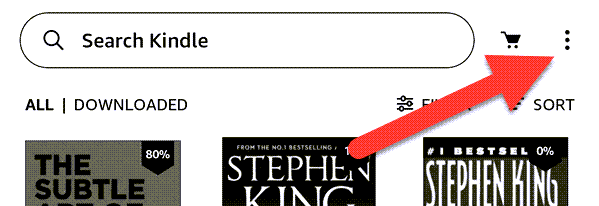
- На главном экране Kindle коснитесь значка трёх точек в правом верхнем углу.
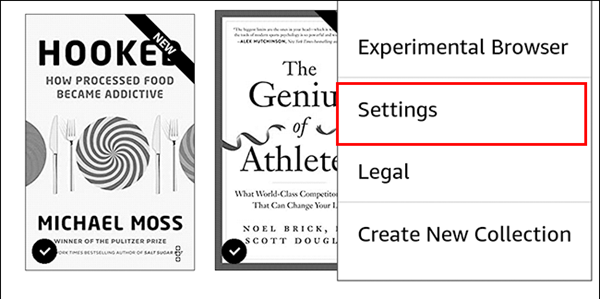
- Выберите «Settings» в меню.
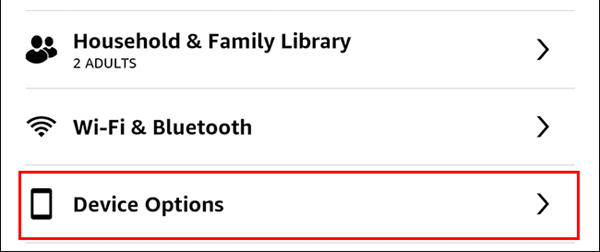
- Перейдите в раздел Device Options.
- Откройте Advanced Options.
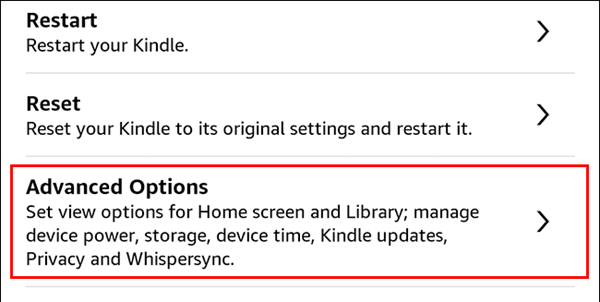
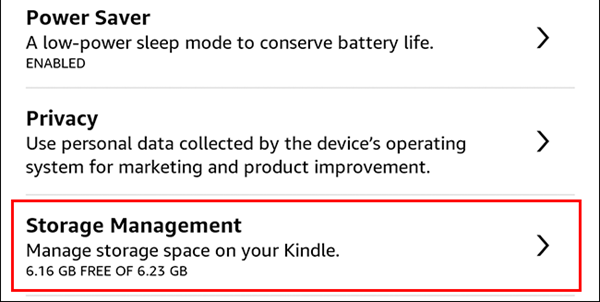
- Выберите Storage Management.
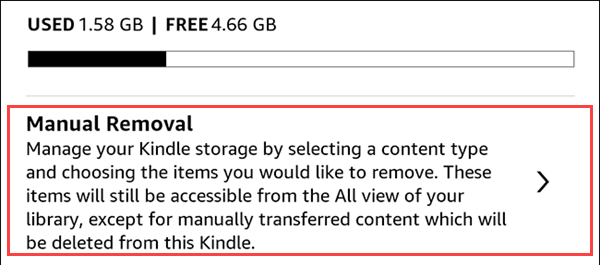
- Выберите метод Manual Removal.
- Перейдите в категорию Books.
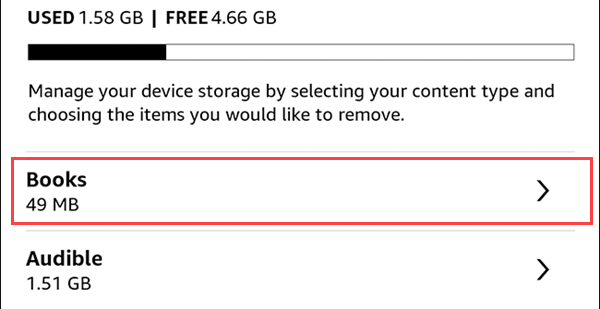
- Отметьте книги, которые хотите удалить, и нажмите Remove.
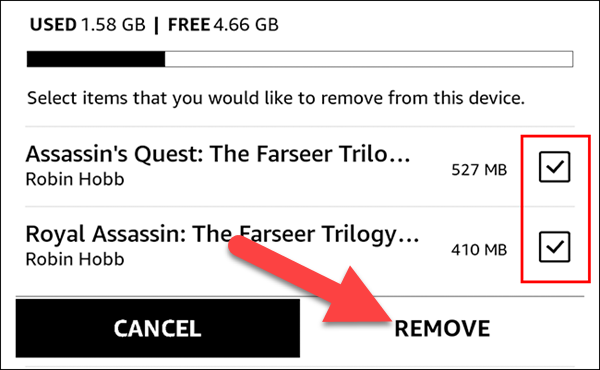
Важно: после удаления с устройства книга останется в вашей Kindle Library и при необходимости её можно будет скачать снова.
Как удалить книгу из Kindle Library
Удаление с устройства освобождает память, но запись в Kindle Library остаётся и позволяет загрузить книгу позже. Если вы хотите полностью отвязать книгу от аккаунта, удалите её из библиотеки.
- Откройте приложение Kindle на iPhone, iPad или Android либо откройте главный экран Kindle и перейдите на вкладку Library.
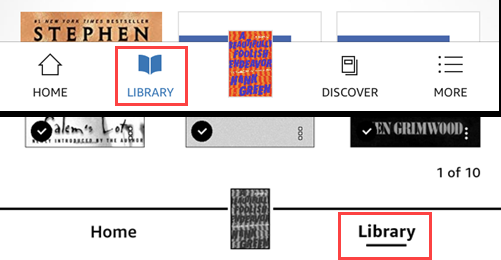
- Найдите нужную книгу. Нажмите и удерживайте её, пока не появится меню.
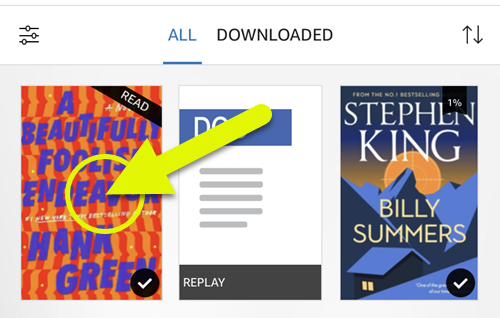
- Выберите пункт Remove from Library или Permanently Delete.

- Подтвердите удаление. После этого запись исчезнет из вашей Kindle Library и не будет доступна для повторной загрузки, пока вы снова не купите или не отправите её на аккаунт.
Примечание: для арендуемых книг (например, библиотечных) после удаления могут быть дополнительные шаги со стороны провайдера библиотечной услуги.
Альтернативные способы и веб-удаление
Если вы предпочитаете веб-интерфейс, можно управлять контентом через Amazon: зайдите в “Manage Your Content and Devices” на сайте Amazon, найдите книгу и выберите “Delete”. Этот метод удобен, если на устройстве нет доступа к меню или вы хотите удалить сразу несколько позиций в облаке.
Когда удаление на устройстве не помогает
- Книга продолжает отображаться в списке недавно прочитанных — это просто метаданные, они могут оставаться до следующей синхронизации.
- Если книга отмечена как «Family Library» или принадлежит другому пользователю в аккаунте, удаление с устройства не снимет общих прав. Нужно изменить настройки семейного доступа.
Проблемы и их решения
- Не получается удалить книгу: перезагрузите Kindle и повторите попытку.
- Книга снова скачивается автоматически: отключите автоматическую загрузку или синхронизацию в настройках Amazon/Kindle.
- Удаление из библиотеки недоступно: проверьте, не является ли книга частью подписки, семейного доступа или библиотечного проката.
Чек-листы по ролям
Обычный пользователь:
- Удалил книгу с устройства для освобождения места
- Проверил, что книга всё ещё доступна в Library если нужно
- Отключил авто-загрузку при необходимости
Пользователь семейной библиотеки:
- Проверил права Family Library
- Убедился, что удаление не затронёт авторские права других участников
Администратор аккаунта/покупатель:
- Использовал Manage Your Content and Devices для массового удаления
- Проверил историю покупок и возвращения книг
Диаграмма принятия решения
flowchart TD
  A[Нужно освободить место?] -->|Да| B[Удалить с устройства]
  A -->|Нет| C[Нужно отвязать книгу от аккаунта?]
  C -->|Да| D[Удалить из Kindle Library]
  C -->|Нет| E[Оставить как есть]
  B --> F[Проверить синхронизацию]
  D --> G[Проверьте подписки и права]
Критерии приёмки
- Файл книги больше не занимает место в локальном хранилище устройства.
- Запись отсутствует в списке Library при полном удалении из облака.
- После удаления книга не скачивается автоматически, если авто-загрузка отключена.
Однострочный глоссарий
- Kindle Library — облачное хранилище ваших покупок и отправленных книг.
- eBook — электронная книга в формате для чтения на ридере.
- Device storage — локальная память самого устройства Kindle.
Краткий итог
Удаление книги на самом Kindle освобождает только место на устройстве. Если вы хотите полностью удалить книгу и отвязать её от аккаунта, используйте опцию удаления из Kindle Library через приложение, устройство или веб-интерфейс Amazon. Проверяйте подписки и семейные права перед окончательным удалением.
Важно: удалённые из библиотеки книги могут потребовать повторной покупки или повторной отправки, если вы захотите вернуть их в будущем.

Похожие материалы

Несколько аккаунтов Skype: Multi Skype Launcher

Журнал для работы: повысить продуктивность

Персональные звуки уведомлений на Android

Скачивание шоу Hulu для офлайн‑просмотра

Microsoft Start: персонализированная новостная лента
