
Обзор Remini: как улучшать размытые фото на смартфоне
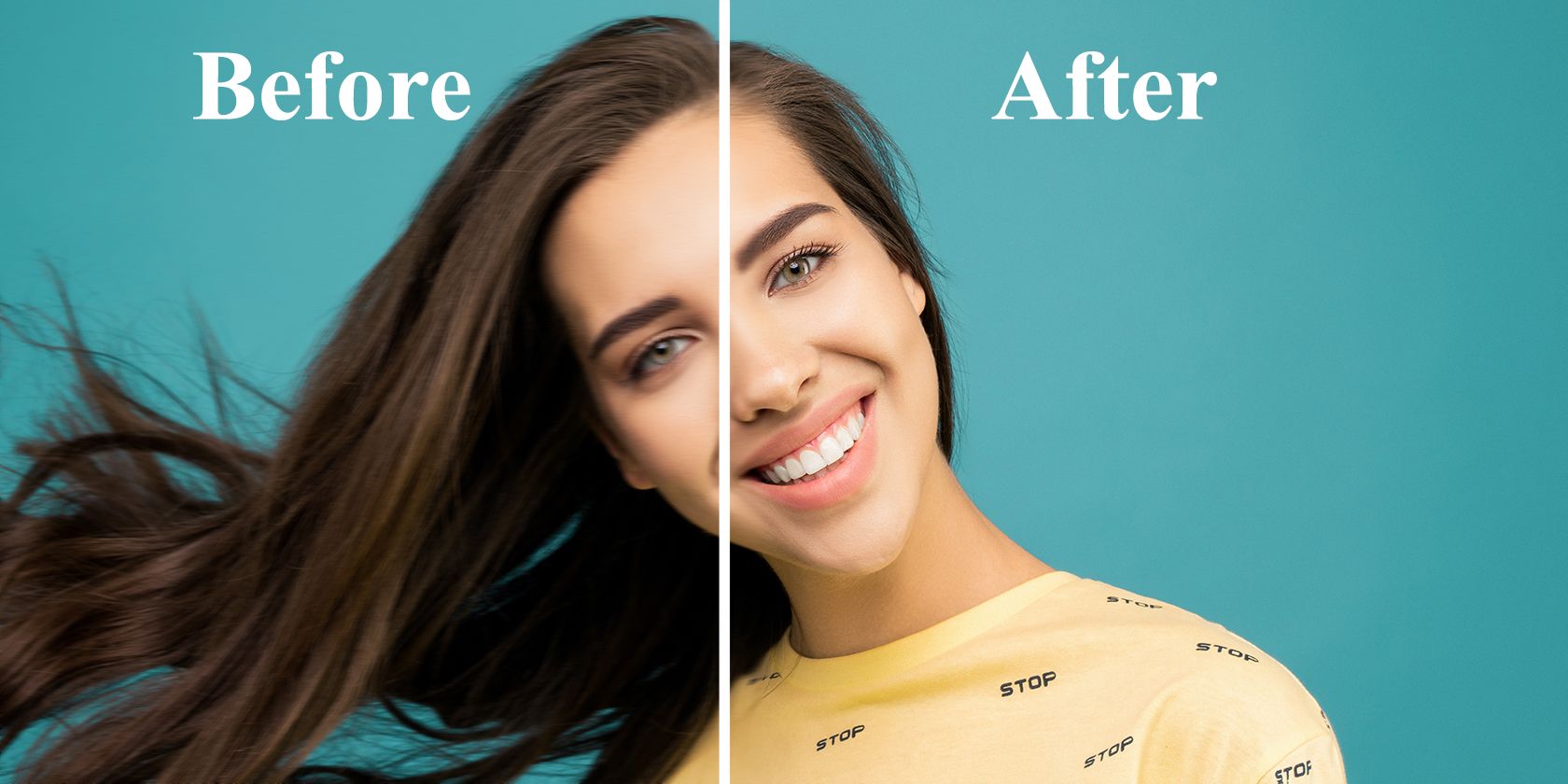
Remini обработал более 100 миллионов фото и видео — это одно из крупных приложений, предлагающих бесплатную и платную подписку для повышения резкости и восстановления размытых изображений.
В этом руководстве мы шаг за шагом покажем, как улучшать фото на смартфоне с помощью Remini, сравним результаты до и после для изображений с разной степенью размытия и разберём ограничения и способы доработки в Photoshop.
Что такое Remini и как он работает
Remini использует генеративные модели и алгоритмы повышения разрешения для восстановления деталей на размытых и малопиксельных изображениях.
Определение: генеративный ИИ — модель, способная синтезировать недостающие пиксели и текстуры, опираясь на обученные паттерны.
Кратко о принципе работы:
- Для простых случаев Remini применяет методы, похожие на традиционные фильтры повышения резкости (аналог Shake Reduction и Unsharp Mask в Photoshop).
- Для более сложных сцен Remini может подставлять недостающие черты лица, опираясь на шаблоны и обучающую базу. Это выглядит как автоматическая «реставрация» — иногда очень правдоподобная, иногда заметно синтетическая.
Важно: алгоритм иногда заменяет элементы лица (глаза, нос, рот). Это повышает визуальную читаемость, но может создавать расхождения с оригиналом и этические вопросы при работе с известными людьми.
Ссылки на скачивание: Remini для Android | iOS (бесплатно, есть внутриигровые покупки)
Быстрый список: когда Remini работает лучше всего
- Фото с небольшой потерей резкости или малым шумом.
- Лицо крупным планом, где основные формы сохранены.
- Ситуации, где допустима небольшая генерация деталей (семейные архивы, соцсети).
Когда Remini чаще терпит неудачу:
- Полностью неразличимые или сильно пикселизированные лица.
- Артистически сфокусированные кадры, где размытость — часть композиции.
- Фотографии, где точность идентификации критична (документы, архивы с исторической ценностью).
Пошаговое руководство: как использовать Remini на смартфоне
Важно: в бесплатной версии приложение может показывать рекламу в процессе обработки и при скачивании результата.
- Установите Remini из App Store или Google Play.
- Откройте приложение и нажмите кнопку “Enhance” (Улучшить).
- Разрешите приложению доступ к фото, если потребуется.
- Выберите изображение на телефоне, которое хотите улучшить.
- Опционально: используйте кадрирование или маскирование в интерфейсе, если нужно сохранить контекст.
- Нажмите красную галочку для запуска обработки. В бесплатной версии прогресс часто сопровождается рекламой.
- Дождитесь завершения — появится экран с до/после.
- Сохраните или поделитесь результатом.
Важно: мы намеренно давали Remini трудные кадры, чтобы продемонстрировать ограничения. Ниже — разбор разных ситуаций.
Ожидаемые результаты и примеры
Чем меньше размытие, тем выше шанс, что Remini вернёт правдоподобный и детализированный результат. Иногда приложение улучшает снимок без замены черт лица, а иногда «создаёт» новые детали.
Оригинал (мы намеренно размыли фотографию в Photoshop):
Размытое изображение:
Результат Remini:
В нашем тесте Remini вернул изображение, очень близкое к оригиналу до размытия — без явной замены черт. Это даёт хорошие перспективы для повседневных фотографий.
Реальное применение: это удобно для семейных снимков, где потеря резкости — не катастрофа, а шанс восстановить запечатлённый момент.
Ограничения Remini: разбираем на примерах
Ниже — ситуации, в которых Remini демонстрирует слабые стороны, и объяснение причин.
Проблема замены глаз и узнаваемости
Полная подстановка глаз и других черт — сильный ход ИИ, но он же приводит к потере идентичности. Глаза — ключевой фактор узнавания человека. Если Remini заменяет глаза, наблюдателю будет видно несоответствие при внимательном просмотре.
Оригинал:
Remini-преобразование:
Пояснение: в этих кадрах фотограф акцентировал внимание на растении, а человек был смазан по замыслу. Remini пытается «починить» лицо там, где размытость — художественный приём, что даёт нежелательные и непредсказуемые результаты.
Исключение для закрытых глаз
Иногда, когда глаза закрыты, Remini справляется лучше: он не должен воссоздавать направление взгляда или рефлексы, что упрощает замену текстур и делает результат более правдоподобным.
Если увеличить область лица в таких кадрах, видно, что Remini может вернуть чёткие контуры и текстуру кожи, почти как будто фото сделано в другом контексте.
Сложные сцены и замена фрагментов одежды или волос
Remini умеет частично восстанавливать текстуры и формы. В ситуациях, где размытие распространяется на одежду или волосы, результат может выглядеть «сгенерированным»: форма и детали не всегда корректны.
Размытое изображение:
Remini-преобразование:
Комментарий: Remini заменил части носа и других деталей — на обложку в соцсетях такое изображение подойдёт, но для печати или архива потребуются доработки в фоторедакторе.
Можно ли исправить ошибки Remini в Photoshop?
Короткий ответ: да, но трудоёмко. Часто требуется работа, близкая к восстановлению фотографии вручную.
Примеры правок и техники:
- Clone Stamp и Healing Brush — для удаления артефактов и пятен.
- Частотное разложение — для выравнивания текстуры кожи и цветовой информации отдельно.
- Liquify и Transform — для коррекции пропорций и направления взгляда.
- Маскирование слоёв и локальная ретушь — для сохранения деталей, которые оставил Remini.
Чтобы исправить артефакты и несоответствия, часто проще слегка размыть проблемные участки и затем аккуратно восстановить детали кистями и клонированием. На практике это требует навыков реставрации.
Практическая методика: когда использовать Remini и когда не стоит
Мини-методология для принятия решения:
- Оцените цель изображения: архив, публикация в соцсетях, печать или идентификация.
- Оцените степень размытия: лёгкая, средняя, сильная.
- Если цель — быстрый визуальный результат (соцсети), попробуйте Remini.
- Если нужна точность или сохранение художественного намерения — не используйте автоматическое улучшение или сначала сделайте копию.
- При сомнениях — примените Remini на копии и оцените только по итоговому результату.
Пример чеклиста перед улучшением:
- Изображение сохранено в оригинале (оригинальный файл резервная копия)
- Цель улучшения определена (публикация/архив/печать)
- Уровень размытия оценён
- Согласовано с владельцем изображения (если это не ваш снимок)
Decision tree: стоит ли улучшать изображение Remini
flowchart TD
  A[Начало: фото с размытием] --> B{Цель изображения}
  B -->|Соцсети/Черновой просмотр| C[Попробовать Remini]
  B -->|Архив/Документ/Печать| D[Не использовать Remini; ручная реставрация]
  C --> E{Уровень размытия}
  E -->|Незначительный| F[Вероятно успешный результат]
  E -->|Значительный| G[Оценить: этичность и идентификация]
  G -->|Допустимо| H[Попробовать Remini и подготовить ретушь в Photoshop]
  G -->|Недопустимо| D
  F --> I[Сохранить копию и экспортировать]
  H --> I
Этические и юридические заметки
Важно: при генерации новых черт лица и замене деталей может возникнуть вопрос о точности идентификации и согласии человека на изменение изображения. Если фото не ваше, получите разрешение перед публикацией. Для изображений с высоким риском (официальные документы, изображения третьих лиц без согласия) автоматическая генерация деталей может быть неподходящей и этически сомнительной.
Замечание по конфиденциальности: Remini обрабатывает фото на своих серверах (часто облачная обработка). Если у вас есть чувствительные данные, лучше воздержаться от загрузки в облако.
Практическая инструкция: как доработать результат Remini в Photoshop (короткий SOP)
- Откройте оригинал и версию от Remini в отдельных слоях.
- Сравните области с артефактами: глаза, нос, линия волос.
- Создайте корректирующий слой и используйте Clone Stamp на новой пустой слое для удаления заметных пятен.
- Примените Healing Brush по мелким артефактам.
- Если требуется корректировка формы, используйте Liquify аккуратно.
- Для текстур кожи используйте частотное разложение: редактируйте текстуру и цвет по отдельности.
- Сохраните промежуточные версии и экспортируйте в нужном разрешении.
Критерии приёмки:
- Отсутствие явных швов и пятен после ретуши
- Натуральная текстура кожи и корректные пропорции лица
- Отсутствие видимой цифровой «повторяемости» паттернов
Факт-бокс: ключевые моменты
- Remini обработал более 100 миллионов фото и видео.
- Лучший сценарий: лёгкая потеря резкости на лицах крупным планом.
- Риск: подстановка черт лица и артефакты в области глаз и пропорций.
- Рекомендация: для критичных изображений использовать локальную ручную ретушь.
Советы и трюки
- Всегда работайте с копией изображения. Никогда не перезаписывайте оригинал.
- Если приложение предлагает несколько режимов (например, стандарт/портрет), тестируйте оба.
- Для печати повышайте разрешение вручную в Photoshop и применяйте мягкую маску чтобы избежать резких переходов.
- Используйте локальную ретушь поверх Remini-версии для устранения синтетических артефактов.
Альтернативы и когда стоит выбрать другую программу
- Для профессиональной работы с RAW и контроля качества подойдёт программное обеспечение, работающее локально (например, продукты, ориентированные на RAW и высокую детализацию). Некоторые компании разрабатывают решения, частично основанные на ИИ, но с поддержкой RAW.
- Если приоритет — частная обработка без загрузки в облако, ищите локальные инструменты с поддержкой ИИ-дополнений.
Краткие рекомендации для разных ролей
- Фотограф-любитель: используйте Remini, если нужно быстро «спасти» кадр для социальных сетей.
- Профессиональный ретушёр: рассматривайте Remini как предварительный инструмент, но выполняйте финальную корректировку в редакторе.
- Архивариус/историк: избегайте автоматической генерации деталей без документирования изменений.
Часто задаваемые вопросы
Работает ли Remini с RAW-файлами?
Нет, текущие мобильные версии ориентированы на обычные форматы (JPEG/HEIC). Профессионалы ждут поддержки RAW и более высокого вывода.
Можно ли отменить изменения Remini?
Remini сохраняет итоговый файл отдельно; оригинал остаётся, если вы не перезаписали его вручную. Для отмены просто удалите версию Remini.
Сохраняет ли Remini метаданные (EXIF)?
Поведение с метаданными зависит от версии приложения; рекомендуется проверять сохранённый файл и при необходимости экспортировать метаданные отдельно.
Итог и рекомендации
Remini — мощный инструмент для мобильного восстановления фото, особенно когда задача — быстро получить визуально читаемый результат для социальных сетей и личных архивов. Однако автоматическая генерация черт лица и возможности артефактов означают, что для профессиональных или юридически важных снимков нужна осторожность: сохраняйте оригиналы, используйте результаты как черновик и, при необходимости, дорабатывайте в Photoshop.
Важно: всегда учитывайте контекст использования изображения и права людей, которые на нём изображены.
Резюме:
- Remini хорош для быстрого улучшения снимков с небольшой потерей резкости.
- Для критичных или художественно преднамеренных размытий лучше не применять автоматические улучшения.
- Комбинация Remini + ручная ретушь даёт наилучший баланс скорости и качества.

Похожие материалы

Несколько аккаунтов Skype: Multi Skype Launcher

Журнал для работы: повысить продуктивность

Персональные звуки уведомлений на Android

Скачивание шоу Hulu для офлайн‑просмотра

Microsoft Start: персонализированная новостная лента
