
Как удалить Android bloatware без root
Производители смартфонов и планшетов любят добавлять на устройства «подарки». Чаще всего это предустановленные приложения, которые большинству пользователей не нужны. Такие приложения замедляют систему, занимают место и иногда собирают данные. Хотя это не всегда опасно как масштабные инциденты с вредоносными внедрениями, это раздражает и снижает удобство.
Если у вас есть root, удаление блаутвера не составляет труда. Но что делать, если root нет и вы не хотите его ставить? Для Android 4.4 KitKat существует утилита Debloater от разработчика gatesjunior на XDA, которая позволяет блокировать предустановленные приложения без рут-прав. Для полного удаления пакета по-прежнему потребуется root.
Важно: метод работает только на устройствах с KitKat без root и на уже рутированных устройствах с другими версиями Android. Перед началом сделайте резервную копию данных.
Краткая схема работы
- Скачиваете Debloater на Windows-пк.
- Подключаете устройство к компьютеру по USB и включаете отладку по USB.
- Запускаете Debloater, считываете список пакетов, блокируете ненужные.
- При ошибке ищете пакет по имени, при необходимости откатываете изменения.
Порядок действий — пошаговый SOP
- Скачайте последнюю версию Debloater с темы XDA или с источника разработчика.
- На компьютере установите необходимые драйвера для вашего устройства.
- Подключите устройство к ПК через USB. Для стабильности используйте порт USB 2.0.
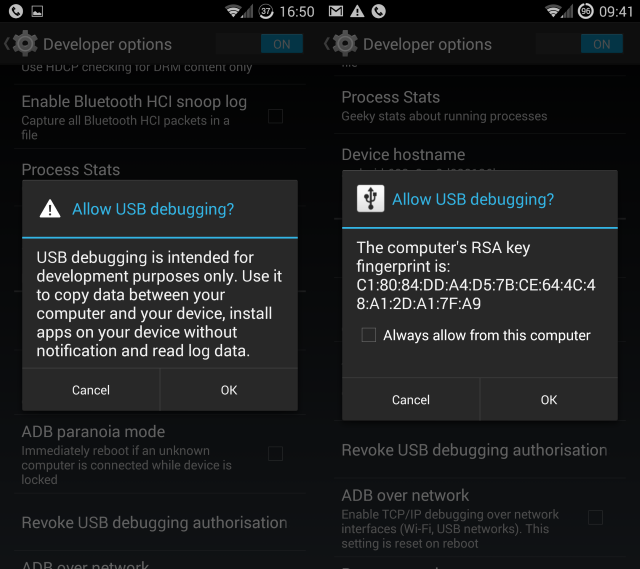
- На устройстве откройте Настройки > Для разработчиков и включите Отладку по USB. Подтвердите запрос на устройстве и отметьте всегда разрешать от этого компьютера.
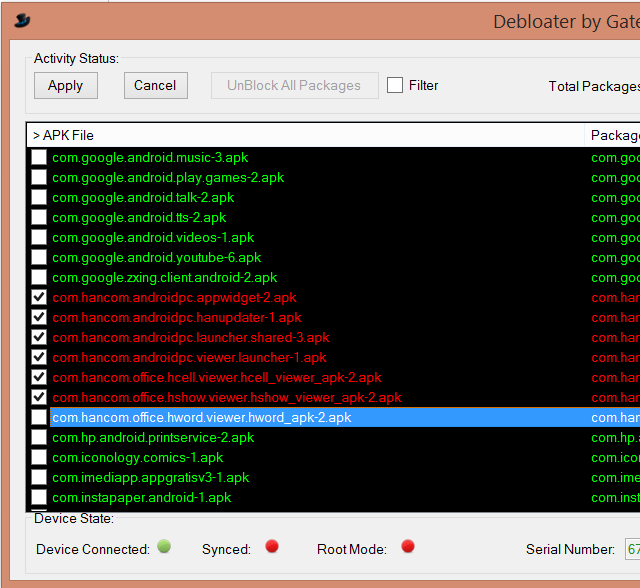
- Запустите Debloater на компьютере. В левом нижнем углу убедитесь, что надписи Device Connected и Sync подсвечены зелёным.
- Нажмите Read Device Packages, чтобы загрузить список всех APK и системных пакетов с устройства.
- Внимательно просмотрите список. Отмечайте чекбоксами пакеты, которые явно не нужны.
- Нажмите Apply для блокировки выбранных пакетов. Система перестанет показывать их в лаунчере и они не будут запускаться.
- Проверьте устройство: приложения исчезнут из списка приложений.
- Если ошиблись, используйте UnBlock All Packages или снимайте блок по отдельности.
Ключевой момент: блокировка не удаляет APK полностью — она предотвращает их запуск. Для полного удаления потребуется root и соответствующие инструменты.
Проблемы, с которыми можно столкнуться и как их решать
Устройство не определяется или Debloater падает.
Действия: проверьте драйверы, включите в настройках безопасность опцию Разрешать установку из неизвестных источников, используйте порт USB 2.0, попробуйте другой кабель. На рутированных устройствах отключение Fastboot в рекавери иногда помогает обнаружению.Не можете найти нужный пакет.
Действия: используйте строку фильтра в Debloater. Введите фрагмент имени, например kindle, чтобы найти APK Amazon Kindle.Блокировка нарушила работу устройства или важной функции.
Действия: сразу выполните UnBlock All Packages или восстановите отдельный пакет. Если проблема не уходит, перезагрузите устройство. Если доступно, восстановите из резервной копии.
Когда этот метод не сработает
- Если у вас Android младше KitKat и устройство не рутировано — Debloater без root не сможет работать.
- Если устройство имеет нестандартный диалог подтверждения RSA или сильно модифицировано производителем, утилита может не распознать пакеты.
- Если пакет завязан на системные сервисы и его блокировка ломает функциональность — блокировать нельзя.
Альтернативные подходы
- Root + удаление через Titanium Backup или ADB командой pm uninstall.
- Установка кастомного recovery и прошивки кастомного ROM без ненужного ПО.
- Ограничение разрешений и запрет фоновым задачам через настройки приложения.
- Использование профилей рабочего стола и скрытие приложений через сторонние лаунчеры.
Каждый подход имеет свои плюсы и минусы. Root даёт максимальную свободу, но увеличивает риск и сложность обновлений системы. Блокировка через Debloater — щадящий баланс для тех, кто не хочет или не может рутировать устройство.
Контрольный список по ролям
Для обычного пользователя
- Сделать резервную копию важных данных.
- Установить драйвера на ПК.
- Включить отладку по USB.
- Блокировать только явно ненужные приложения.
- Проверить, что устройство корректно работает после блокировки.
Для продвинутого пользователя
- Создать полную резервную копию nandroid (если есть recovery).
- Сохранить список системных пакетов до изменений.
- Поочерёдно блокировать и тестировать функции.
- Для полного удаления подготовить root и инструменты.
Для IT-администратора
- Проверить совместимость с политиками безопасности.
- Тестировать процесс на контрольном числе устройств.
- Документировать откат и регламентировать действия.
Плейбук отката и аварийного восстановления
- Если устройство перестало работать нормально, сначала выполните UnBlock All Packages в Debloater.
- Перезагрузите устройство.
- Если проблема сохраняется, восстановите из резервной копии или выполните заводской сброс после переноса данных.
- Для рутированных устройств можно переустановить удалённые пакеты из резервной копии APK или прошивки.
Критерии приёмки
- Заблокированные приложения не видны в меню приложений.
- Основные функции устройства (звонки, SMS, Wi‑Fi, Bluetooth) работают корректно.
- Не наблюдается нестабильности или частых сбоев после изменений.
Краткая методология выбора пакетов для блокировки (heuristic)
- Шаг 1: блокируйте приложения, которые не влияют на базовую функциональность телефона.
- Шаг 2: блокируйте по одному пакету и тестируйте устройство в течение 24 часов.
- Шаг 3: ведите журнал изменений — пакет, дата, результат теста.
- Шаг 4: если после блокировки что-то ломается — откатите изменение и пометите пакет как критичный.
Совместимость и заметки по версиям Android
- Android 4.4 KitKat: Debloater позволяет блокировать пакеты без root.
- Android до KitKat и после KitKat: для работы Debloater потребуется root.
- Производители с сильно модифицированными прошивками могут не дать Debloater корректно распознавать пакеты.
Безопасность и приватность
Блокировка приложений уменьшает риск их фоново собирающих данных. Однако стоит помнить: блокировка не удаляет код приложения и не всегда останавливает все сервисы. Для полной уверенности в приватности и удалении телеметрии потребуется root и полноценное удаление APK.
Важно: при скачивании Debloater используйте проверенные источники и подписи, чтобы не установить вредоносную версию утилиты.
Быстрая таблица принятия решений
- Хотите временно убрать рекламу и снизить нагрузку без риска — используйте Debloater.
- Хотите полностью удалить приложение и уверены в рисках — получите root и удаляйте через ADB или через root-менеджер.
- Работа в корпоративной среде — согласуйте действия с IT и тестируйте на образцах.
1‑строчный глоссарий
- bloatware — предустановленные приложения, которые не нужны пользователю и занимают ресурсы.
- Debloater — инструмент для блокировки и управления предустановленными пакетами APK.
- Root — привилегии суперпользователя на устройстве Android.
Тесты и критерии приёмки
- После блокировки пакет исчез из лаунчера и не запускается вручную.
- Системные функции не нарушены.
- Можно быстро откатить изменения через UnBlock All Packages.
Заключение
Debloater — удобный способ контролировать предустановленные приложения на Android без необходимости рутирования на устройствах с KitKat. Он не удаляет APK полностью, но даёт безопасный и обратимый способ уменьшить влияние блаутвера. Если нужен полный контроль и удаление, придётся перейти к root‑доступу и более продвинутым инструментам.
Важно: всегда сделайте резервную копию и тестируйте по одному изменению, чтобы избежать потери функциональности.
Если у вас есть опыт использования Debloater или вопросы по конкретным пакетам и моделям устройств, опишите проблему в комментариях — полезный практический кейс поможет другим пользователям.

Похожие материалы

Несколько аккаунтов Skype: Multi Skype Launcher

Журнал для работы: повысить продуктивность

Персональные звуки уведомлений на Android

Скачивание шоу Hulu для офлайн‑просмотра

Microsoft Start: персонализированная новостная лента
