
Universal Android Debloater — как безопасно удалить bloatware с Android

Краткое описание и зачем это нужно
Предустановленные приложения, или bloatware, часто доставляют проблемы: занимают память, тянут батарею и замедляют систему. Многие из них нельзя удалить стандартными средствами. Universal Android Debloater даёт контроль над такими пакетами без необходимости рутировать устройство, что делает процесс доступным широкой аудитории.
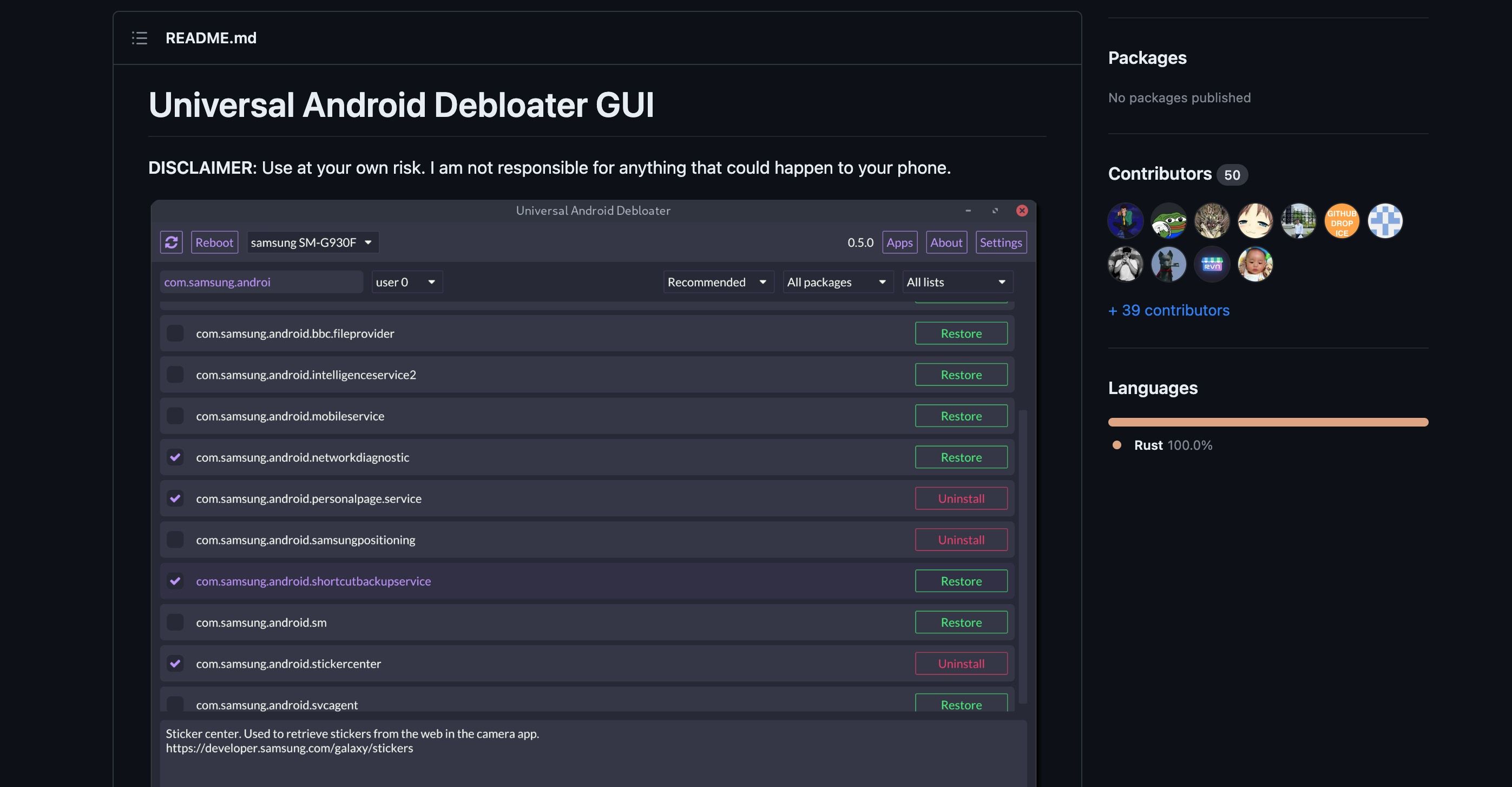
Что такое Universal Android Debloater?
Universal Android Debloater (UAD) — это кроссплатформенное настольное приложение с открытым исходным кодом, предназначенное для безопасного удаления ненужных приложений из Android-устройств. Программа работает через ADB (Android Debug Bridge), поэтому рут не требуется; достаточно включить отладку по USB и позволить соединение между телефоном и компьютером.
Ключевые свойства:
- Работает на Linux, macOS и Windows.
- Не требует root‑прав для базовой деинсталляции пользовательских и многих системных пакетов.
- Классифицирует пакеты по категориям риска, помогает не удалить критичные компоненты.
- Ведёт лог операций — можно проследить, что именно было изменено.
Что важно знать перед использованием
- Программа всё ещё развивается: возможны баги в интерфейсе, но в большинстве случаев это не вредит телефону.
- Будьте осторожны с системными пакетами: удаление критичного сервиса может привести к загрузочному циклу (bootloop) и необходимости сброса до заводских настроек.
- У некоторых китайских прошивок системные приложения маркируются как AOSP‑пакеты — их нужно искать в категории AOSP.
- После обновления системы ранее удалённые приложения иногда возвращаются. Повторный прогон UAD обычно решает проблему.
- UAD хранит логи всех операций — используйте их как журнал изменений.
Важно: перед началом обязательно создайте резервную копию (полный бэкап или снимок данных). Это снизит риски потери данных при ошибках.
Как подготовить ПК и установить Universal Android Debloater
- Перейдите на страницу Universal Android Debloater в репозитории GitHub.
- В разделе Assets скачайте последнюю сборку для вашей ОС.
- Установите приложение, следуя мастеру установки для Windows/macOS/Linux.
Настройка ADB
ADB — это инструмент, который обеспечивает связь между ПК и телефоном. Без корректной настройки UAD не сможет обнаружить устройство.
Пошаговая инструкция:
- Установите ADB (см. официальные гайды по установке ADB для Windows, macOS и Linux).
- На телефоне включите «Отладка по USB» (USB Debugging) в меню разработчика.
- Подключите телефон к компьютеру через оригинальный USB‑кабель.
- В командной строке/терминале (в папке с adb) выполните:
adb devicesЕсли команда вернёт серийный номер или имя устройства — соединение установлено.
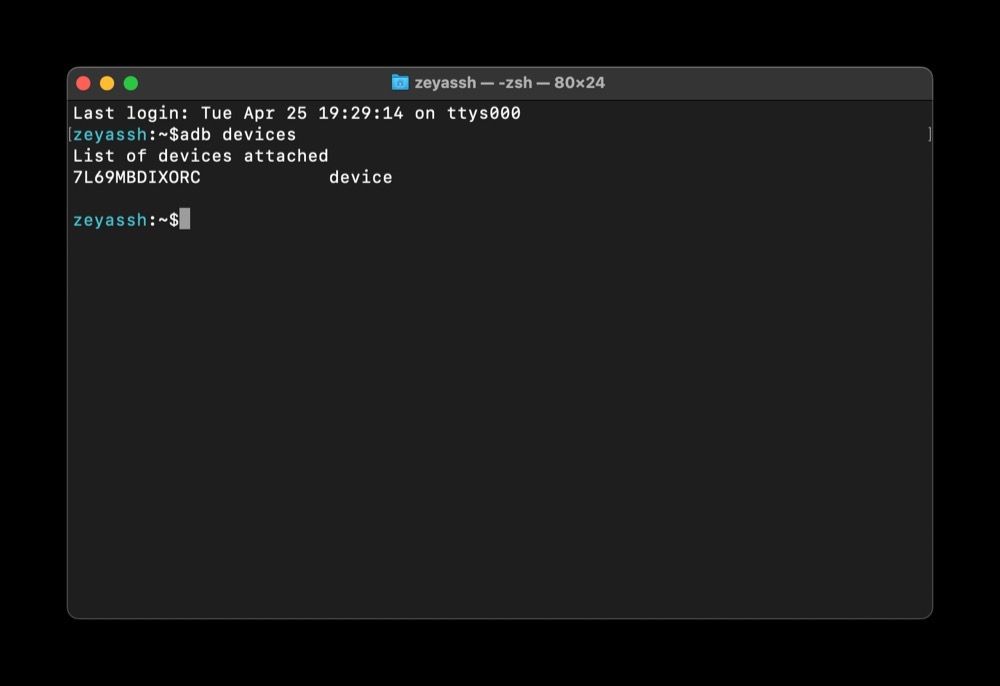
Совет: если устройство не отображается, проверьте драйверы (Windows), доверие компьютеру на телефоне и режим USB (используйте File transfer/MTP или только зарядку с включённой отладкой по USB, в зависимости от модели).
Как использовать Universal Android Debloater для удаления приложений
Перед началом: создайте резервную копию данных и системного состояния. Хотя UAD не должен «убивать» устройство при обычных операциях, риск остаётся.
Шаг 1: Подключите телефон
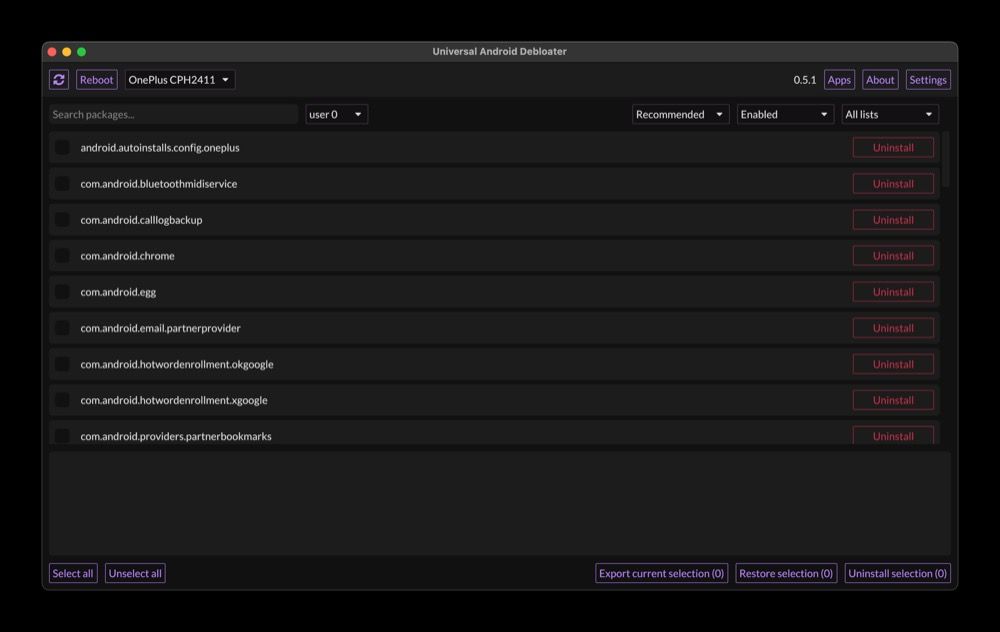
Запустите Universal Android Debloater на компьютере. UAD автоматически обнаружит подключённое устройство и отобразит его имя рядом с кнопкой «Перезагрузка».
Если устройство не отображается — проверьте кабель, разрешения на телефоне и повторите команду adb devices.
Шаг 2: Выберите приложение для удаления
UAD покажет список установленных пакетов и предложит список Рекомендованных для удаления — это пакеты, которые, по оценке приложения, можно удалить безопасно.
Категории в UAD и их смысл:
- Рекомендованные: безопасные для удаления приложения, которые обычно не влияют на базовую работу устройства. Пример: служба Bluetooth MIDI.
- Продвинутые: пакеты, удаление которых может ограничить некоторые функции, но часто есть альтернативы. Пример: Carrier Configuration.
- Экспертные: удаление может нарушить часть функциональности, но не сломает устройство полностью. Пример: HTML Viewer.
- Опасные: критичные для ОС пакеты, удаление может привести к bootloop. Пример: Certificate Installer.
- Не в списке: приложения и пакеты, находящиеся в нестандартных разделах, которые требуют особого подхода. Пример: собственный лаунчер Android.
Если вы не понимаете, что делает пакет, нажмите на него и прочитайте описание в нижней части окна или выполните поиск по имени пакета в интернете.
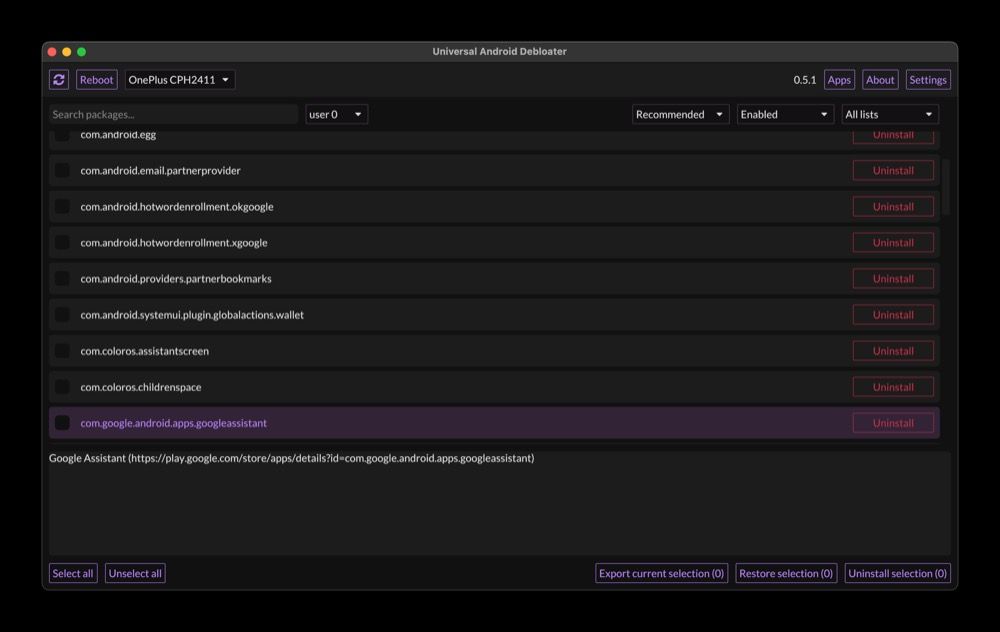
Совет: используйте режим «Рекомендованные» для начала и удаляйте по одному пакету, чтобы отслеживать влияние.
Шаг 3: Удаление приложения
Чтобы удалить приложение, нажмите «Удалить» рядом с его именем. Для пакетной деинсталляции отметьте несколько чекбоксов и выберите «Удалить выбранное».
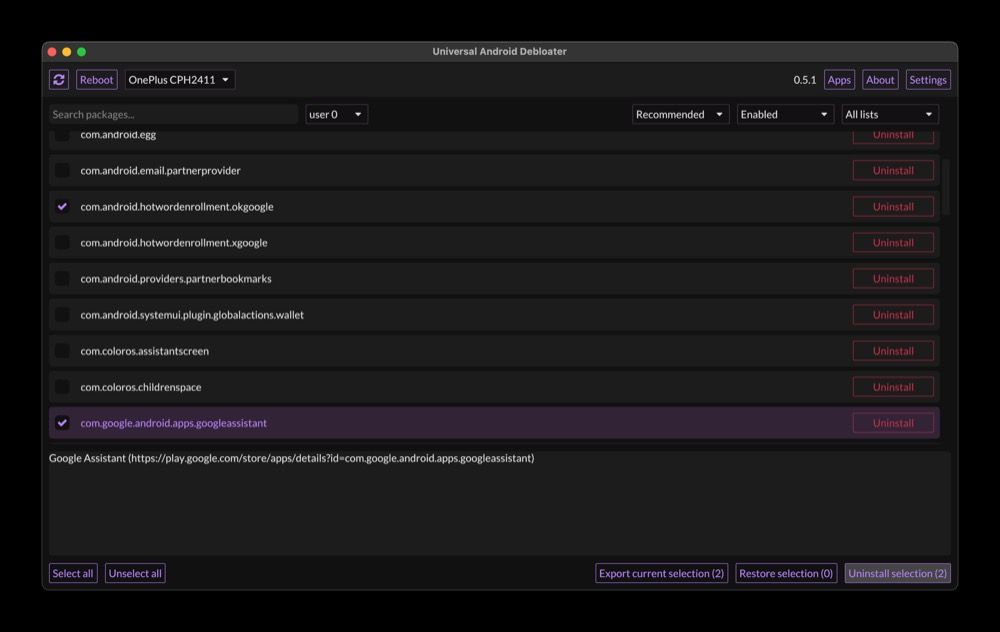
Если нужный пакет не виден, воспользуйтесь полем поиска или сменой категории. Не пытайтесь удалять пакеты из категории «Опасные», если вы не уверены, что делаете.
Шаг 4: Восстановление удалённого приложения
Если вы случайно удалили пакет, откройте выпадающее меню и выберите «Удалённые» (Uninstalled). Там нажмите «Восстановить» рядом с нужным пакетом.
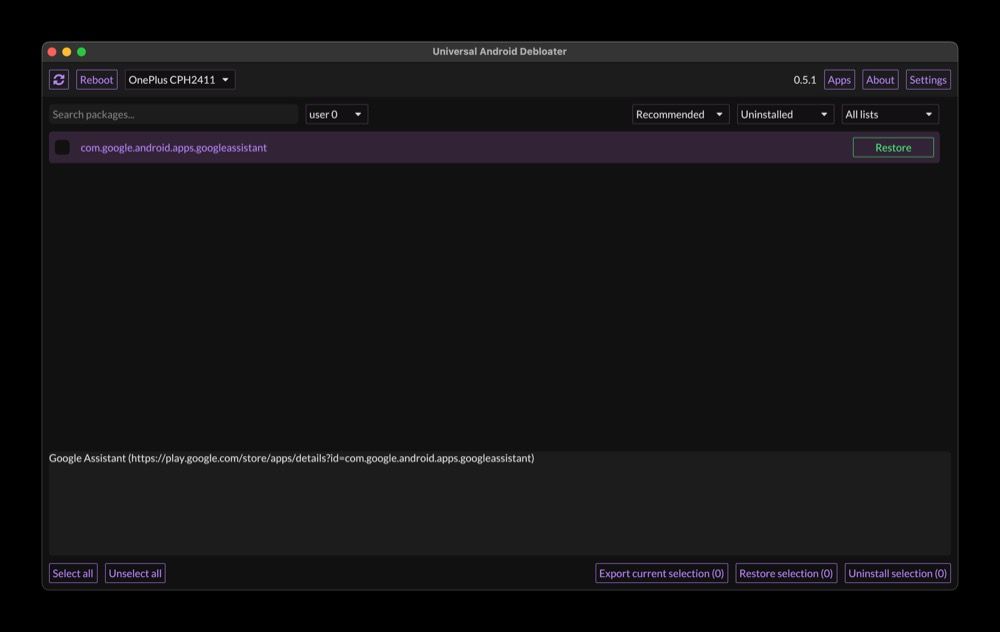
Важно: восстановление возможно не всегда в случае, если пакет был удалён из раздела, в котором отсутствует резервная копия. В таких случаях может потребоваться прошивка или установка APK вручную.
Безопасный рабочий процесс: чеклист перед началом
- Сделать полную резервную копию данных телефона.
- Зарядить устройство минимум до 50% и подключить к источнику питания при длительных операциях.
- Убедиться, что на ПК установлены корректные драйверы и ADB распознаёт устройство.
- Начинать с категории «Рекомендованные» и удалять по одному пакету.
- Вести запись (лог) действий и заметки о наблюдаемом поведении после каждого удаления.
Альтернативные подходы к удалению bloatware
- Root и традиционная деинсталляция — даёт полный контроль, но увеличивает риск безопасности и аннулирует гарантию.
- Systemless модули и Magisk — позволяют отключать пакеты без модификации системного раздела; требует root и понимания процессов.
- ADB команды вручную (pm uninstall или adb shell) — подходит для опытных пользователей, даёт гибкость, но требует аккуратности.
- Деактивация и отключение приложений в настройках — самый безопасный путь, но приложения остаются в системе и занимают место.
Когда UAD не подойдёт:
- Когда вы хотите постоянное удаление после системных обновлений на сильно модифицированных прошивках.
- На устройствах с проприетарными разделами, которые не позволяют выполнять ADB‑команды обычным способом.
Понимание риска: матрица риска и рекомендации
| Риск | Вероятность | Последствие | Смягчающие меры |
|---|---|---|---|
| Устройство не загружается (bootloop) | Низкая при правильной классификации, средняя при удалении из категории «Эксперт/Опасные» | Высокое — потребуется заводской сброс или восстановление прошивки | Создавайте резервные копии, избегайте «Опасных» пакетов, знайте, как прошить устройство заранее |
| Возврат приложений после обновления | Средняя | Низкое — просто повторная деинсталляция | После обновления повторно прогоните UAD, используйте скрипты для автоматизации |
| Потеря данных | Низкая при соблюдении рекомендаций | Высокое | Обязательно полные бэкапы перед операцией |
Роли и ответственность: чеклисты по ролям
Для рядового пользователя
- Проверить, есть ли резервная копия.
- Пользоваться списком «Рекомендованные».
- Удалять по одному приложению и следить за стабильностью.
Для ИТ-администратора или специалиста поддержки
- Тестировать удаления на эталонном устройстве перед массовыми операциями.
- Вести журнал изменений и инструкции по откату.
- Подготовить образ прошивки для быстрой восстановления.
Для продвинутого пользователя
- Использовать ADB‑скрипты для пакетной автоматизации.
- Планировать откат и проверку после системных обновлений.
Мини‑методология для безопасного деблота (SOP)
- Подготовка: бэкап, заряд, драйверы, проверка adb devices.
- Анализ: просмотреть список пакетов, отметить «Рекомендованные».
- Тест: удалить 1–2 пакета, наблюдать 24–48 часов.
- Масштаб: если проблем нет — удалить дополнительные пакеты, по 1–5 штук за сессию.
- Мониторинг: после крупного удаления проверить логи, функционал звонков, уведомлений, сенсора и т. д.
- Обновления: после обновления ОС повторно пройти списки и восстановить/удалить, если надо.
Советы и эвристики при принятии решений
- Оставляйте сетевые и системные службы, связанные с безопасностью и обновлениями, если вы не уверены.
- Если приложение связано с «Carrier», удаление может повлиять на SMS/MMS, телеком‑функции и обновления сети.
- Лаунчер и системные приложения интерфейса — осторожно: удаление может оставить вас без рабочего рабочего стола.
Вопросы безопасности и конфиденциальности
Удаление ненужных приложений снижает потенциальные векторы утечки данных и уменьшает количество фоновых сервисов, имеющих доступ к вашим данным. Однако процесс сам по себе даёт платформе (ADB, ПК) доступ к устройству — работайте только на доверенных компьютерах. Если в компании применяются политики MDM, согласуйте действия с администратором.
Закон и приватность: в большинстве юрисдикций удаление собственных приложений со своего устройства законно. Если устройство корпоративное — уточните правила компании.
Совместимость и проблемы с производителями
UAD поддерживает многие OEM и оператора. Однако на некоторых моделях с сильно модифицированными прошивками функции могут быть ограничены или отсутствовать. Всегда проверяйте страницу поддержки проекта UAD для списка поддерживаемых устройств и известных ограничений.
Возможные тестовые кейсы (при автоматизации)
- Подключение устройства и обнаружение adb devices.
- Удаление из категории «Рекомендованные» — проверка стабильности 24 часа.
- Попытка восстановления пакета из списка «Удалённые». Ожидаемый результат: пакет восстанавливается и работает.
- Проверка поведения после системного обновления — возвращаются ли удалённые пакеты.
1‑строчный глоссарий
- ADB: Android Debug Bridge, инструмент связи ПК и устройства.
- Bloatware: предустановленные ненужные приложения.
- Bootloop: состояние, когда устройство не может полноценно загрузиться.
- AOSP: Android Open Source Project, базовая версия Android.
Частые ошибки и когда UAD не поможет
- Попытка удалить критичные системные пакеты без бэкапа.
- Использование неоригинальных кабелей, приводящее к обрывам во время операций.
- Ожидание, что удаление раз и навсегда сохранится после крупного обновления ОС.
Резюме
Universal Android Debloater — удобный инструмент для удаления bloatware без рутирования, если следовать простым правилам: резервное копирование, постепенная деинсталляция и внимательное чтение описаний пакетов. Для корпоративных сценариев и продвинутых изменений рекомендуется тестировать операции на эталонных устройствах и подготовить план отката.
Важно: этот инструмент облегчит жизнь большинству пользователей, но не заменит знание устройства и базовой подготовки к восстановлению системы.

Похожие материалы

Несколько аккаунтов Skype: Multi Skype Launcher

Журнал для работы: повысить продуктивность

Персональные звуки уведомлений на Android

Скачивание шоу Hulu для офлайн‑просмотра

Microsoft Start: персонализированная новостная лента
