
Как избавиться от bloatware на Windows
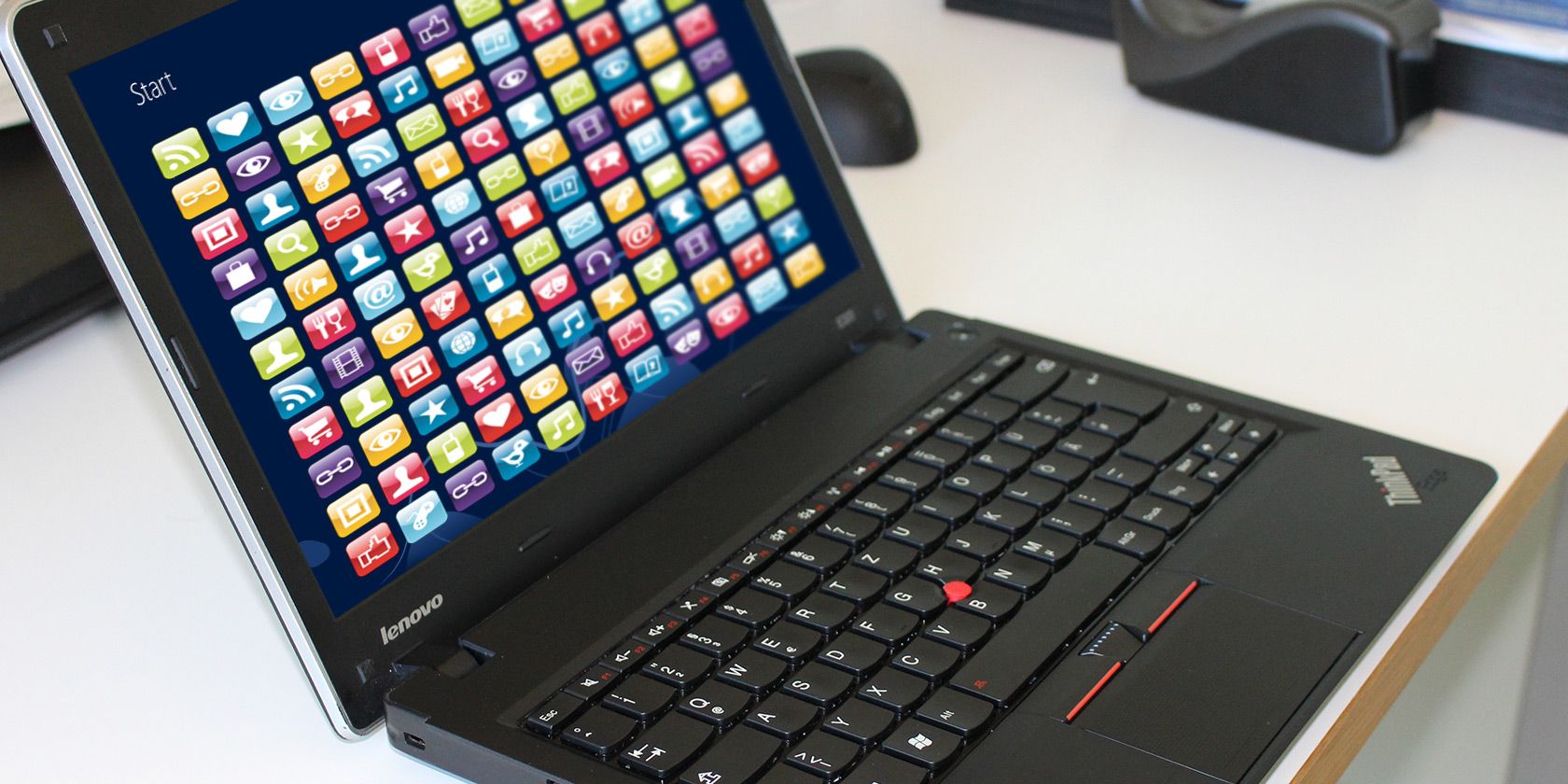
Избыточное и навязчивое ПО (bloatware) на Windows — давняя проблема. Производители ПК нередко продают место на диске как рекламное пространство. Это повышает их маржу, но ухудшает опыт пользователя. За последние пять лет предустановленного ПО стало меньше из-за обратной реакции потребителей, однако на многих новых моделях оно всё ещё присутствует, особенно на бюджетных ноутбуках. В этой статье — как предотвратить и удалить bloatware до и после покупки.
На что смотреть в рекламных материалах
Парадоксально, но производители иногда представляют bloatware как преимущество. На страницах Lenovo нередко упоминаются фирменные приложения и пробные версии McAfee. Аналогично Acer, Dell и HP в маркетинговых описаниях акцентируют «дополнительные возможности», которые на деле могут быть предустановленным рекламным или пробным ПО. В рекламе это никогда не называют «мусором» — наоборот, подчёркивают удобство или безопасность.
Лучший источник информации — сайт производителя. Рекламные материалы магазинов (Best Buy, Staples и т. п.) иногда упоминают предустановки, но чаще фокусируются на основных спецификациях. На странице производителя меньше ограничений по месту, поэтому часто встречается подробное маркетинговое описание с перечислением предустановленных приложений. Читая такие страницы, вы заранее увидите, какое ПО идёт в комплекте.
Совет: ищите слова вроде «preinstalled», «trial», «partner offers» или в русской локали «предустановленные приложения», «пробная версия», «программные предложения партнёров».
Потратьте немного больше, чтобы избежать bloatware
Часто производители не включают лишние приложения в премиальные модели с большой маржой. Бренды вроде Asus, Dell и HP реже загружают дорогие ноутбуки рекламным ПО. Альтернативный путь — покупать у небольших производителей (boutique), которые поставляют системы почти «чистыми»: Falcon Northwest, Origin, Digital Storm и им подобные обычно не добавляют ненужных программ. Даже Alienware (принадлежит Dell) часто идёт без лишних пробников.
Минус: выбор таких брендов ограничен — они ориентированы на геймеров и пользователей с высокими требованиями к производительности.
Как удалить bloatware вручную
Самый очевидный способ — удалить приложения вручную. Это займёт время, но не потребует сторонних программ.
- Откройте меню «Пуск» и в поиске введите «удалить» или «Удаление программ» (в англоязычных системах: “uninstall” / “Uninstall a program”).
- Выберите «Программы и компоненты» (или соответствующий экран «Удаление программы») — откроется список установленных приложений.
- Найдите нежелательное ПО, выберите его и нажмите «Удалить» / “Uninstall”.
- На экране «Пуск» также можно правой кнопкой мыши кликнуть по иконке приложения и выбрать «Удалить».
Примечание: большинство пробных версий антивирусов (McAfee, Norton и т. п.) удаляются за минуту–две штатными средствами.
Если вы не уверены, что программа — bloatware, проверьте, отвечает ли она за критичные функции: управление клавиатурными сочетаниями, работу тачпада, яркость, звук и другие аппаратные возможности. Такие утилиты часто поставляются в комплекте с драйверами и их удаление может нарушить поведение устройства.
Утилиты-помощники по удалению
Существуют программы, которые помогают определить «мусор» — например, «Should I Remove It?» и системные наборы вроде Glary Utilities. Они показывают список установленных программ, дату последнего запуска и частоту использования. Некоторые используют базу данных с рейтингами и статистикой удаления другими пользователями, что облегчает выбор.
Эти помощники полезны через несколько месяцев после покупки, когда вы уже не помните, что именно установили сами.
Крайняя мера — чистая установка Windows
Если хочется полностью избавиться от любых следов предустановленного ПО, можно переустановить Windows «с нуля». Учтите:
- Восстановительные образы от производителя часто возвращают систему в заводское состояние вместе с bloatware.
- Нужно иметь ключ Windows и установочную флешку с официальным образом Windows (Microsoft). Следуйте официальному руководству по установке с USB.
- Перед переустановкой сделайте резервную копию всех данных и драйверов.
Важно: при чистой установке убедитесь, что у вас есть драйверы для сетевого адаптера, иначе вы не сможете скачать обновления сразу после установки.
Как не допустить появления нового bloatware
Удаление — только половина работы. После покупки и очистки систему можно снова «заразить» нежелательным ПО при установке новых программ. Такие приложения часто идут в комплекте с установщиками популярных программ и скачиваются вместе с ними (adware, bundled software).
Правила безопасности при установке ПО:
- Никогда не используйте загрузчики и менеджеры скачивания от сайтов вроде CNET Download.com, если они предлагают «рекомендуемые» опции. Такие загрузчики часто вставляют adware в процесс установки.
- Внимательно читайте каждый экран установщика. Ищите дополнительные галочки, переключатели «Рекомендованные предложения» или «Установить дополнительное ПО». Отключайте их.
- Не нажимайте «Далее» автоматически — изучите параметры установки и выберите «Выборочная/Advanced/Custom установка», где можно снять галочки с лишнего.
- Будьте осторожны с панелями инструментов для браузера и расширениями — они меняют поиск, подменяют результаты и вставляют рекламу.
Если вы уже установили панель инструментов или adware, специальные утилиты для очистки браузера и Toolbar Cleaner помогут убрать их.
Когда стандартные советы не работают
Иногда удаление вручную и помощники не приводят к желаемому результату:
- Производитель привязал в систему собственные сервисы глубоко в образе восстановления.
- На ноутбуке используется «OEM-шифрование» или специальная утилита управления, без которой часть функций не работает.
- У вас корпоративная машина с политиками IT, которые блокируют удаление.
В таких случаях возможны альтернативы: обратиться в техподдержку производителя, сменить образ восстановления на «чистый» образ от Microsoft (если политика компании позволяет), либо обменять устройство на другую модель до покупки.
Альтернативные подходы
- Купить «голую» сборку у небольшого вендора или собрать ПК самостоятельно.
- Заказать ноутбук у продавца с опцией «без предустановленного ПО» (не всегда доступно оффлайн, но некоторые магазины предлагают такое).
- Для компаний: использовать корпоративные образы Windows без лишнего ПО и разворачивать их через SCCM/Intune.
Ментальные модели и эвристики
- “Маркетинговое пространство” — если на странице производителя много «дополнений», вероятность наличия bloatware выше.
- “Цена = чистота” — чем дороже модель при прочих равных, тем меньше мотивации добавлять пробники.
- “Безопасность vs Удобство” — не весь предустановленный софт вреден: фирменные утилиты могут быть нужны для управления аппаратом.
Используйте эти правила как быстрые фильтры при выборе ноутбука.
Мини-методология: быстрый чек перед покупкой
- Откройте страницу модели на сайте производителя.
- Прочитайте раздел с предустановленным ПО и проверками: есть ли «trial», «McAfee», “bloat”-like указания.
- Посмотрите отзывы пользователей: упоминают ли большое количество ненужных приложений.
- Если цена позволяет — выберите модель дороже уровня «бюджетный ПК» или другой бренд.
SOP: пошаговый план удаления bloatware (для домашнего пользователя)
- Резервная копия
- Сохраните документы, фотографии и настройки.
- Скопируйте ключ Windows и драйверы сетевого адаптера.
- Первичный аудит
- Откройте «Программы и компоненты» и экспортируйте список установленных приложений.
- Отметьте пробные версии антивирусов, панели инструментов и приложения типа «PC Cleaner».
- Удаление
- Удалите пробники антивируса, панельные тул-бары, программы «оптимизации» и всё явно рекламное.
- Перезагрузите систему.
- Проверка
- Откройте диспетчер задач и проверьте фоновые процессы.
- Проверяйте автозагрузку (Диспетчер задач → Автозагрузка) и отключайте подозрительные элементы.
- Очистка браузеров
- Сбросьте настройки браузера, удалите нежелательные расширения.
- Дополнительно
- Запустите сканер надёжного антивируса/anti-malware.
- Если хотите стопроцентной чистоты — переустановите Windows с официального образа.
Ролевые чеклисты
Обычный пользователь
- Удалил пробные антивирусы и явно рекламные программы.
- Проверил автозагрузку и отключил лишнее.
- Резервная копия завершена.
Продвинутый пользователь
- Просканировал систему anti-malware.
- Настроил чистую установку или образ без OEM-надстроек.
- Создал образ восстановления без bloatware.
IT-администратор
- Развернул корпоративный образ со специфичными драйверами и без стороннего ПО.
- Настроил автоматические политики обновления и блокирования установки ПО.
Критерии приёмки
- Все явно рекламные приложения удалены.
- Фоновая загрузка CPU и диска не превышает норму для данной модели в простое (визуально — нет процессов с постоянной 10%+ загрузкой диска).
- Система запускается без ошибок драйверов, клавиши быстрого управления работают.
Риск-матрица и меры смягчения
- Риск: удаление нужной системной утилиты → Мера: создавать точку восстановления и резервную копию драйверов.
- Риск: потеря сетевой связи после чистой установки → Мера: сохранить сетевой драйвер на USB заранее.
- Риск: повторная установка adware с новыми программами → Мера: придерживаться правил установки, использовать «Custom/Advanced» и избегать загрузчиков.
Безопасность и приватность
Предустановленное ПО может отправлять телеметрию или рекламные данные. Если вы обеспокоены приватностью:
- Отключите сбор данных в настройках Windows и приложениях.
- Проверьте политики конфиденциальности производителя и удалите приложения, которые собирают лишние данные.
- Для корпоративных машин используйте централизованные политики, ограничивающие сбор телеметрии.
Короткая методика тестирования / критерии приёмки (Test cases)
- Тест 1: Базовый запуск
- Ожидаемое: система загружается за адекватное время, нет всплывающих предложений.
- Тест 2: Фоновые процессы
- Ожидаемое: нет неизвестных процессов, потребляющих значительные ресурсы.
- Тест 3: Работа периферии
- Ожидаемое: драйверы устройств работают, горячие клавиши не сломаны.
Однострочный глоссарий
- Bloatware — предустановленное ненужное или рекламное ПО, которое не важно для работы ОС.
- Adware — ПО, которое показывает рекламу или вставляет её в другие приложения.
- OEM — производитель оборудования, который поставляет устройства с предустановленным ПО.
Когда не стоит удалять программу
- Если она помечена как драйвер или утилита управления оборудованием (производитель, Realtek, Intel, Synaptics и т. п.).
- Если удаление приведёт к потере функционала клавиш, тачпада или подсветки клавиатуры.
Заключение
Bloatware перестал быть таким же массовым явлением, как прежде, но по-прежнему встречается на многих ноутбуках. Лучший подход — профилактика: изучайте страницы производителей и отзывы перед покупкой. Если bloatware уже есть, начните с ручного удаления, используйте помощников для инвентаризации и при необходимости выполните чистую установку Windows с официального образа. Всегда делайте резервные копии и не удаляйте утилиты, которые явно влияют на работоспособность оборудования.
Важно: поделитесь опытом — был ли ваш последний ноутбук «загружен» предустановленным ПО и удаляли ли вы его?
Image Credits: набор иконок приложений через Shutterstock
Важно
- Перед удалением создайте точку восстановления.
- Не удаляйте драйверы и утилиты, отвечающие за аппаратные функции, без проверки.
Краткое резюме внизу статьи: если хотите полностью чистую систему без лишнего ПО, самый надёжный путь — чистая установка Windows с официального образа и сохранение необходимых драйверов заранее.

Похожие материалы

Несколько аккаунтов Skype: Multi Skype Launcher

Журнал для работы: повысить продуктивность

Персональные звуки уведомлений на Android

Скачивание шоу Hulu для офлайн‑просмотра

Microsoft Start: персонализированная новостная лента
