
Как избавиться от bloatware на Windows-ноутбуке
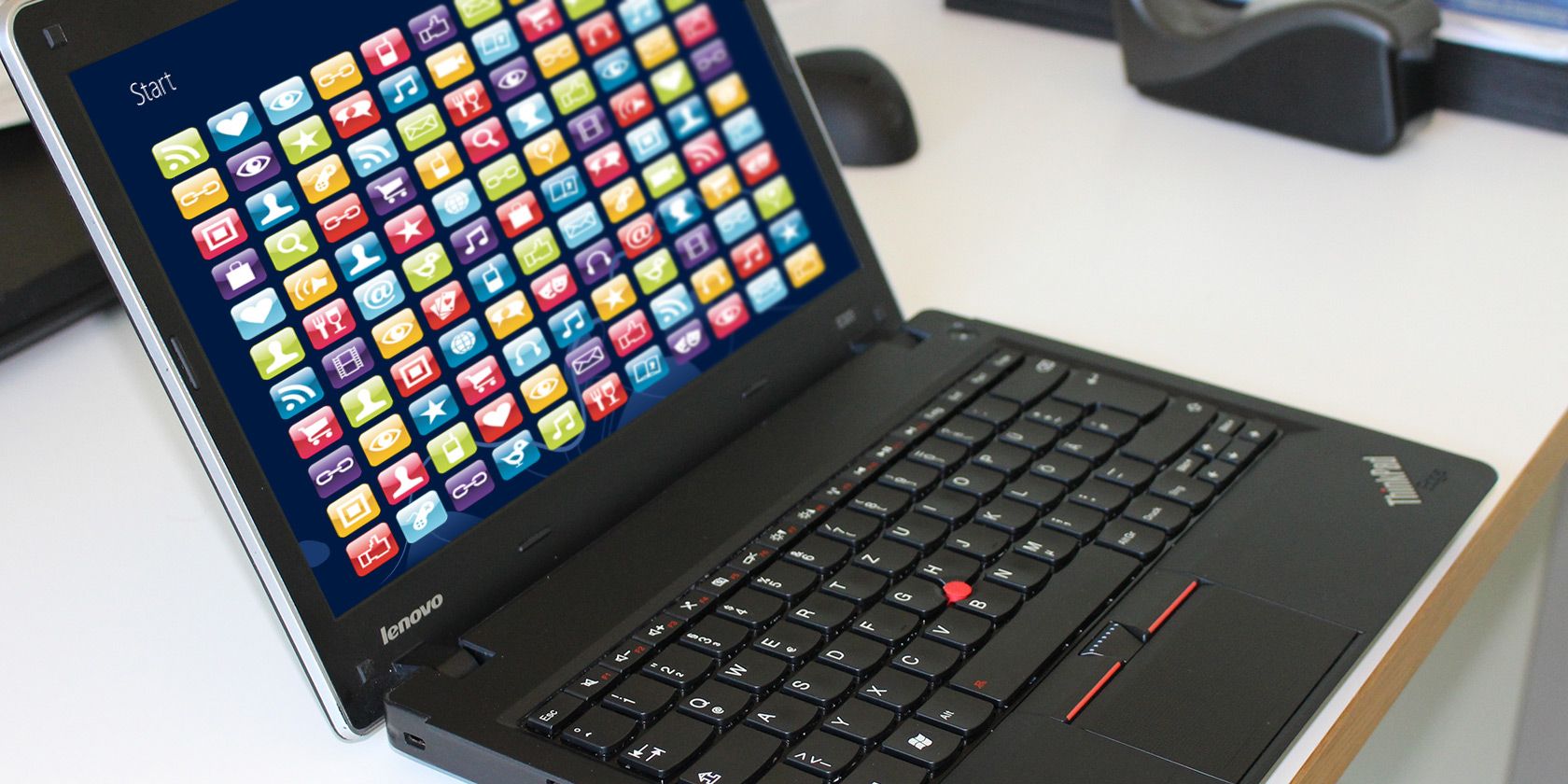
Бloatware — предустановленные на новые Windows-компьютеры ненужные программы и пробные версии — всё ещё встречается, особенно на бюджетных ноутбуках. Перед покупкой читайте страницу производителя и отзывы; после покупки удаляйте вручную через «Удаление программ», используйте помощники по деинсталляции или в крайнем случае переустанавливайте Windows с чистого образа. В статье есть пошаговые чеклисты, методика выбора подхода и рекомендации для разных ролей.
Bloatware — это предустановленные на новых компьютерах приложения, пробные антивирусы и панели инструментов, которые занимаются дисковое пространство и могут замедлять систему. Производители нередко включают такое ПО как дополнительную монетизацию: фактически продают место на жестком диске рекламодателям и партнёрам. Пользователи раздражены, но обнаруживают это уже после покупки.
В последние годы количество bloatware уменьшилось из-за негативной реакции покупателей. Тем не менее проблема сохраняется, особенно на недорогих устройствах. В этом руководстве вы найдёте практические приёмы для обнаружения, предотвращения и удаления бloatware до и после покупки.
Важное: под «bloatware» в тексте мы подразумеваем ненужные предустановленные приложения и пробные версии, которые не требуются для работы системы. Системные драйверы и утилиты поставщика, которые управляют аппаратными функциями, — не бloatware и их удаление может ухудшить работу устройства.
На что обращать внимание при покупке
Производитель часто открыто указывает наличие предустановленных приложений. Особенно это заметно в маркетинговых описаниях, где бloatware подаётся как «полезный набор приложений».
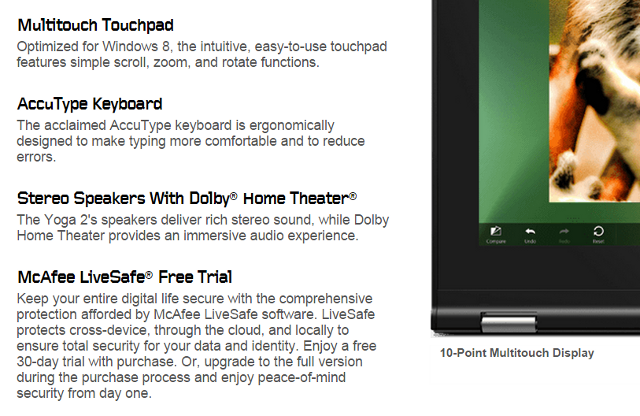
Советы:
- Читайте страницу товара на сайте производителя. Она обычно детализирует предустановленные пакеты и пробные версии.
- В описаниях ритейлеров (Best Buy, магазины электроники) бloatware иногда не упоминают из-за ограниченного места; полную информацию ищите на сайте производителя.
- В отзывах пользователей и на технических форумах ищите упоминания о «trial», «preinstalled», «bloatware», «adware».
Краткий чеклист перед покупкой:
- Проверить страницу товара на сайте производителя.
- Ищите упоминания «trial», «preinstalled», имена: McAfee, Norton, «proprietary utilities».
- Если доступна опция «без ОС» или «чистая Windows», это чаще всего гарантия отсутствия бloatware.
Чем дороже — тем меньше бloatware
Производители реже ставят предустановки на дорогие модели. Бренды и конфигурации с высокой маржой часто идут без набора рекламных приложений.
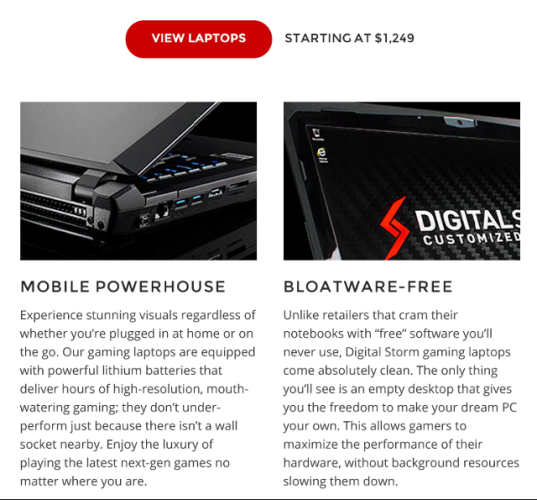
Если бюджет позволяет, покупка более дорогой модели или ноутбука у «брутальных» сборщиков (boutique vendors) — действенный способ избежать проблемы:
- Малые производители систем (базирующиеся на заказной сборке) часто продают чистую Windows без лишнего ПО.
- Игровые бренды и премиальный сегмент обычно ставят минимум ненужного ПО.
Но помните: этот подход сокращает вероятность бloatware, но не даёт 100% гарантии — всегда проверяйте.
Как полностью удалить предустановленные приложения: пошаговое руководство
Ниже — от простого к радикальному. Выберите подходящий уровень в зависимости от ваших навыков и готовности потратить время.
1) Быстрое руководство по ручной деинсталляции (подойдёт большинству пользователей)
- Откройте меню «Пуск» и в поиске введите «Удалить» или «Приложения и компоненты». На Windows это может называться «Программы и компоненты» или «Удаление программы».
- В списке установленных программ выберите ненужное приложение.
- Нажмите «Удалить» или «Uninstall» и следуйте инструкциям деинсталлятора.
- Для приложений из Microsoft Store: правый клик по плитке в меню «Пуск» → «Удалить».
Важно: не удаляйте драйверы и системные компоненты, отвечающие за звук, яркость, сенсорную панель и питание. Если не уверены — сохраните список удаляемых программ и уточните по названию в интернете.
2) Использование помощников по деинсталляции
Приложения типа “Should I Remove It?” или популярные утилиты оптимизации (Glary Utilities и им подобные) дают обзор установленных программ и подсказывают, какие из них обычно считаются bloatware.
Плюсы:
- Показывают дату последнего запуска и частоту использования.
- Часто содержат базу данных с пометкой «часто удаляют».
- Удобны, если ноутбук использовался несколько месяцев и вы не помните, что установили сами.
Минусы:
- Требуют скачивания сторонней утилиты — проверяйте источник.
- Некоторые «оптимизаторы» сами могут включать в себя рекламу.
3) Радикальный вариант — чистая переустановка Windows
Если вы хотите «чистую» систему без следов вендорских образов:
- Сохраните лицензионный ключ Windows (если требуется).
- Подготовьте загрузочную флешку с официальным образом Windows (Media Creation Tool для Windows 10/11 или соответствующее средство для вашей версии).
- Выполните чистую установку, удалив все разделы диска и создав новые.
- Установите драйверы с сайта производителя (предпочитайте официальные драйверы, а не восстановительные образы производителя).
Предупреждение: восстановительные образы от производителя обычно возвращают систему в заводское состояние с бloatware. Переустановка с официального образа Microsoft даёт наиболее чистую систему.
4) Когда не стоит удалять программу вручную
- Если приложение управляет функциями клавиатуры (яркость, мультимедиа-кнопки).
- Если «утилита поставщика» отвечает за беспроводные устройства, сенсорную панель или BIOS/firmware обновления.
- Если вы не уверены по названию — сначала найдите информацию о процессе в интернете.
Как предотвратить появление bloatware после покупки
Удаление предустановок — только половина работы. Bloatware и нежелательные программы могут появляться позже с загрузок и установок.
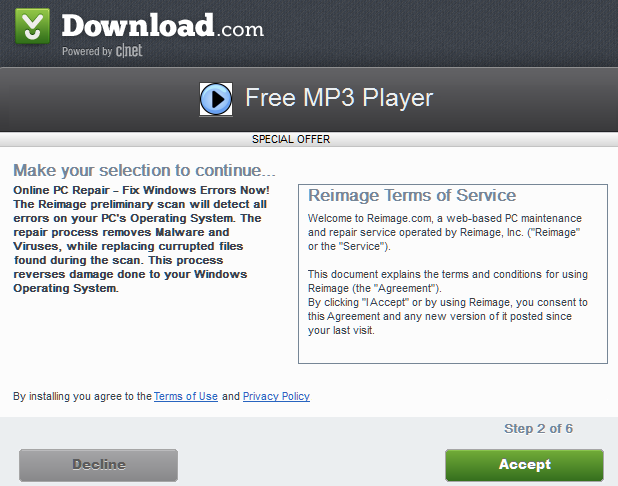
Рекомендации:
- Будьте внимательны при установке программ: снимайте галочки с предложений по установке дополнительных тулбаров и антивирусов. Читайте каждый экран мастера установки.
- Используйте «Custom» или «Advanced» режим установки, чтобы увидеть опции по дополнительному ПО.
- Скачивайте ПО только с официальных сайтов или проверенных репозиториев.
- Избегайте загрузчиков/менеджеров установок от агрегаторов, которые подсовывают adware.
Особая опасность — браузерные тулбары и расширения, которые меняют результаты поиска и внедряют рекламу в страницы. Избегайте сторонних тулбаров и проверяйте расширения браузера регулярно.
Когда помощники по очистке не сработают
- Если ПО установлено как часть низкоуровневого образа OEM и интегрировано в раздел восстановления.
- Если в системе стоят вредоносные варианты adware, маскирующиеся под драйверы (в таких случаях стоит использовать антивирус и специализированные утилиты для удаления adware).
- Если пользователь удалил системные компоненты ошибочно — при некорректном удалении могут возникнуть проблемы в работе ОС.
В таких ситуациях поможет резервная копия образа перед чисткой или полная переустановка Windows.
Методика принятия решения: что делать с найденной программой
- Идентифицировать название программы.
- Найти в интернете краткий обзор/описание и отзывы.
- Оценить риск: системная утилита или пользовательское ПО?
- Если не является системной и редко используется — удалить.
- После удаления перезагрузить систему и проверить функциональность клавиш/профилей.
Мини-алгоритм в виде диаграммы (Mermaid):
graph TD
  A[Найдена программа] --> B{Системная?}
  B -- Да --> C[Оставить или уточнить назначение]
  B -- Нет --> D{Используется часто?}
  D -- Да --> C
  D -- Нет --> E[Удалить вручную]
  E --> F[Перезагрузить и проверить]
  C --> F
  F --> G{Проблемы?}
  G -- Да --> H[Восстановление/переустановка]
  G -- Нет --> I[Готово]
Ролевые чеклисты
Для разных типов пользователей — быстрые инструкции.
Обычный пользователь:
- Проверить список программ в «Программы и компоненты».
- Удалить явно ненужное: trial-антивирусы, ненужные медиаплееры, панели инструментов.
- Перезагрузить и проверить работу ноутбука.
Power-user (продвинутый пользователь):
- Использовать утилиту типа Revo Uninstaller для очистки следов реестра.
- Проверить автозагрузку (Task Manager → Startup) и удалить нежелательные процессы.
- Просканировать систему антивирусом и антиadware-инструментами.
ИТ-администратор:
- Настроить корпоративный образ Windows без bloatware.
- Создать стандартный образ клонирования для развёртывания.
- Настроить политики установки ПО и whitelisting.
Критерии приёмки (после очистки)
- Список автозагрузки не содержит посторонних приложений.
- Производительность при обычной работе улучшилась или осталась прежней.
- Клавиши управления (яркость, громкость, Wi‑Fi) работают корректно.
- Нет непонятных расширений в браузерах.
Что делать, если вы уже подхватили adware или тулбар
- Удалите программу через «Приложения и компоненты».
- Просканируйте систему Malwarebytes или другим проверенным средством против adware.
- Очистите расширения браузера и сбросьте настройки браузера при необходимости.
- Если изменение результатов поиска произошло на уровне DNS — проверьте настройки сети и прокси.
Когда лучше купить чистую машину: альтернативные подходы
- Покупать модель с опцией «без ОС» и устанавливать Windows самостоятельно.
- Заказывать у поставщиков, которые специализируются на чистых установках.
- Выбрать устройство с предустановкой только необходимых драйверов без рекламных пакетов.
1‑строчная глоссарий
Bloatware — предустановленное ПО и пробные версии, которые не нужны для нормальной работы ПК.
Краткое резюме
Bloatware остаётся неприятной, но управляемой проблемой: внимательно читайте описание товара перед покупкой, платите за качественные сборки по мере возможностей и удаляйте лишнее вручную или с помощью проверенных утилит. В крайнем случае — делайте чистую установку Windows.
Понравилась статья? Напишите в комментариях: был ли ваш последний ноутбук «забит» предустановленным ПО и удаляли ли вы его.
Image Credits: app icon set Via Shutterstock

Похожие материалы

Несколько аккаунтов Skype: Multi Skype Launcher

Журнал для работы: повысить продуктивность

Персональные звуки уведомлений на Android

Скачивание шоу Hulu для офлайн‑просмотра

Microsoft Start: персонализированная новостная лента
