
Как удалить пустые строки в Excel
Если вы готовите таблицы или выгружаете данные и хотите удалить пустые строки в Microsoft Excel, вы на правильной странице. Excel предлагает несколько быстрых способов убрать строки, которые не содержат данных — от встроенной функции до простого VBA-скрипта.
Важно: «пустая строка» в этой статье означает строку, в которой нет значимых значений (включая пробелы, формулы, возвращающие пустую строку, или скрытые символы).
Быстрый обзор методов
- Автоматический: выделение области → «Найти и выделить» → «Перейти к особому» → «Пустые» → удалить строки.
- Ручной: выделить номера строк слева → правый клик → Удалить.
- Альтернативы: фильтр, сортировка, Power Query, VBA/макрос.
Когда использовать каждый метод
- Маленькие таблицы (несколько пустых строк): ручной метод.
- Большие таблицы или регулярная очистка импорта: автоматический метод, Power Query или макрос.
- Сложные данные с объединёнными ячейками или формулами: предварительная проверка на объединения и формулы, затем выбор подхода.
1. Удаление всех пустых строк за один раз (рекомендуется для больших диапазонов)
Этот способ выделит все пустые ячейки в выбранном диапазоне и удалит соответствующие строки.
- Откройте файл в Microsoft Excel и выберите диапазон данных (или всю таблицу).
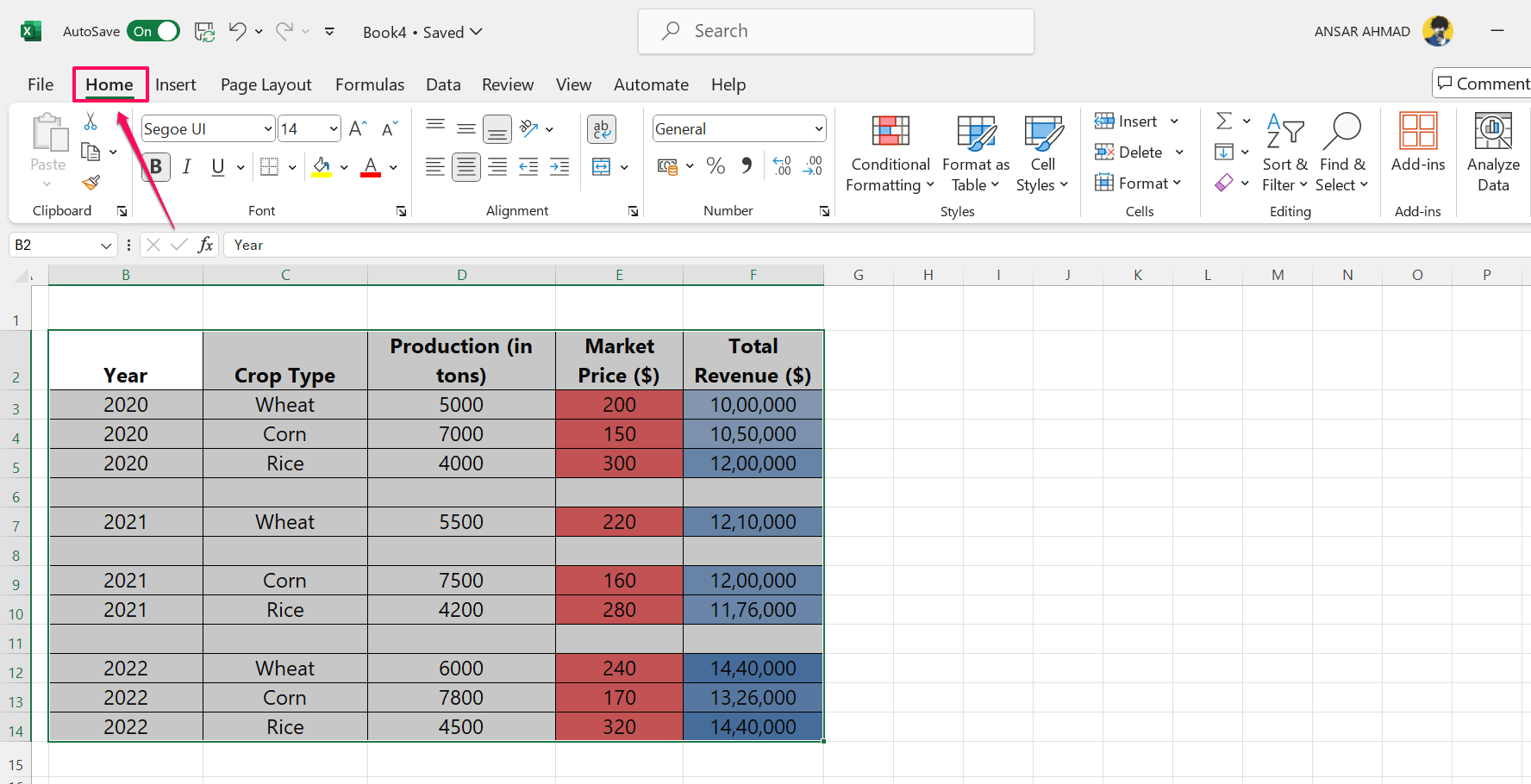
- На вкладке “Главная” (Home) найдите группу “Редактирование” и откройте меню “Найти и выделить” (Find & Select).
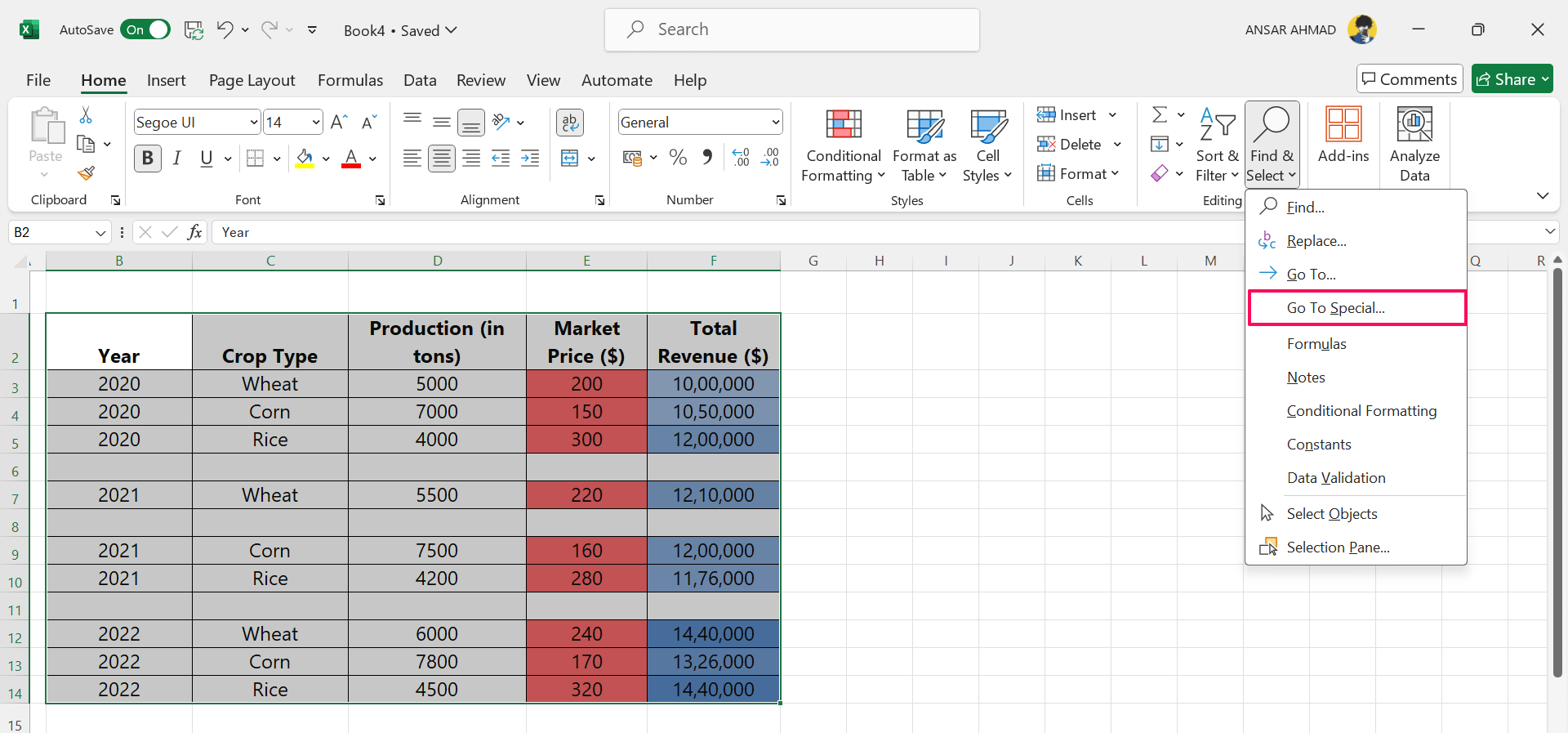
- Выберите команду “Перейти на специальную…” (Go To Special).
- В окне выберите опцию “Пустые” (Blanks) и нажмите OK.
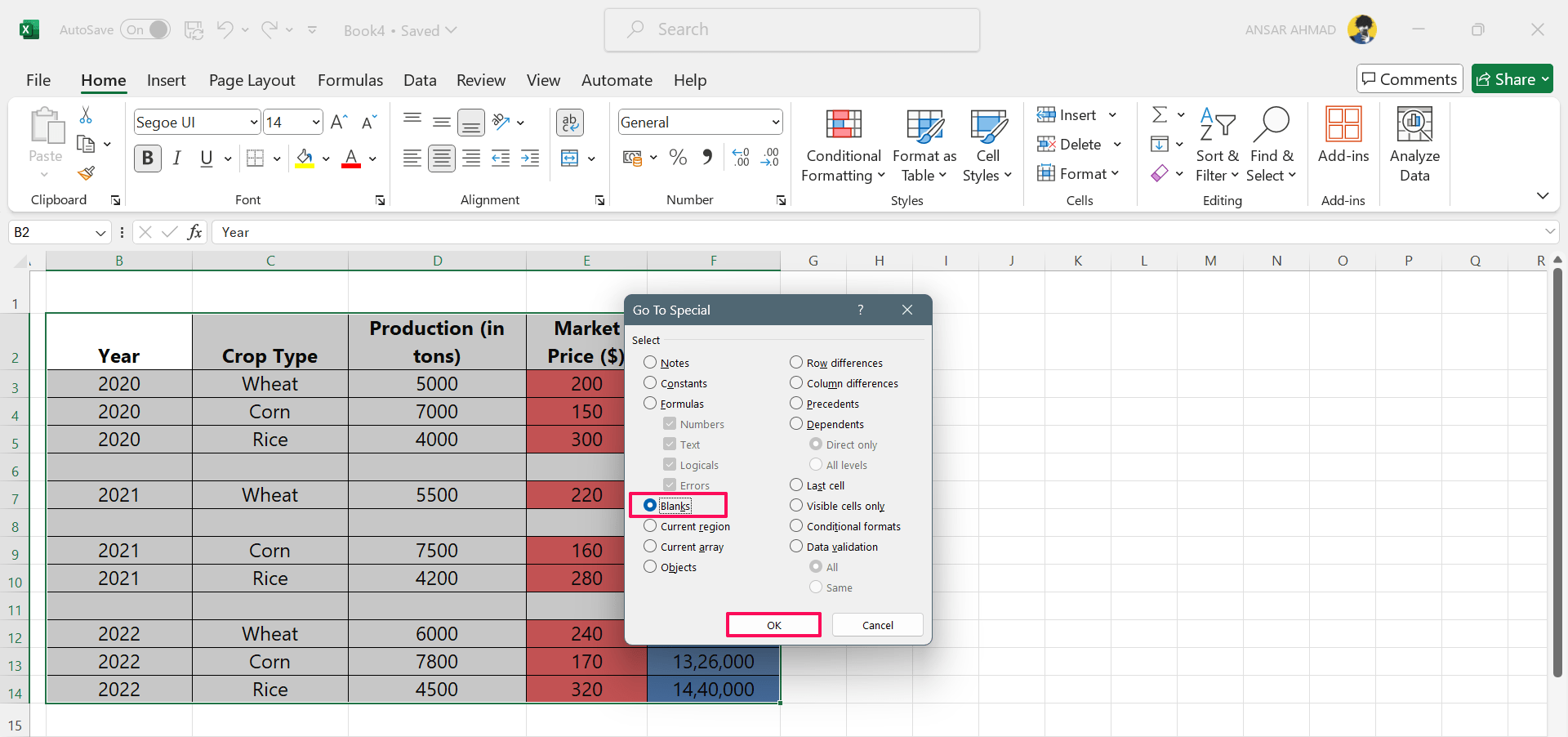
- Excel выделит все пустые ячейки в выбранном диапазоне. Убедитесь, что выделенные ячейки соответствуют ожидаемым пустым строкам.
- На вкладке “Главная” в секции “Ячейки” (Cells) разверните меню “Удалить” (Delete) и выберите “Удалить строки листа” (Delete Sheet Rows).
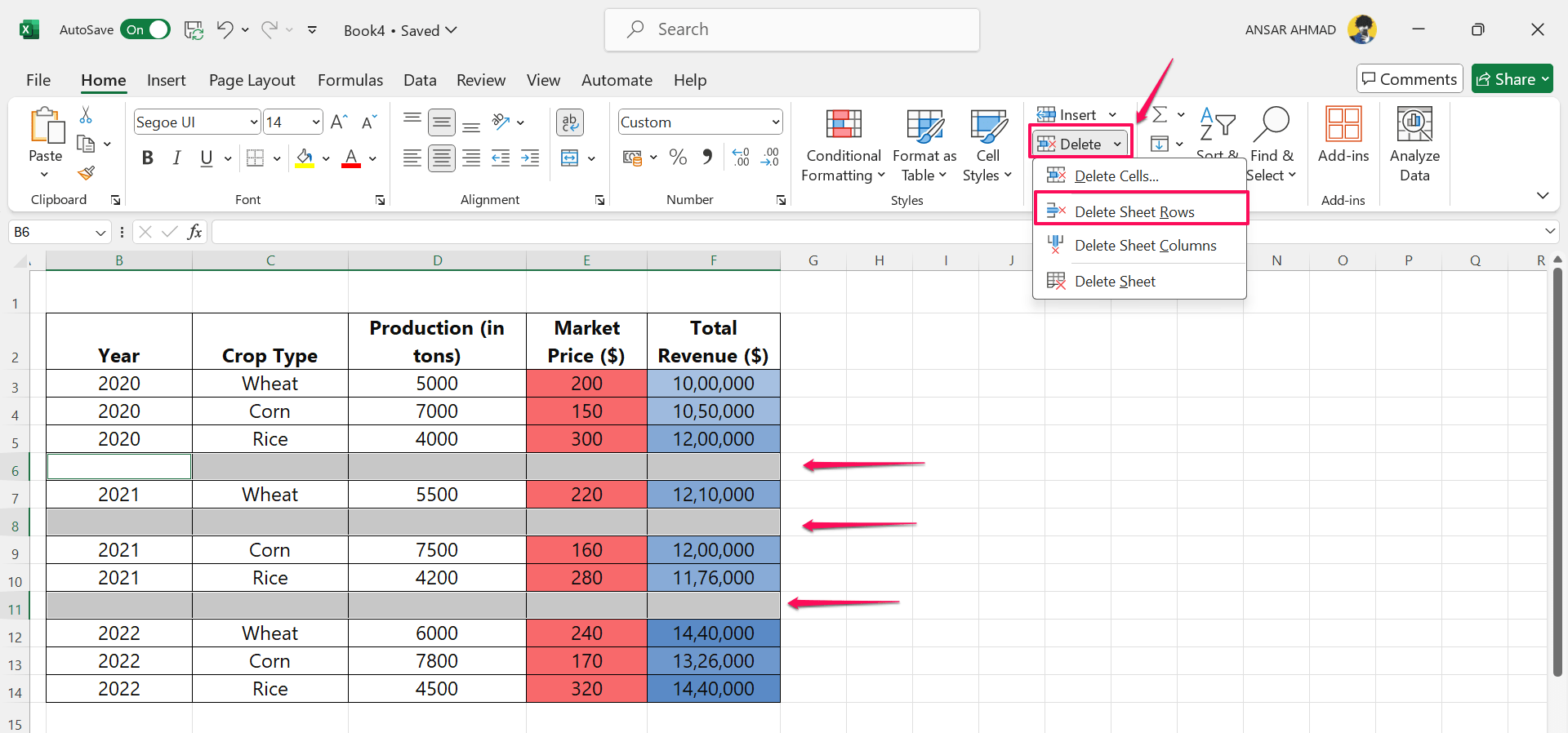
- Если вы случайно удалили нужные данные — нажмите Ctrl+Z (Windows) или Command+Z (Mac) для отмены.
Совет: Перед массовым удалением лучше создать резервную копию листа или рабочей книги.
2. Удаление нескольких пустых строк вручную (подходит для небольших таблиц)
Если пустых строк немного, проще удалить их вручную.
- В листе кликните по номеру строки слева, чтобы выделить строку, которая полностью пуста.
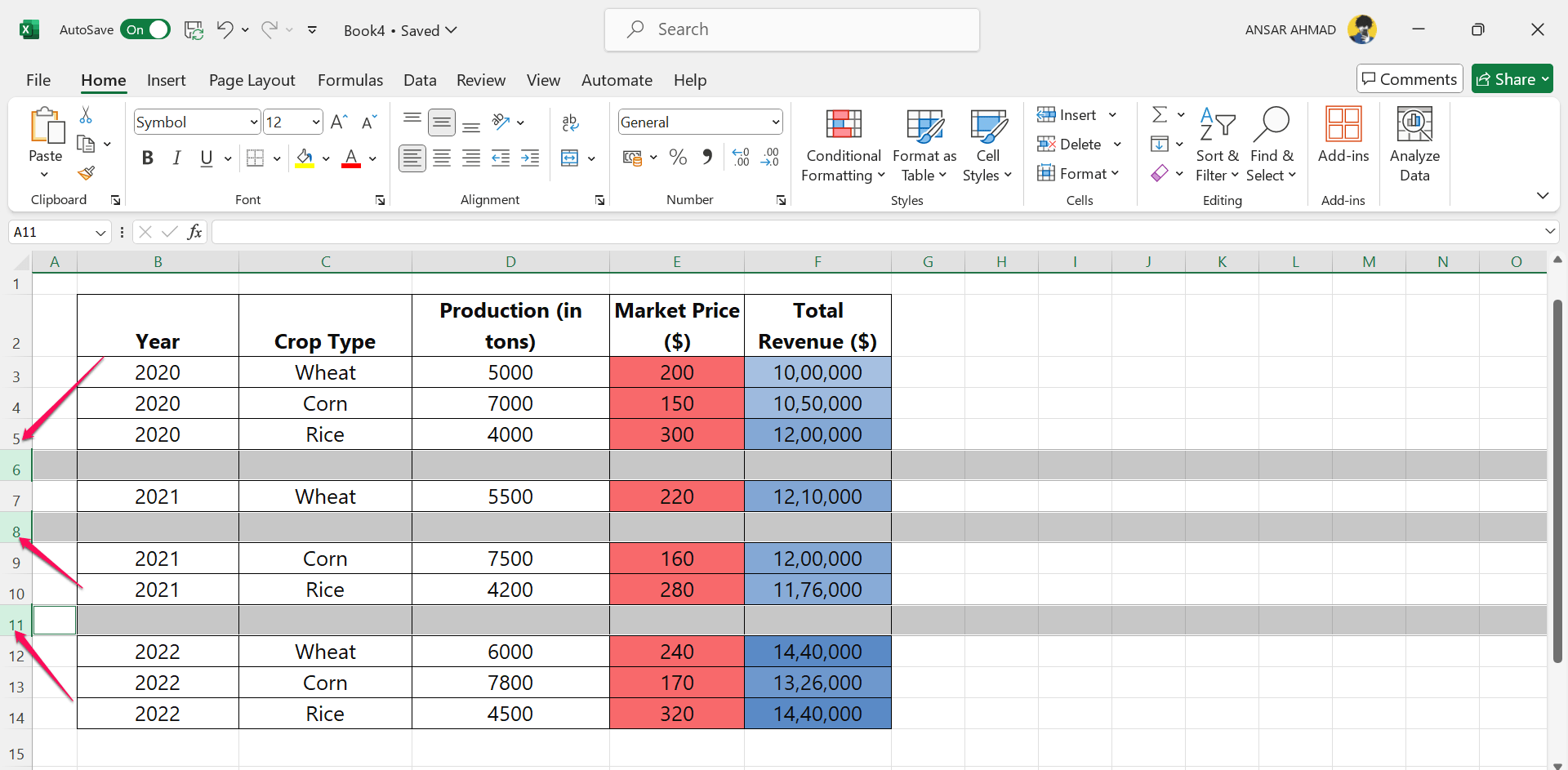
- Для выбора нескольких непоследовательных строк удерживайте Ctrl (Windows) или Command (Mac) и кликайте по номерам нужных строк.
- Нажмите правой кнопкой по одному из выделенных номеров строк и выберите “Удалить”.
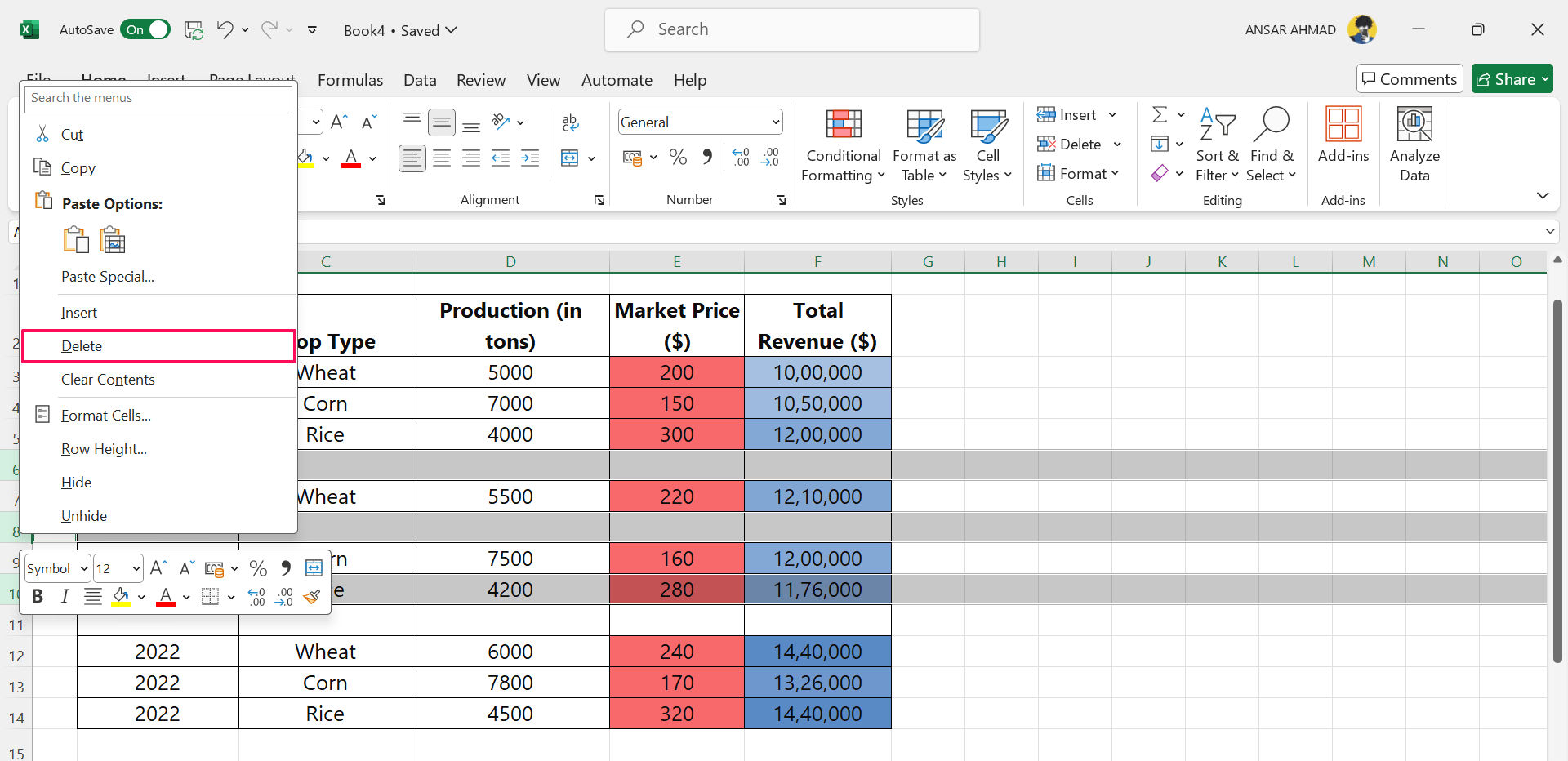
- Выбранные пустые строки будут удалены из таблицы.
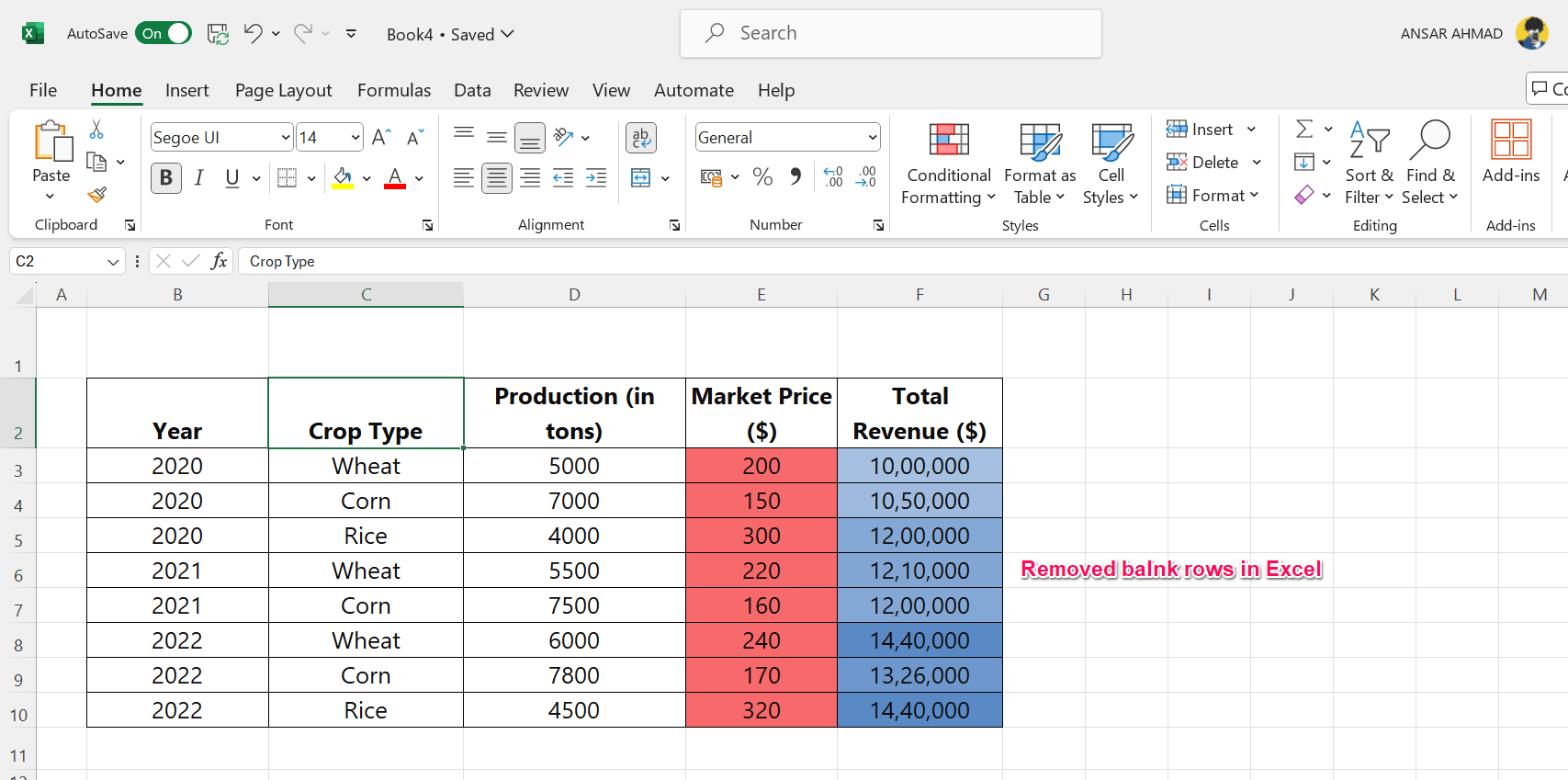
Примечание: при удалении нескольких строк порядок оставшихся строк сохранится.
Альтернативные подходы (когда предыдущие не подходят)
- Фильтр: включите автофильтр и отфильтруйте строки, где ключевая колонка пуста, затем удалите видимые строки.
- Сортировка: отсортируйте данные по колонке, где пустые строки окажутся вместе, и удалите их блоком.
- Power Query: импортируйте таблицу в Power Query и примените шаг “Удалить пустые строки” — удобно для повторяемых задач и больших наборов.
- VBA/макрос: автоматизация удаления по сценарию (нижe пример).
Пример простого VBA-скрипта (макроса):
Sub DeleteBlankRowsInSelection()
  On Error Resume Next
  Dim rng As Range
  Set rng = Selection
  rng.SpecialCells(xlCellTypeBlanks).EntireRow.Delete
  On Error GoTo 0
End Sub
Важно: макрос удаляет строки, которые содержат полностью пустые ячейки в выбранном диапазоне. Если в строке есть скрытые символы или формулы, считающиеся непустыми, макрос их не удалит. Перед запуском макроса создайте резервную копию.
Когда методы не сработают и как действовать
- Объединённые ячейки: функция “Пустые” может не выбрать строки с объединёнными ячейками. Решение — сперва отменить объединение или удалить строки вручную.
- Формулы, возвращающие пустую строку (“” или =IF(…,””,…)): такие ячейки не считаются пустыми. Используйте фильтрацию по условию или замените формулы на реальные пустые значения перед удалением.
- Скрытые символы (пробелы, неразрывные пробелы): используйте TRIM/ПОДСТАВИТЬ или функцию ОЧИСТИТЬ перед поиском пустых.
Ментальные модели и правила принятия решений
- Если пустых строк > 50 и задача повторяется — автоматизируйте (Power Query или макрос).
- Если таблица содержит формулы или объединения — сначала очистите формулы/объединения, затем удаляйте.
- Всегда делайте резервную копию перед массовыми операциями.
Краткий SOP (шаги для оператора)
- Сделать копию листа: Правый клик по вкладке → “Переместить или копировать” → создать копию.
- Если нужно — удалить объединения и привести формулы к значениям (вставка значений).
- Выделить таблицу → “Найти и выделить” → “Перейти на специальную” → выбрать “Пустые” → удалить строки.
- Проверить результат, отменить (Ctrl+Z) при ошибке.
Критерии приёмки
- Все полностью пустые строки удалены.
- Не удалены строки с данными, формулами с возвращаемыми значениями или значимыми пробелами (если это важно для исходного набора).
- Порядок и целостность оставшихся данных сохранены.
Тестовые случаи / проверка результата
- Тест 1: Таблица без объединений, чистые пустые строки — все пустые строки должны быть удалены.
- Тест 2: Таблица с формулами, возвращающими “” — такие строки не должны удаляться при методе «Пустые» (ожидаем поведение), если нужно — очистить формулы и повторить.
- Тест 3: Набор с пробелами — после TRIM/ОЧИСТИТЬ строки должны стать пустыми и удалиться.
Чек-лист для ролей
- Аналитик: проверить столбец-идентификатор на null/пустые, сделать резервную копию, применить метод.
- Администратор данных: настроить Power Query для регулярной очистки, документировать шаги.
- Преподаватель/учитель: вручную проверить последние 5 строк на предмет непреднамеренного удаления данных.
Глоссарий (1 строка)
- Пустая строка — строка, в которой нет видимых значений (не считается строкой с формулой, возвращающей пустую строку, или строкой с пробелами).
Заключение
Удалить пустые строки в Excel можно быстро и безопасно: для единичных случаев используйте ручное выделение, для массовых — функцию “Пустые” через “Найти и выделить” или автоматизируйте через Power Query/VBA. Не забывайте делать резервные копии и проверять наличие объединённых ячеек и формул, которые могут помешать автоматическому удалению.
Если у вас есть вопросы или вы хотите пример макроса под конкретный сценарий — опишите свой кейс в комментариях.
Краткая версия для социальных сетей: быстро удаляйте пустые строки в Excel — покажем автоспособ, ручной метод и альтернативы для повторяемых задач.

Похожие материалы

Несколько аккаунтов Skype: Multi Skype Launcher

Журнал для работы: повысить продуктивность

Персональные звуки уведомлений на Android

Скачивание шоу Hulu для офлайн‑просмотра

Microsoft Start: персонализированная новостная лента
