
Как убрать чёрные полосы в Netflix на 21:9 мониторах
Почему это происходит
Netflix зачастую кодирует видео в соотношении 16:9 и добавляет чёрные поля (letterbox/pillarbox) прямо в видеопоток. Это значит, что поля — не артефакт плеера, а часть самого изображения. Вследствие этого стандартные кнопки «полный экран» просто показывают закодированные поля, и они остаются видимыми на широких (ultrawide) экранах.
В этой статье — понятные, проверенные методы для устранения полос на 21:9 VDU (мониторах ультраширокого формата), рекомендации по совместимости, потенциальные проблемы и пошаговый чек‑лист.
Как убрать чёрные полосы в Netflix — пошаговые методы
1. Используйте «Режим планшета» в Windows
- Откройте фильм в Netflix и поставьте воспроизведение на паузу.
- Нажмите клавиши Windows + A чтобы открыть Центр уведомлений.
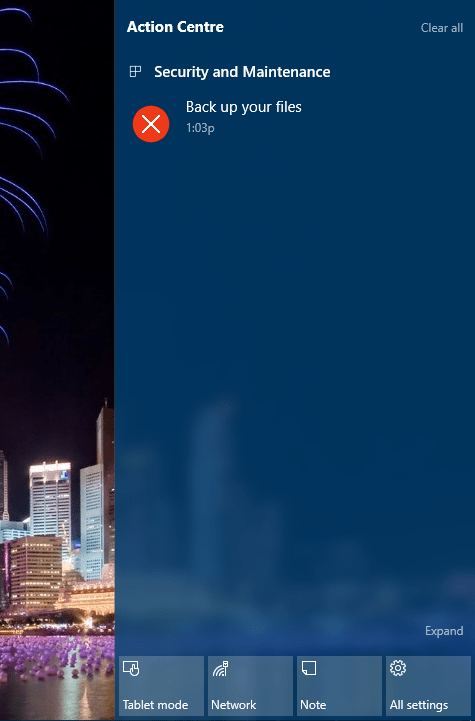
- Нажмите кнопку Режим планшета в боковой панели.
- Вернитесь к окну Netflix: в правом нижнем углу появится кнопка масштабирования (zoom). Нажатие на неё растянет видео на весь экран, обрезая чёрные поля.
- Снова откройте Центр уведомлений (Windows + A) и выключите Режим планшета.
- Запустите воспроизведение — изображение теперь будет заполнено экран.
Важно: этот приём не работает при подключённых нескольких мониторах — кнопка Режим планшета станет неактивной. В таком случае временно отключите дополнительные дисплеи или выберите конкретный дисплей в настройках Windows перед включением режима.
2. Расширение Ultrawide Display Aspect Ratio for Netflix (Chrome)
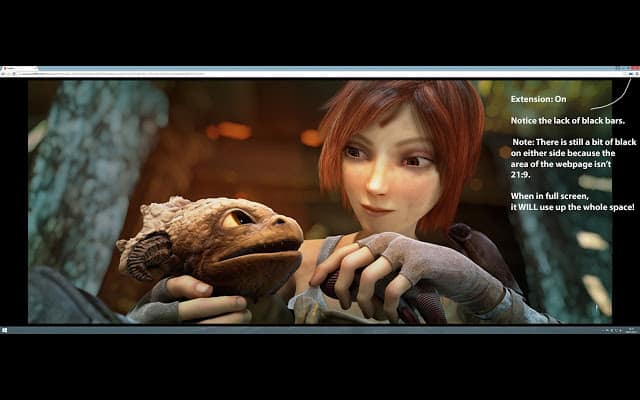
Ultrawide Display Aspect Ratio for Netflix добавляет режимы заполнения кадра и «cover», которые динамически обрезают чёрные поля у потокового видео. Установите расширение через кнопку Добавить в Chrome на странице расширения.
Как пользоваться:
- Откройте Netflix в Google Chrome.
- Нажмите кнопку расширения «Ultrawide Display Fill Mode».
- Можно также переключать режимы нажатием клавиш «-» или «=» для перехода в cover/fit‑режимы.
Преимущества: простой интерфейс, несколько режимов заполнения. Ограничения: работает только в браузере; на устройствах с аппаратным DRM часть функционала может быть ограничена.
3. Расширение UltraWide Video (Chrome)
UltraWide Video специально создано для удаления чёрных полей на ultrawide экранах. Установка через Добавить в Chrome.
Использование:
- Запустите фильм в Chrome.
- Нажмите сочетание Ctrl + Alt + C чтобы активировать режим обрезки/масштабирования и удалить поля.
4. Расширение Black Bars Begone (Chrome)
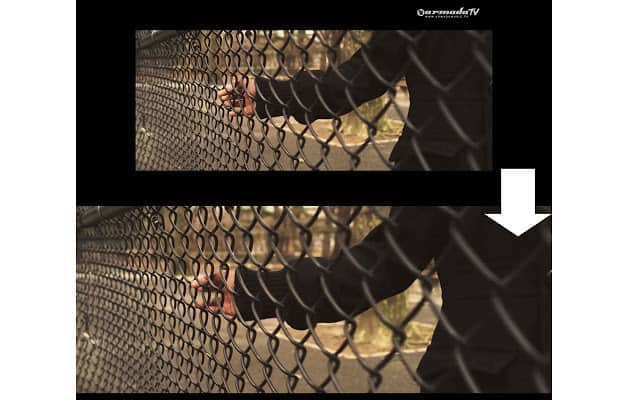
Black Bars Begone — простое расширение, которое расширяет изображение Netflix до границ экрана. Подходит для большинства 21:9 мониторов, но ориентировано исключительно на контент Netflix.
Как использовать:
- Установите расширение через страницу в Chrome.
- Нажмите кнопку Black Bars Begone в панели расширений при воспроизведении фильма — изображение автоматически расширится и поля исчезнут.
Альтернативные подходы и системные настройки
- Аппаратное масштабирование монитора (OSD): многие ультраширокие мониторы позволяют менять режим отображения (auto, fill, aspect). Переключите на Fill/Full чтобы экран растянул изображение. Это может приводить к обрезке контента по бокам.
- Драйверы GPU (NVIDIA/AMD): в панели управления можно выбрать масштабирование изображения — «Полный экран» вместо «Сохранять соотношение сторон». Это действует на весь рабочий стол и приложения.
- Браузер Edge: поддерживает Chrome‑расширения в режиме совместимости; расширения для Chrome обычно работают и в Edge.
- Пользовательские стили/CSS: расширения вроде Stylus могут добавлять CSS‑правила, которые изменяют размер видеоэлемента, но это требует навыков и не всегда проходит через DRM.
- Smart TV / встроенный приложение Netflix: часто встроенные приложения телевизоров или медиаплееров не поддерживают расширения, поэтому придется менять настройки самого устройства или использовать внешний медиаплеер с поддержкой масштабирования.
Когда эти методы не сработают (ограничения)
- Закодированные поля в самом видеопотоке: если чёрные поля физически в кадре (то есть часть файла), некоторые методы просто не смогут «восстановить» недостающий контент — их можно только обрезать.
- DRM/защищённое воспроизведение: в защищённом режиме браузер может блокировать расширения от изменения видеопотока в полноэкранном режиме.
- Множественный монитор: методы, завязанные на системный режим (Режим планшета) часто не работают при подключённых нескольких дисплеях.
- Субтитры и интерфейс: агрессивное масштабирование может срезать субтитры или элементы управления плеера.
Мини‑методика: что попробовать в первую очередь (быстрая последовательность)
- Попробуйте включить Режим планшета (Windows) — быстрый и безопасный вариант.
- Если вы используете Chrome/Edge, установите Black Bars Begone и проверьте результат.
- Если поведение неудовлетворительное, попробуйте UltraWide Video или Ultrawide Display Aspect Ratio for Netflix.
- Проверьте настройки монитора и драйвера GPU (масштабирование Full/Fill).
- Оцените побочные эффекты: субтитры, важные элементы кадра, качество изображения.
Чек‑лист по ролям
Пользователь (домашний):
- Отключить дополнительные мониторы или выбрать нужный дисплей
- Попробовать Режим планшета
- Установить одно‑два расширения и протестировать
- Проверить субтитры и важные элементы кадра
Администратор/IT‑специалист:
- Инструкции для пользователей о безопасности расширений
- Проверить политики браузера на блокировку расширений
- Настроить профиль GPU/монитора для централизованного применения
Таблица совместимости (кратко)
- Chrome: все перечисленные расширения поддерживаются.
- Edge (Chromium): как правило совместим с расширениями Chrome.
- Firefox: у некоторых расширений есть аналоги, но не все функции гарантированы.
- Smart TV / войдовые приложения: расширения не работают; используйте настройки телевизора или медиаплеера.
Риски и примечания
- Обрезка кадра может привести к потере важной информации по краям (кадрирование). Особенно опасно для фильмов, где режиссёр задумывал композицию.
- Масштабирование может ухудшить чёткость, если изображение растягивается.
- Установка расширений требует доверия к разработчику — используйте проверенные плагины и читайте отзывы.
Критерии приёмки
- Чёрные поля визуально отсутствуют при просмотре на 21:9 дисплее.
- Субтитры читаемы и не обрезаны.
- Качество изображения не ухудшилось критично.
- Расширение/режим легко включается и выключается без постоянной перенастройки.
Заключение
Устранение чёрных полос на Netflix для 21:9 мониторов обычно сводится к двум подходам: системное масштабирование (Windows/драйвер/монитор) и клиентские расширения в браузере. Первый способ быстрый и независим от DRM, но ограничен в многомониторных конфигурациях; расширения дают гибкость, но могут быть ограничены в защищённых режимах и требуют осторожности с субтитрами и качеством видео. Попробуйте последовательность из чек‑листа, чтобы подобрать оптимальное сочетание для вашей системы.
Если у вас есть собственные способы или наблюдения, поделитесь ими в комментариях — это поможет другим владельцам 21:9 мониторов получить лучший кинематографический опыт.
Краткое объявление (100–200 слов):
Если вы владелец 21:9 монитора и устали от чёрных полос при просмотре Netflix, у нас есть проверённые решения: быстрый способ через «Режим планшета» в Windows и несколько расширений для Google Chrome (Black Bars Begone, UltraWide Video и Ultrawide Display Aspect Ratio for Netflix). В статье описаны пошаговые инструкции, ограничения (DRM, мультидисплейные конфигурации), альтернативы через настройки монитора и GPU, а также практичный чек‑лист. Прочитайте раздел «Когда это не сработает», чтобы понимать компромиссы между обрезкой кадра и сохранением композиции фильма. Подробные рекомендации помогут вам выбрать безопасный и удобный метод для домашнего просмотра.

Похожие материалы

Несколько аккаунтов Skype: Multi Skype Launcher

Журнал для работы: повысить продуктивность

Персональные звуки уведомлений на Android

Скачивание шоу Hulu для офлайн‑просмотра

Microsoft Start: персонализированная новостная лента
