
Что делать, если в играх на Windows 10 появляются чёрные полосы
Важно: прежде чем менять драйверы или системные параметры, сохраните текущие настройки и отметьте рабочее разрешение экрана. Так вы всегда сможете вернуть всё обратно.
Почему в игре появляются чёрные полосы
Коротко: чёрные полосы возникают, когда изображение не масштабируется на весь экран из‑за несоответствия разрешений, настроек масштабирования или конфликтов между игрой и драйвером видеокарты.
Ключевые причины:
- Нативное разрешение экрана и выбранное в игре разрешение не совпадают. Если игра рисует в соотношении сторон 4:3, а монитор — 16:9, появятся боковые или верхние/нижние полосы.
- Настройки масштабирования в панели управления Intel, Nvidia или AMD переопределяют поведение приложений.
- Устаревшие или повреждённые драйверы видеокарты. Иногда обновление от производителя решает проблему.
- Включён режим «Окно без рамки» или «Windowed fullscreen» неправильно настроен в самой игре.
- Специфические баги в отдельных играх (например, сцены/клипсы в GTA V или Forza), где переключение режимов рендеринга создаёт артефакты.
Признаки, которые вы можете видеть:
- Чёрные полосы по бокам экрана при полноэкранном режиме.
- Тонкие чёрные линии, перемещающиеся по изображению.
- Полосы появляются при смене разрешения или при запуске видеоклипа/катсцены.
Быстрый план действий (в порядке важности)
- Убедитесь, что в Windows и в игре установлено нативное разрешение экрана.
- Обновите драйверы видеокарты (Nvidia, AMD, Intel).
- Проверьте и настройте параметры масштабирования в панели управления вашей GPU.
- Попробуйте запускать игру в оконном полноэкранном режиме или использовать сочетание Ctrl+Alt+F11 для Intel.
Подробные шаги по устранению
1. Убедитесь, что используется нативное разрешение
- Щёлкните правой кнопкой мыши по Рабочему столу и выберите «Параметры экрана».
- В разделе «Разрешение экрана» выберите помеченное как «Рекомендуемое» значение.
- Проверьте ориентацию экрана (ориентация должна быть «Альбомная», если вы не используете вертикальный монитор).
- Перезапустите компьютер и проверьте игру.
Пояснение: нативное разрешение — это физическое количество пикселей вашего монитора. Оно даёт самое чёткое изображение и обычно устраняет боковые полосы, если игра настроена корректно.
2. Обновите драйвер видеокарты
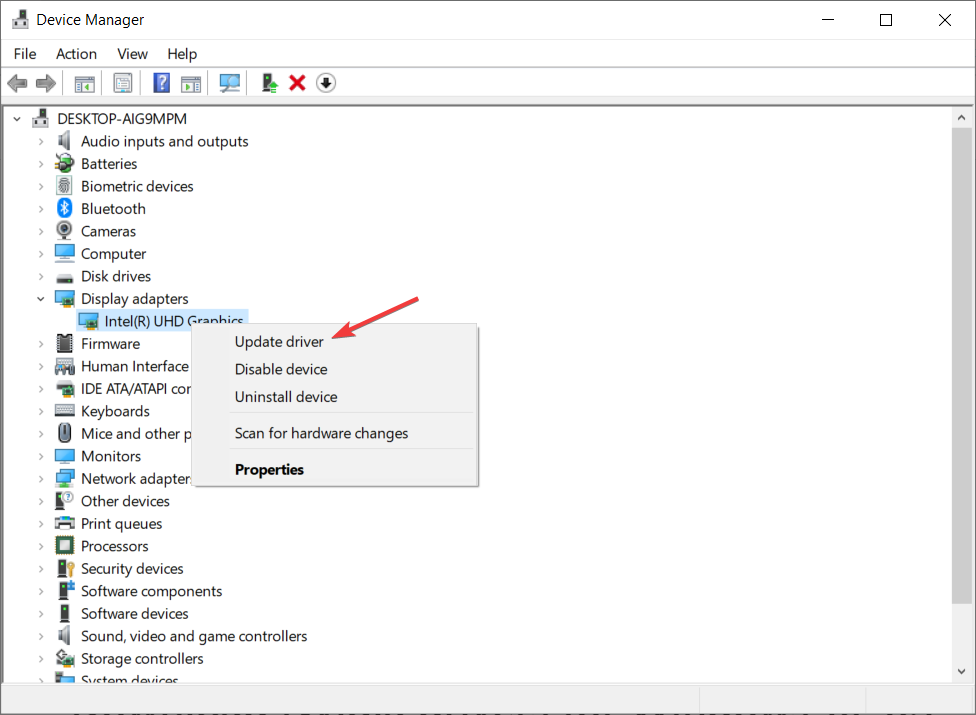
- Нажмите Windows + S и введите «Диспетчер устройств».
- Откройте «Диспетчер устройств» и разверните раздел «Видеоадаптеры».
- Щёлкните правой кнопкой мыши по вашей видеокарте и выберите «Обновить драйвер».
Если Windows не находит обновлений, посетите сайт производителя GPU (Nvidia, AMD, Intel) и скачайте официальный последний драйвер для вашей модели.
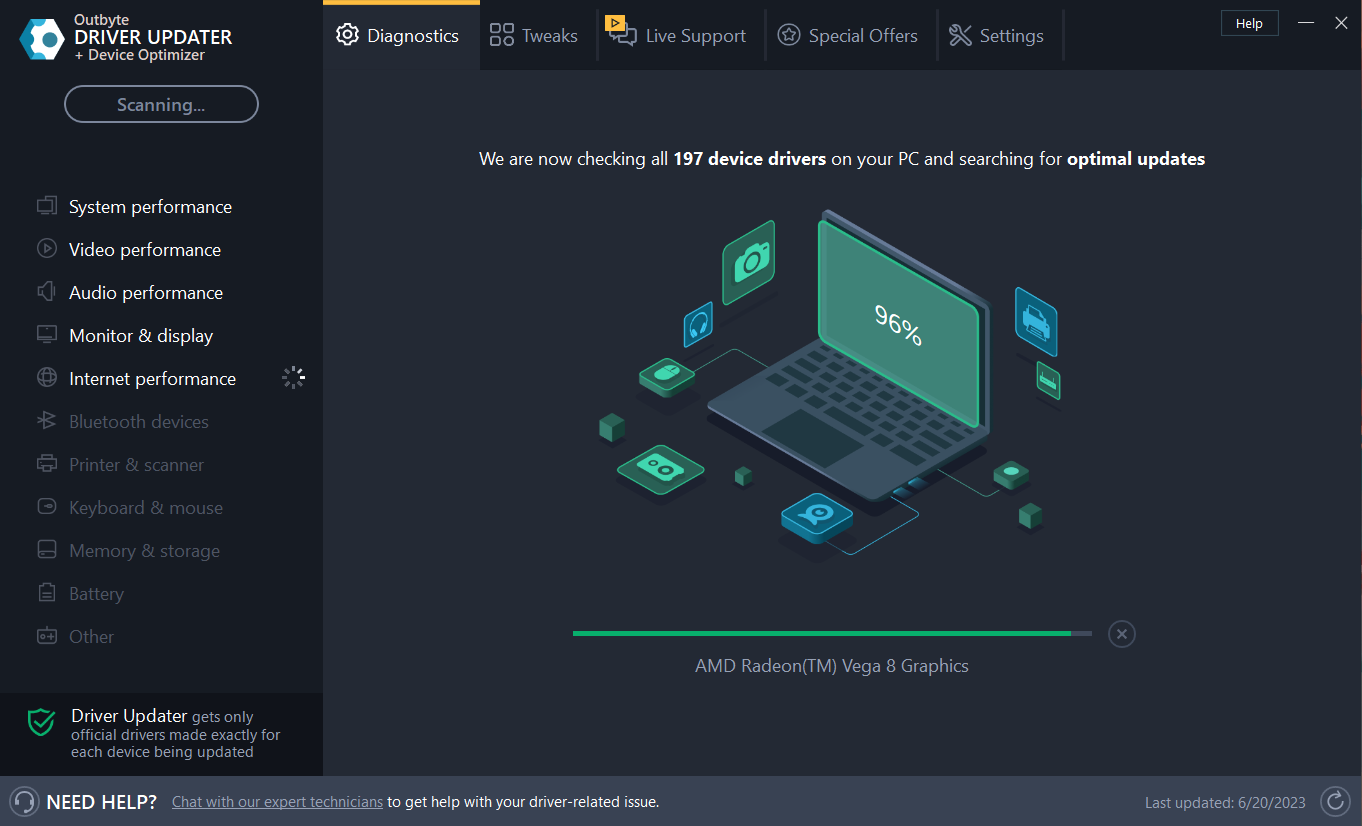
Совет: если вы не хотите обновлять драйверы вручную, можно воспользоваться программами‑обновляторами драйверов. Они автоматизируют поиск и установку. В оригинальном руководстве упоминается Outbyte Driver Updater как пример автоматизированного инструмента; если используете сторонние утилиты, проверяйте отзывы и источник загрузки.
Простой алгоритм обновления драйвера вручную:
- Определите модель GPU в «Диспетчере устройств».
- Перейдите на официальный сайт производителя.
- Скачайте драйвер, соответствующий вашей ОС (Windows 10 64‑бит или 32‑бит).
- Установите и перезагрузите систему.
Важно: при откате(rollback) к старому драйверу сохраняйте установщик актуальной версии. Иногда последние версии устраняют одни баги и создают другие.
3. Проверьте настройки графики в самой игре
- Откройте настройки видео/графики в игре.
- Убедитесь, что выбрано то же разрешение, что и в Windows.
- Попробуйте переключить режим отображения: «Полноэкранный», «Оконный» и «Оконный (без рамки)», чтобы проверить поведение.
- Отключите вертикальную синхронизацию (VSync) и масштабирование интерфейса, чтобы увидеть, изменится ли поведение.
Пояснение: некоторые игры автоматически подстраивают разрешение под последнее сохранённое значение. Приведение настроек игры в соответствие с системными помогает устранить несоответствия.
4. Установите масштабирование на весь экран для Intel
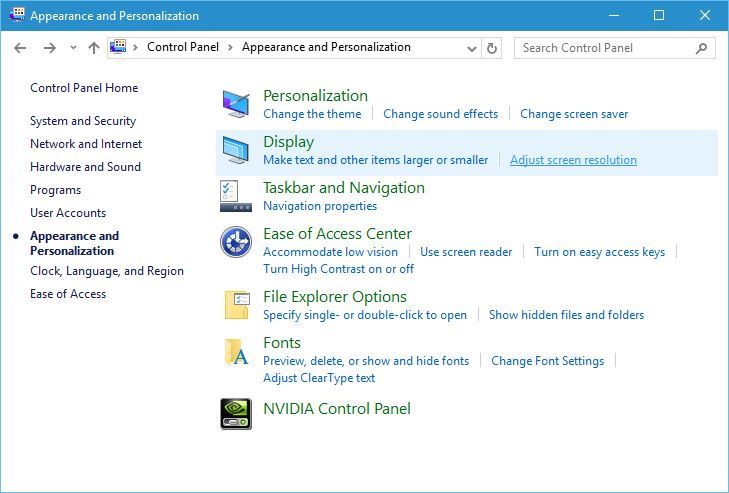
- Откройте «Панель управления» (Windows + S -> Control Panel).
- Перейдите в «Оформление и персонализация» -> «Настройка разрешения экрана».
- Нажмите «Дополнительные параметры», затем вкладку Intel Graphics and Media Control Panel.
- Найдите параметр «Масштабирование» и выберите «Масштабировать на полный экран» (Scale Fullscreen).
- Сохраните изменения и верните разрешение к исходному.

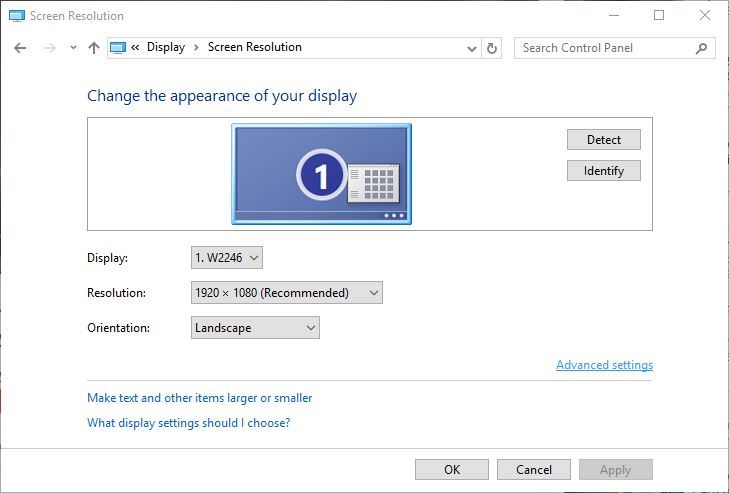
Этот метод применим владельцам интегрированной графики Intel. В панели AMD или Nvidia похожие параметры называются «Scaling», «Override the scaling mode» или «Adjust desktop size and position».
5. Используйте сочетание Ctrl+Alt+F11
Некоторые пользователи отмечают, что сочетание Ctrl+Alt+F11 в играх на Intel может корректировать масштабирование экрана и убирать полосы. Учтите, что после этого изменится разрешение рабочего стола. Просто верните прежнее разрешение в настройках после выхода из игры.
6. Запускать игру в оконном полноэкранном режиме
- В панели управления временно смените разрешение на 4:3 (если игра рендерит в 4:3).
- Запустите игру и в видеонастройках выберите «Оконный полноэкранный режим» (Windowed fullscreen / Borderless window).
- После игры верните разрешение монитора к нативному.
Этот способ редко ломает изображение и часто обходится без смены системных драйверов. Недостаток — возможные потери в производительности по сравнению с истинным полноэкранным режимом.
7. Параметры масштабирования в панели управления Nvidia
- Откройте Nvidia Control Panel.
- Перейдите в Раздел «Adjust desktop size and position».
- Поставьте галочку «Override the scaling mode set by games and programs».
- Опционально: выберите «Full-screen» в списке параметров масштабирования.
- Нажмите «Apply».
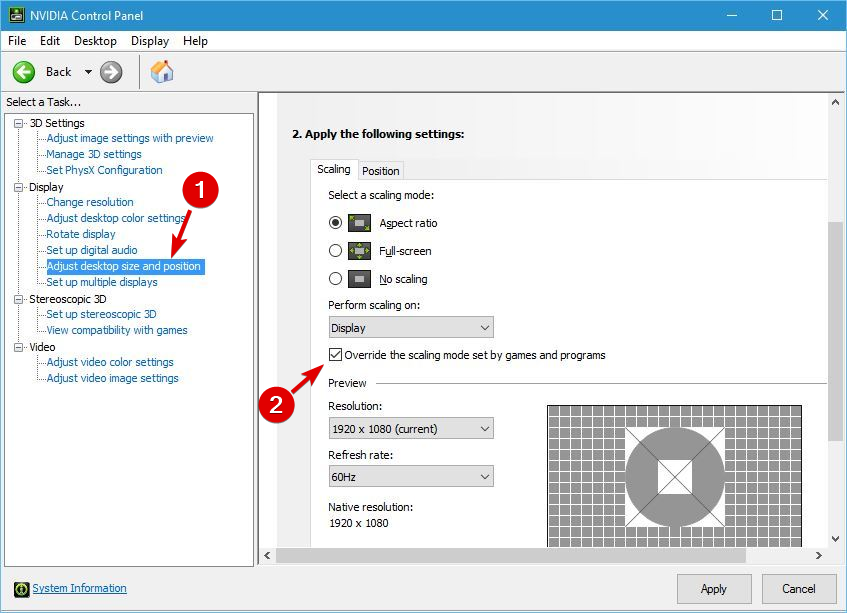
Это заставит драйвер принудительно масштабировать изображение, что часто убирает полосы, но может изменить четкость в некоторых разрешениях.
Что делать, если ничего не помогает
Если после всех шагов проблема остаётся, выполните этот расширенный чеклист:
- Проверьте, появляется ли проблема на другом мониторе или телевизоре. Это исключит аппаратный дефект дисплея.
- Попробуйте другой видеовыход (HDMI вместо DisplayPort и наоборот). Иногда адаптеры или кабели влияют на EDID и масштабирование.
- Откатитесь на предыдущую версию драйвера, если полосы появились после обновления.
- Временное решение: используйте оконный полноэкранный режим и отключите любые автоматические службы, которые меняют разрешение при запуске (например, сторонние оверлеи).
- Проверьте настройки BIOS/UEFI для встроенной графики, если используете гибридное решение (iGPU + dGPU).
Методика диагностики — пошаговый план для системного администратора или игрока
Сценарий 1: Проблема универсальна (на всех играх)
- Проверить нативное разрешение Windows.
- Обновить/откатить драйвер GPU.
- Проверить масштабирование в панели GPU.
- Тест на другом мониторе.
Сценарий 2: Проблема только в одной игре
- Сбросить настройки видео в игре.
- Попробовать оконный полноэкранный режим.
- Проверить форумы игры на известные баги и патчи.
Сценарий 3: Полосы появляются только в катсценах/видео
- Отключить аппаратное декодирование видеоклипов в настройках игры (если есть).
- Обновить кодеки системных видеодекодеров.
Критерии приёмки
- При любом выбранном режиме (полноэкранный/оконный) картинка растягивается на весь экран без чёрных полос.
- Производительность в игре не ухудшилась критически (FPS в допустимых пределах).
- После перезагрузки настройки сохраняются.
Дерево решений (схема Mermaid)
flowchart TD
  A[Появились черные полосы] --> B{Полосы в одной игре?}
  B -- Да --> C[Сбросить настройки видео в игре]
  C --> D{Полосы исчезли?}
  D -- Да --> Z[Готово]
  D -- Нет --> E[Запустить в оконном полноэкранном режиме]
  E --> D2{Полосы исчезли?}
  D2 -- Да --> Z
  D2 -- Нет --> F[Проверить масштабирование GPU]
  B -- Нет --> F
  F --> G[Обновить драйвер GPU]
  G --> H{Полосы исчезли?}
  H -- Да --> Z
  H -- Нет --> I[Проверить другой монитор/кабель]
  I --> J{Аппаратная проблема?}
  J -- Да --> K[Ремонт/замена оборудования]
  J -- Нет --> L[Обратиться в поддержку игры или производителя GPU]
  Z --> M[Завершено]
Роль‑ориентированные чеклисты
Для игрока:
- Установить нативное разрешение в Windows.
- Синхронизировать разрешение игры с системным.
- Попробовать оконный полноэкранный режим.
- Проверить сочетание Ctrl+Alt+F11 (для Intel).
Для администратора/техспорта:
- Проверить логи драйвера и системы на ошибки при запуске игры.
- Выполнить чистую установку драйвера GPU (с удалением старых версий через DDU при необходимости).
- Проверить EDID монитора и принудительные режимы масштабирования.
Тесты и критерии приёмки
Ниже — базовые тесты, которые нужно пройти после внесения изменений:
- Тест разрешения: выставить нативное разрешение, запустить игру 10 минут. Ожидаемый результат — отсутствие полос.
- Тест драйвера: установить свежий драйвер, перезагрузить систему, запустить игру. Ожидаемый результат — стабильная картинка 15 минут.
- Тест на другом мониторе: подключить другой экран. Ожидаемый результат — если полос нет, проблема в мониторе/кабеле.
Сравнение подходов — что выбрать
- Быстрое исправление: запустить в оконном полноэкранном режиме. Плюсы — быстро, часто работает. Минусы — возможна небольшая потеря производительности.
- Системное исправление: обновление драйвера + настройка масштабирования. Плюсы — долгосрочное решение. Минусы — требует времени и осторожности.
- Аппаратная проверка: другой кабель/монитор. Плюсы — выявляет физическую причину. Минусы — возможно затратна.
Краткий глоссарий
- Нативное разрешение — физический размер экрана в пикселях.
- Масштабирование — способ растянуть или подогнать изображение по размеру экрана.
- Полноэкранный режим — режим, когда игра занимает весь экран и часто получает эксклюзивный доступ к GPU.
Часто задаваемые вопросы
Q: Появляются полосы только в CSGO. Что делать?
A: Сбросьте настройки видео в CSGO, убедитесь, что разрешение совпадает с системным, и попробуйте включить/выключить полноэкранный режим. Если не помогает — проверьте параметры масштабирования в Nvidia/Intel.
Q: Может ли кабель (HDMI/DP) быть причиной?
A: Да. Некоторые кабели и переходники меняют EDID, что влияет на распознавание разрешений и масштабирование. Попробуйте другой кабель и другой порт.
Q: Безопасно ли использовать сторонние программы для обновления драйверов?
A: Это безопасно, если вы используете проверенные и популярные утилиты. Всегда проверяйте отзывы и скачивайте только с официального сайта.
Заключение
Чёрные полосы при запуске игр на Windows 10 чаще всего решаются проверкой нативного разрешения, обновлением драйверов и корректировкой настроек масштабирования в панели управления вашей графики. Начните с простых шагов — синхронизация разрешений и переключение режимов отображения — и постепенно переходите к обновлению драйверов и проверке кабелей/монитора.
Если после всех шагов проблема сохраняется, соберите логи, сделайте скриншоты с описанием проблемы и обратитесь в службу поддержки производителя видеокарты или в техподдержку самой игры.
Дополнительно: если вы используете Windows 11, примените те же рекомендации — большинство настроек и причин схожи.
Ключевые материалы для быстрого старта:
- Чеклист исправления: нативное разрешение → драйверы → масштабирование → оконный полноэкранный режим → проверить кабели.
- Тесты: проверка на другом мониторе, смена кабеля, откат/обновление драйвера.

Похожие материалы

Несколько аккаунтов Skype: Multi Skype Launcher

Журнал для работы: повысить продуктивность

Персональные звуки уведомлений на Android

Скачивание шоу Hulu для офлайн‑просмотра

Microsoft Start: персонализированная новостная лента
