
Как убрать Bing из Chrome и вернуть предпочитаемый поисковик
Быстрые ссылки
- Изменить поисковик по умолчанию вручную
- Удалить подозрительные расширения из Chrome
- Проверить установленные приложения на ПК
- Сбросить настройки Chrome к значениям по умолчанию
Краткое содержание
- Изменение поисковой системы обычно решает проблему.
- Если Bing снова появляется, удалите его из списка поисков и/или удалите связанные расширения.
- Проверяйте недавно установленные приложения — некоторые могут изменять настройки браузера.
- При сложных ситуациях выполните сброс настроек Chrome или переустановку, и просканируйте систему на вредоносные программы.
Как и почему это происходит
Краткое определение: браузерный «угон» — изменение поисковой системы, стартовой страницы или других настроек без явного согласия пользователя. Причины обычно:
- расширение-браузерхайджакер, которое перенаправляет поисковые запросы;
- установленные приложения/рекламное ПО, которые меняют настройки системы;
- пакетная установка программ, где ненужные компоненты устанавливаются по умолчанию;
- уязвимость старой версии браузера.
Важно: нельзя заранее утверждать, что за проблемой всегда стоит вредоносный код; иногда виноват пользователь, случайно согласившийся на смену поисковика при установке другого ПО.
Измените поисковую систему по умолчанию вручную
- Откройте Chrome и нажмите значок с тремя точками в правом верхнем углу. Выберите «Настройки».

- В меню слева выберите «Поисковая система», затем справа нажмите «Изменить» (или «Поисковая система, используемая в адресной строке» в некоторых версиях).
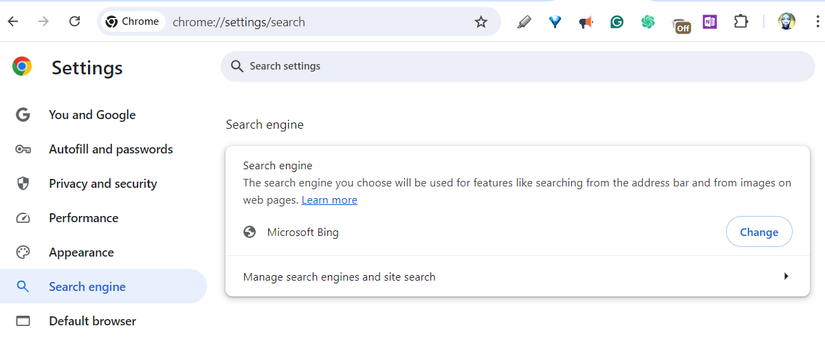
- В появившемся окне выберите предпочитаемый поисковик и нажмите «Использовать по умолчанию» (Set as Default).

Если Bing остаётся в списке и возвращается автоматически, вернитесь на страницу «Поисковая система» и откройте «Управление поисковыми системами и поиском на сайтах».
В разделе «Поисковые системы» нажмите на три точки рядом с «Microsoft Bing» и выберите «Удалить».

- Подтвердите удаление. После этого проверьте, возвращается ли Bing при перезапуске браузера.
Важно: если после удаления Bing он снова появляется, вероятнее всего вмешивается расширение или приложение на компьютере.
Удалите подозрительные расширения из Chrome
Расширения — частая точка входа для смены поисковой системы.
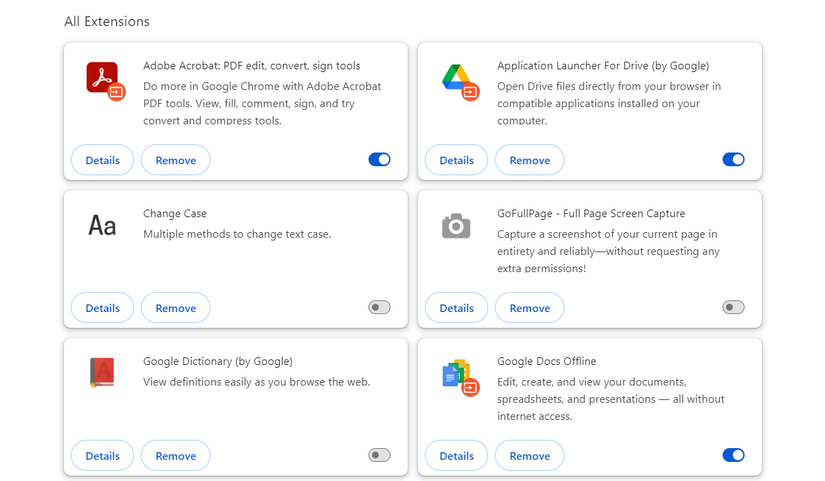
- Нажмите три точки → Дополнительные инструменты → Расширения → Управление расширениями.

Просмотрите список установленных расширений. Обратите внимание на те, которые вы не помните или которые имеют плохие отзывы.
Отключите сомнительные расширения переключателем, а затем удалите те, в которых вы уверены как в нежелательных.
- Перезапустите Chrome и проверьте настройки поисковой системы.
Совет: если не уверены — сначала отключите, подождите 24–48 часов и следите за поведением браузера. Если проблема исчезла, удалите расширение.
Проверьте недавно установленные приложения на компьютере
Некоторые настольные программы и «бандлы» могут менять настройки браузера.
На Windows:
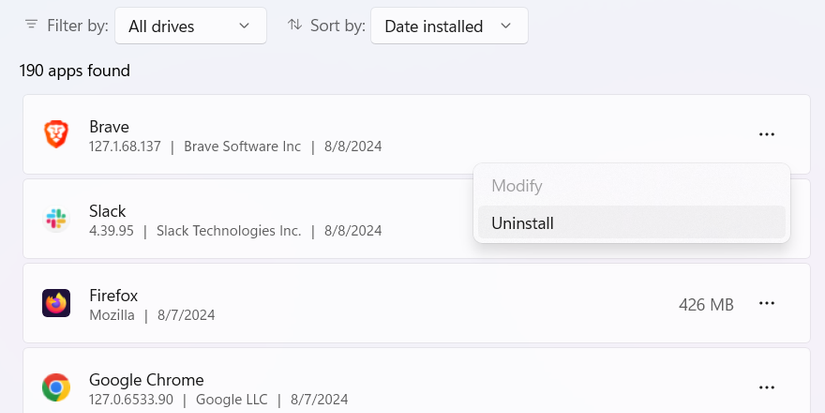
Нажмите Win + I → Приложения → Установленные приложения.
В списке выберите «Сортировать по» → «Дате установки», чтобы увидеть недавно добавленные программы.

- Если обнаружили подозрительное приложение, нажмите на три точки рядом и выберите «Удалить».
- После удаления перезагрузите компьютер и проверьте Chrome.
На macOS:
- Откройте Finder → Приложения и удалите недавно установленные приложения, перетащив их в корзину. Затем очистите корзину и перезапустите систему.
Примечание: некоторые рекламные программы удаляются только специализированными антималварными утилитами.
Сбросьте настройки Chrome к значениям по умолчанию
Сброс не удаляет закладки и пароли, но временные данные и включённые расширения будут отключены.
- Настройки → Сбросить настройки → Восстановить настройки по умолчанию.

- Подтвердите сброс.

После сброса Chrome по умолчанию вернёт поисковик, например Google (если ваш регион/учётная запись настроены на него). Если проблема остаётся — попробуйте полностью удалить Chrome и установить заново.
Дополнительные меры и профилактика
- Обновляйте Chrome регулярно — обновления закрывают уязвимости.
- Загружайте расширения и программы только из официальных источников (Chrome Web Store, официальные сайты разработчиков).
- При установке программ внимательно читайте экран установки: снимайте галочки с опций по установке «рекламных» компонентов.
- Используйте надёжный антивирус и сканируйте систему (например, встроенный Защитник Windows или специализированные сканеры) при подозрении на adware.
Когда стоит переустановить Chrome
- если после удаления расширений и приложений Bing всё ещё возвращается;
- если настройки сбрасываются автоматически;
- если у вас появились незнакомые расширения, профили или конфигурации, которые вы не устанавливали.
Процесс быстрой переустановки:
- Экспортируйте закладки (Меню → Закладки → Диспетчер закладок → Организовать → Экспортировать закладки).
- Удалите Chrome через Панель управления / Настройки (Windows) или через удаление приложения на macOS.
- Очистите профили пользователей Chrome (если знаете, где сохранены).
- Скачайте свежую версию с официального сайта и установите.
- Импортируйте закладки и проверьте расширения.
Когда всё это не помогает: сценарии и контрпримеры
Контрпример 1: вы используете корпоративный компьютер, где администратор принудительно устанавливает поисковую систему через групповую политику — в этом случае локальные действия не помогут. Обратитесь в IT-отдел.
Контрпример 2: если браузер синхронизируется с учётной записью, и в синхронизированных настройках прописан Bing, при повторном входе он вернётся. Проверьте настройки синхронизации и удалите нежелательные элементы в аккаунте Google.
Контрпример 3: если проблема появляется только на одном устройстве, возможно, причина локальна (приложение/расширение). Если на нескольких — проверьте общие факторы (учётная запись, роутер с компрометацией DNS).
Методология быстрого расследования (mini-метод)
- Вручную поменяйте поисковик в Chrome.
- Перезапустите Chrome в режиме инкогнито — если проблема исчезла, подозрение падает на расширение (инкогнито обычно выключает расширения по умолчанию).
- Отключите все расширения и включайте по одному, проверяя поведение.
- Просмотрите недавно установленные приложения и удалите сомнительные.
- Сбросьте настройки и/или переустановите браузер.
- Просканируйте систему антивирусом.
Роли и чек-листы
Чек-лист для домашнего пользователя:
- Проверил настройки поисковой системы и удалил Bing.
- Отключил/удалил подозрительные расширения.
- Проверил список недавно установленных программ.
- Сбросил настройки Chrome при необходимости.
- Просканировал систему антивирусом.
Чек-лист для IT-администратора:
- Проверил групповую политику и профиль управления (GPO/MDM) на наличие принудительных настроек поисковой системы.
- Проверил синхронизированные профили и политические профили Chrome.
- Проверил распространённость инцидента среди пользователей.
- При массовых проблемах подготовил инструкцию и скрипт для отката (развертывание через GPO/MDM).
Критерии приёмки
- Поисковая строка Chrome использует выбранный поисковик при вводе запроса.
- При перезапуске браузера и системы выбранный поисковик остаётся по умолчанию.
- В списке поисковых систем не присутствует нежелательный Bing (или он удалён).
- Нет активных расширений или приложений, которые автоматически меняют параметры браузера.
Тестовые сценарии
- Сценарий 1: сменить поисковик вручную → перезапустить → проверить адресную строку. Ожидаемый результат: поисковик остаётся заданным.
- Сценарий 2: отключить все расширения → включать по одному → проверить момент появления Bing. Ожидаемый результат: выявить виновное расширение.
- Сценарий 3: удалить подозрительное приложение → перезагрузить систему → проверить Chrome. Ожидаемый результат: проблема исчезает.
План на случай инцидента и откат
- Заблокировать подозрительные расширения в корпоративном магазине расширений.
- Удалить расширение с затронутых хостов через централизованные средства управления.
- Восстановить настройки браузера из шаблона конфигурации (если есть).
- При необходимости переустановить браузер.
- Провести пост-инцидентный анализ и обновить политику установки ПО.
Безопасность и конфиденциальность
- Проверяйте разрешения расширений: расширения, которые имеют доступ к данным всех сайтов, могут перехватить поисковые запросы.
- Если использовалась синхронизация аккаунта Google, проверьте активные устройства и удалите неизвестные.
- Удаление поисковой системы из браузера не удаляет данные с серверов поставщика поисковой системы — это локальная смена поведения браузера.
Краткое руководство по восстановлению (SOP)
- Сделайте экспорт закладок и сохраните пароли (или убедитесь, что синхронизированы с аккаунтом).
- Поменяйте поисковик вручную и убедитесь, что он сохранился.
- Отключите и удалите подозрительные расширения.
- Удалите недавно установленные приложения, которые вы не узнаёте.
- Сбросьте настройки Chrome при необходимости.
- Переустановите Chrome как последний шаг.
Сводка
- Чаще всего проблему решает простая ручная смена поисковой системы.
- Если Bing возвращается, ищите виновника среди расширений и недавно установленных приложений.
- Сброс или переустановка Chrome и сканирование системы антивирусом — крайние, но эффективные меры.
- Для корпоративных устройств проверьте групповые политики и профиль управления устройствами.
Ключевые выводы:
- Начните с настроек браузера; затем переходите к расширениям и приложениям.
- Используйте антивирус и обновления для профилактики.
- В корпоративной среде вовлекайте IT-отдел при подозрении на централизованное вмешательство.

Похожие материалы

Несколько аккаунтов Skype: Multi Skype Launcher

Журнал для работы: повысить продуктивность

Персональные звуки уведомлений на Android

Скачивание шоу Hulu для офлайн‑просмотра

Microsoft Start: персонализированная новостная лента
