
Как отключить кнопку Bing Discover в Microsoft Edge
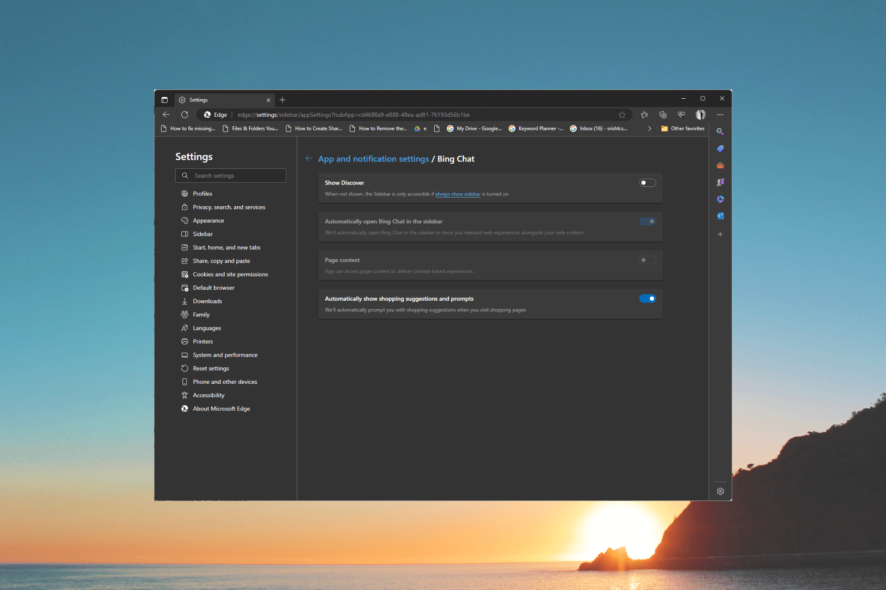
Если функция Bing Discover отвлекает или вы предпочитаете другой рабочий процесс в браузере, это пошаговое руководство поможет полностью отключить или убрать кнопку Bing Discover в Microsoft Edge.
Что делает кнопка Bing Discover
Кнопка Bing Discover находится в правом верхнем углу Microsoft Edge и открывает выезжающее окно (flyout), где доступен Bing Chat AI в пределах текущей вкладки.
Короткие определения:
- Bing Discover — боковая панель/флайаут с быстрым доступом к Bing Chat и инструментам генерации контента.
- Chat — вкладка для общения с чат-ботом на Bing.com.
- Compose — вкладка для автогенерации текста (тема, тон, формат, длина).
- Insights — вкладка, анализирующая контент текущей страницы и предлагающая сопутствующую информацию.
Функция полезна, но не всем нужна. Ниже — способы полностью убрать эту кнопку.
Как удалить кнопку Bing Discover
1. Через настройки браузера
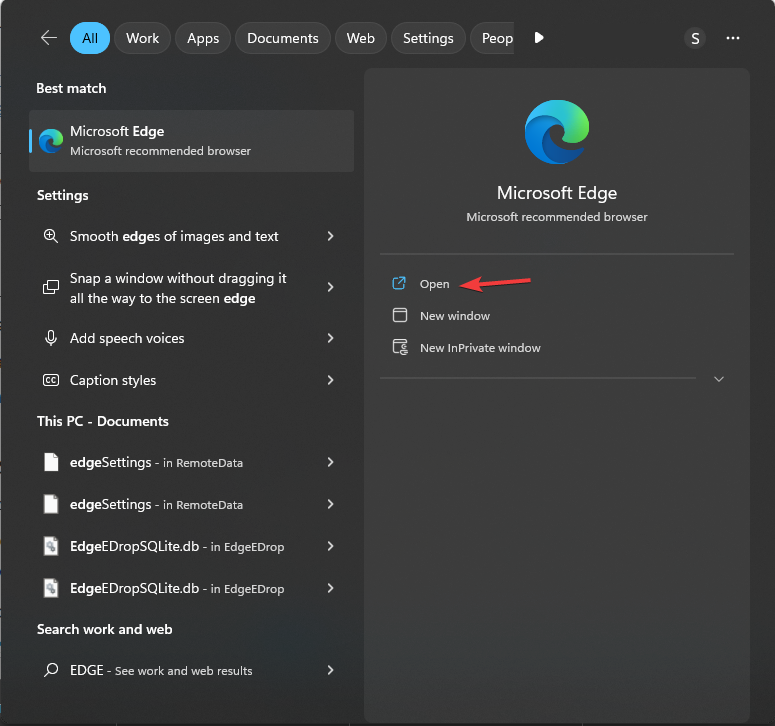
- Нажмите клавишу Windows, введите edge и кликните Open (Открыть).
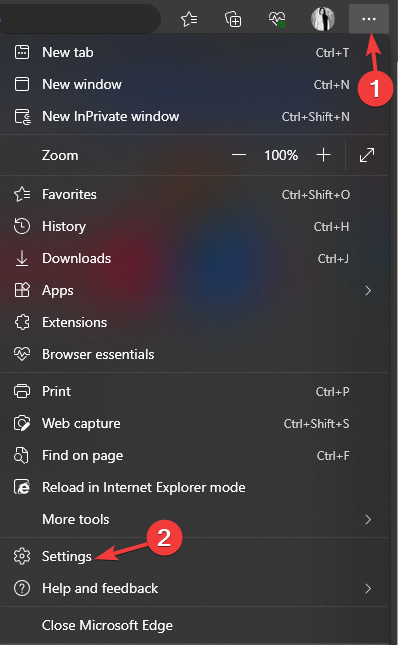
- Откройте меню с тремя точками и выберите Settings (Настройки).
- Нажмите на значок с тремя горизонтальными линиями и выберите Sidebar (Боковая панель).
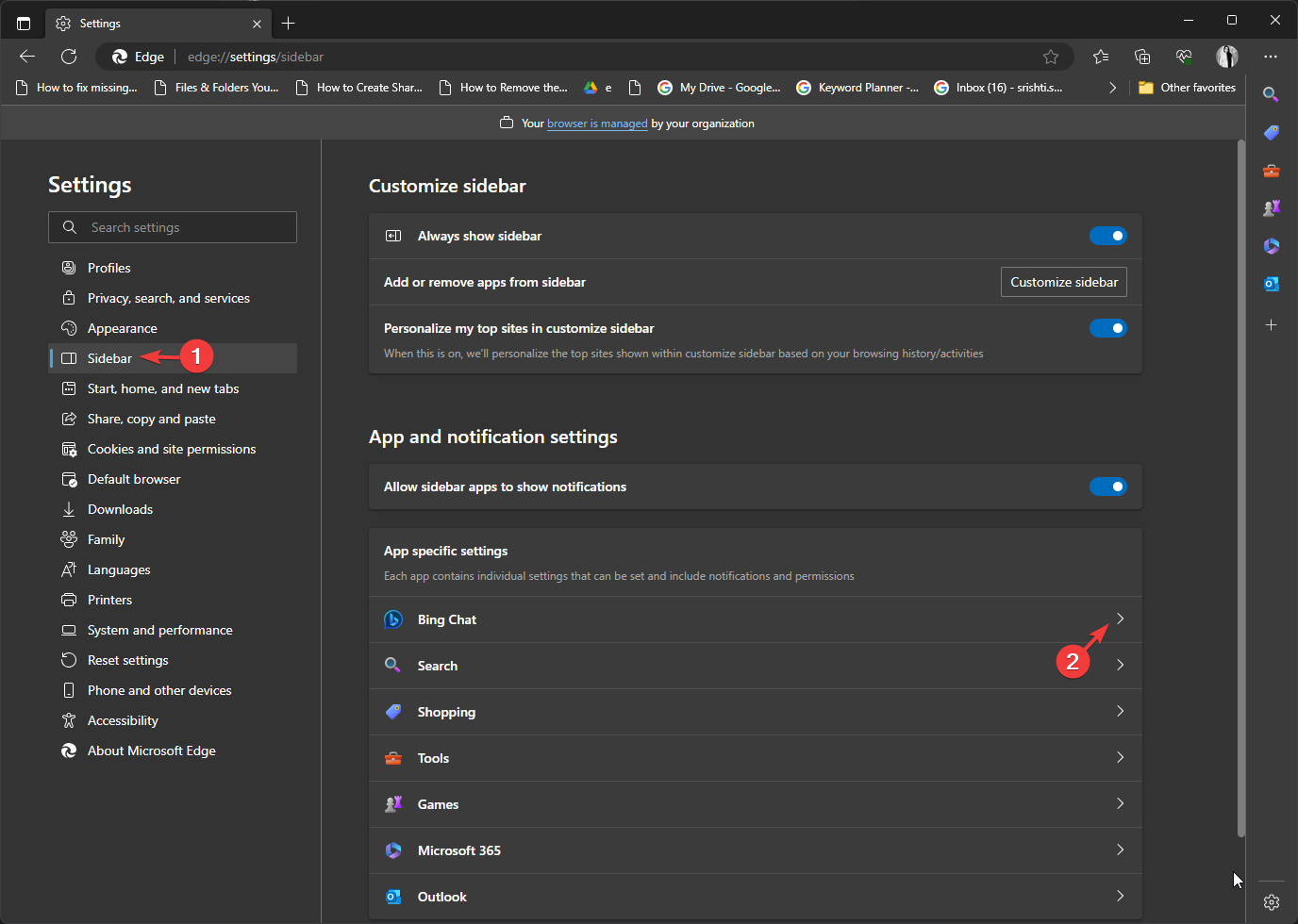
- Выберите Bing Chat.
- Найдите параметр Show Discover и переключите тумблер в положение «выключено».
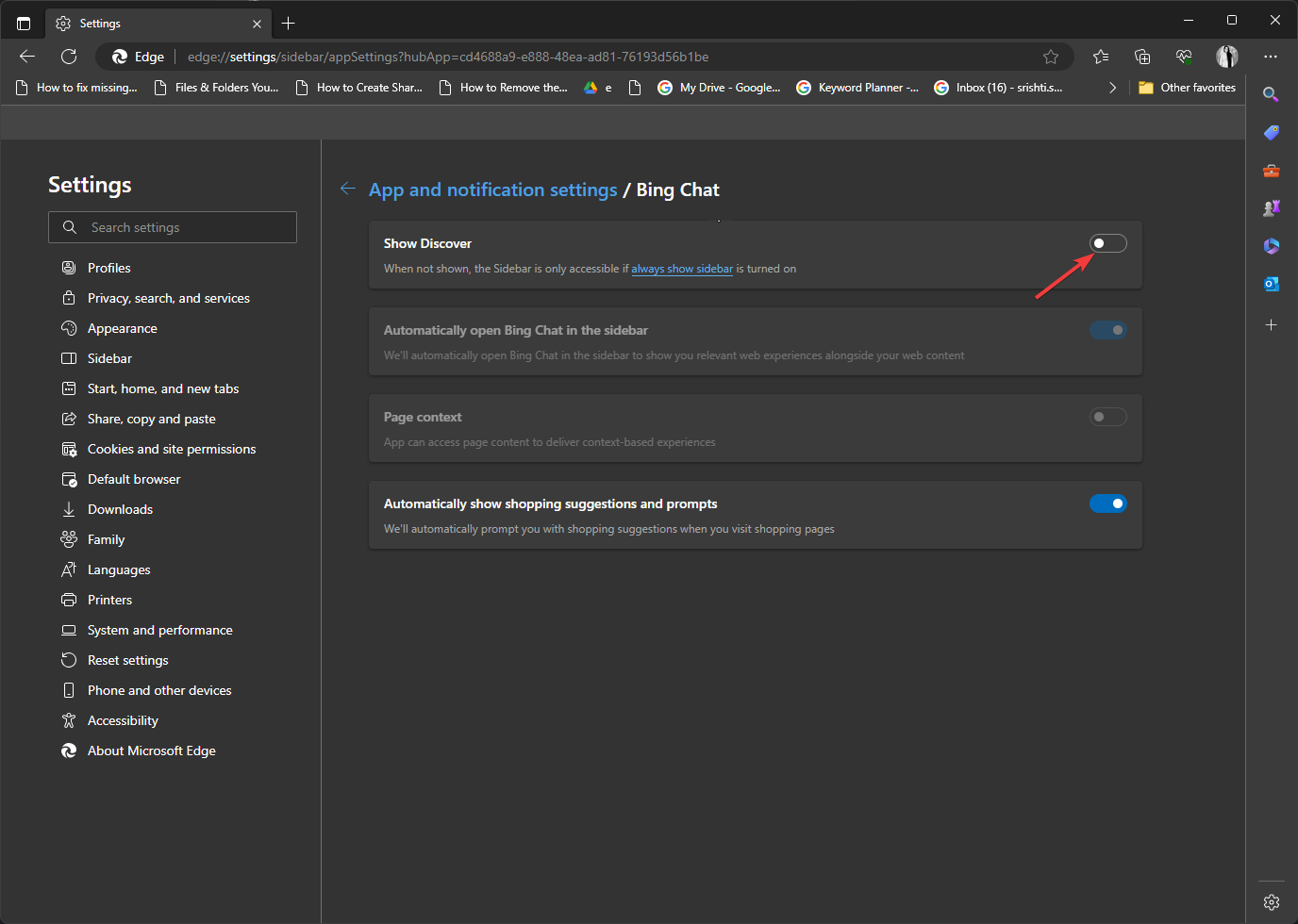
После этого кнопка Bing Discover должна исчезнуть из интерфейса Edge для текущего пользователя.
2. Через редактор реестра (для Windows, требуется администратор)
Важно: правка реестра может повлиять на систему. Перед изменениями создайте точку восстановления или экспортируйте нужные ветки реестра.
- Нажмите Windows + R, чтобы открыть диалог «Выполнить».
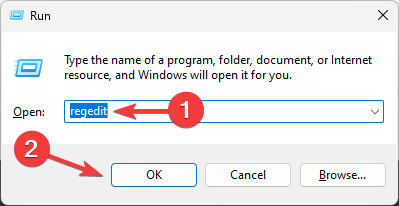
- Введите regedit и нажмите OK, чтобы открыть Редактор реестра.
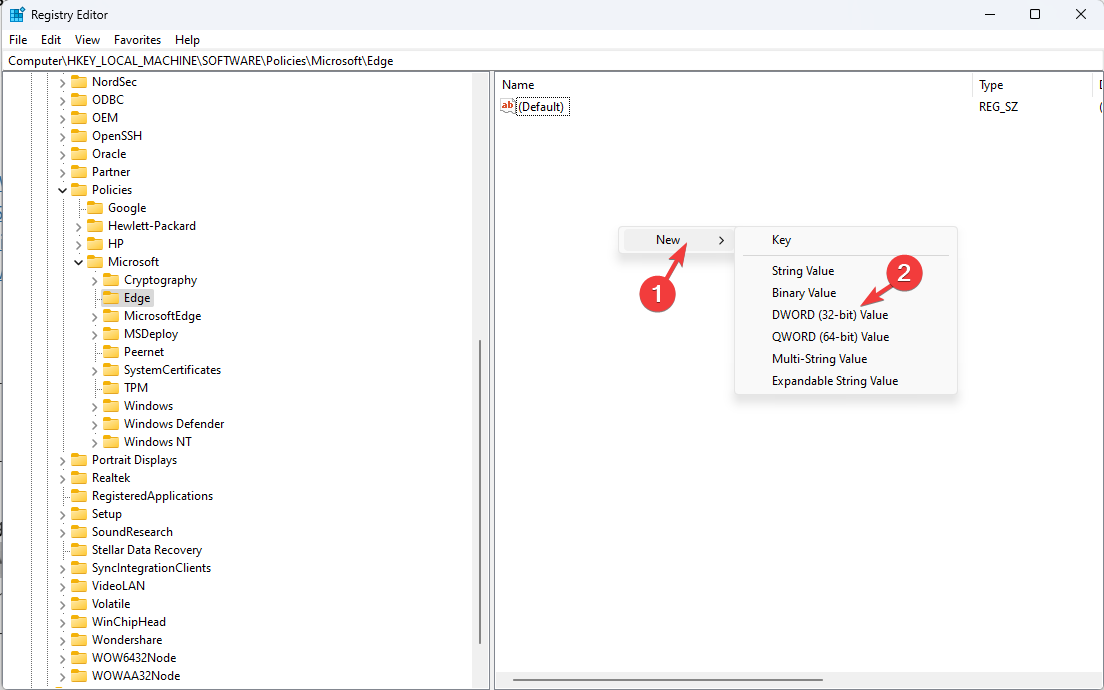
- Перейдите к ветке:
Computer\HKEY_LOCAL_MACHINE\SOFTWARE\Policies\Microsoft\Edge- Выберите раздел Edge, щёлкните правой кнопкой → New → DWORD (32-bit) Value.
- Назовите параметр HubsSidebarEnabled и дважды щёлкните его.
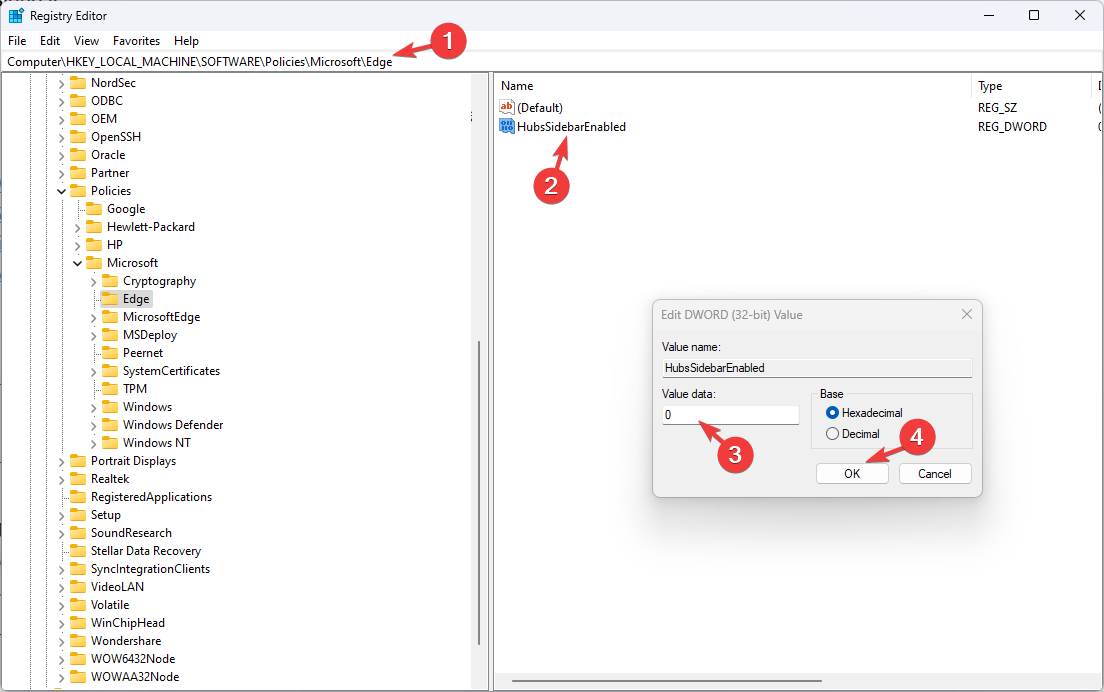
- Установите Value data (значение) в 0 и нажмите OK.
- Запустите Microsoft Edge, введите в адресной строке:
edge://policy- Нажмите Reload Policies (Перезагрузить политики).
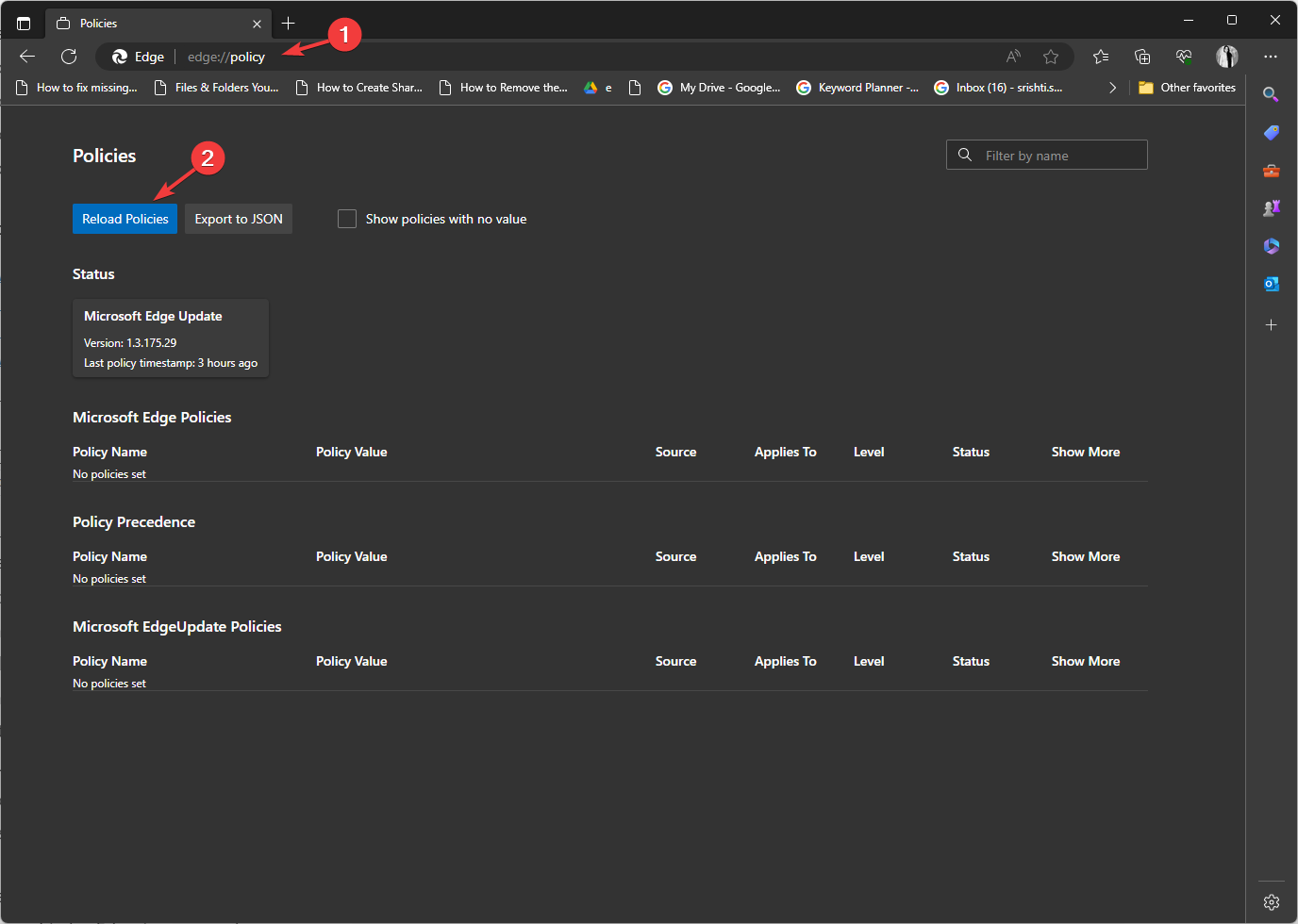
- Перезагрузите компьютер, чтобы изменения вступили в силу.
Если устройство управляется корпоративными политиками, локальная правка реестра может быть перезаписана политиками домена — в таком случае обратитесь к IT-администратору.
Проверка и устранение неполадок
- После изменения настроек откройте Edge и убедитесь, что кнопки нет.
- Если кнопка всё ещё видна, откройте edge://policy и проверьте, применена ли политика.
- Для устройств в домене проверьте групповую политику (GPO) или настройки Intune — администратор может принудительно включать компонент.
Критерии приёмки:
- Кнопка Bing Discover исчезла из правого верхнего угла Edge в учётной записи пользователя.
- В edge://policy параметр HubsSidebarEnabled отсутствует в разделе «Errors» и отображает ожидаемое значение.
Важно: на общих или корпоративных устройствах изменения в реестре могут не применяться из-за централизованного управления. Всегда сообщайте пользователям о предстоящих изменениях.
Альтернативные подходы и когда это не работает
- Настройки групповой политики: вместо редактирования локального реестра администратор может настроить соответствующую политку через GPO или Microsoft Intune.
- Расширения и локальные модификации интерфейса не гарантируют полного удаления, они лишь скрывают элемент визуально.
- В некоторых сборках Edge (особенно тестовых или предрелизных) поведение может отличаться — проверьте версию браузера и примечания к релизу.
Когда это не сработает:
- Устройство управляется организацией и политики «переписывают» локальные изменения.
- Используется устаревшая или экспериментальная сборка Edge, где параметр имеет другое имя.
Мини‑методика для IT‑администраторов (быстрая последовательность)
- Оценка: проверьте, используется ли функция организацией.
- Тест: примените политику на тестовой машине (GPO/Intune или реестр).
- Проверка: edge://policy → Reload Policies → перезагрузка.
- Развертывание: назначьте политику на группы компьютеров.
- Мониторинг: убедитесь, что пользователи не теряют важный функционал, и соберите обратную связь.
Роль‑ориентированные чек‑листы
Для обычного пользователя:
- Сделать резервную копию важных данных.
- Выполнить шаги через Настройки Edge.
- Перезапустить браузер.
Для IT‑администратора:
- Тестировать политику на контрольной группе.
- Внедрять через GPO/Intune, а не вручную для каждого ПК.
- Документировать изменение и уведомить пользователей.
Для пользователя, у которого Edge не запускается:
- Проверьте системные обновления Windows.
- Попробуйте запустить Edge в безопасном режиме профиля или сбросить настройки.
Краткий глоссарий
- GPO — Group Policy Object, механизм централизованного управления настройками Windows.
- Intune — облачный сервис управления устройствами от Microsoft.
- Registry (реестр) — централизованное хранилище настроек Windows.
Краткое объявление для сотрудников/аудитории (пример)
Если вы предпочитаете убрать интерактивную панель Bing Discover из браузера, мы внедрили инструкцию и два варианта отключения: быстрый через настройки Edge и универсальный через политику реестра. Администраторам рекомендовано тестировать изменения на контрольной группе и распространять их через GPO или Intune. Пользователи могут следовать инструкции в разделе «Через настройки браузера» для локального отключения; при возникновении проблем обратитесь в службу поддержки.
Итог
Отключение кнопки Bing Discover в Edge выполняется легко через настройки браузера. Для массового или принудительного отключения используйте политики (реестр, GPO, Intune). Всегда делайте резервные копии перед изменением реестра и согласовывайте действия на корпоративных устройствах.
Если Microsoft Edge не запускается, посмотрите наше руководство по восстановлению запуска браузера или оставьте комментарий с описанием проблемы и конфигурации — мы поможем.
Пожалуйста, делитесь в комментариях своим опытом и дополнительными советами.

Похожие материалы

Несколько аккаунтов Skype: Multi Skype Launcher

Журнал для работы: повысить продуктивность

Персональные звуки уведомлений на Android

Скачивание шоу Hulu для офлайн‑просмотра

Microsoft Start: персонализированная новостная лента
