
Как удалить Bing и заменить поисковик по умолчанию
Быстрые ссылки
- Удалить Bing из Chrome и сменить поисковик по умолчанию
- Удалить Bing из Firefox и сменить поисковик по умолчанию
- Удалить Bing из Edge и сменить поисковик по умолчанию
Короткое резюме
Если вам нравятся Google, DuckDuckGo, Yahoo или любой другой поисковик больше, чем Bing, вы можете быстро поменять поисковик по умолчанию в Google Chrome, Mozilla Firefox и Microsoft Edge. На компьютере обычно это делается через Настройки → Поисковая система (Search engine) или Управление поисковыми системами. На мобильных платформах похожие пункты доступны в настройках приложения.
Важно: замена поисковой системы в браузере меняет только результаты запросов из адресной строки и встроенного поисевого поля браузера. Она не всегда отключает интеграцию Bing в других частях ОС (например, поиск Windows / меню «Пуск»).
Удаление Bing в Google Chrome
В Chrome можно выбрать любой доступный поисковик: Google, DuckDuckGo, Yahoo и др. Обычная последовательность шагов на всех платформах — открыть настройки браузера и в разделе поисковой системы выбрать нужную. Ниже — подробные инструкции отдельно для десктопа, Android и iOS.
На компьютере
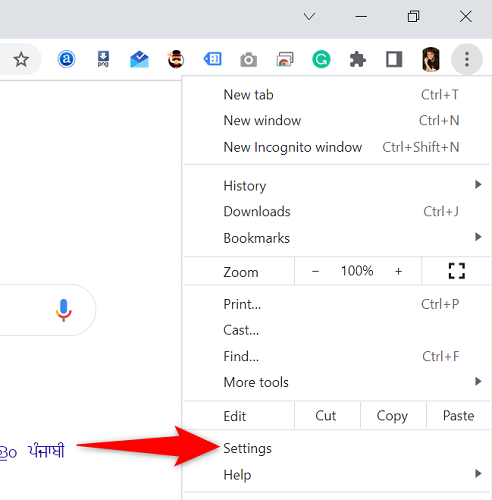
- Запустите Chrome, нажмите три точки в правом верхнем углу и выберите «Настройки».
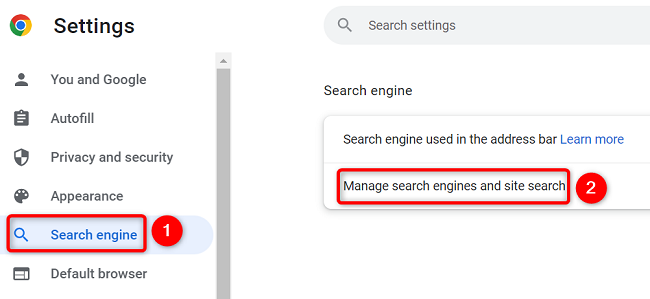
- В левой боковой панели нажмите «Поисковая система». В правой части экрана нажмите «Управление поисковыми системами и поиском по сайту».
- В разделе «Поисковые системы» найдите нужный поисковик (не Bing). Нажмите три точки справа от него и выберите «Использовать по умолчанию».
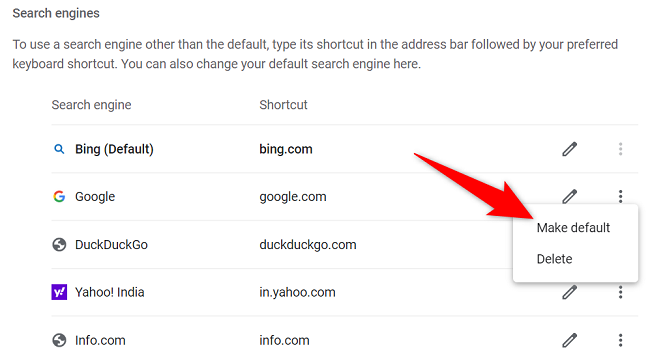
После этого Chrome будет использовать выбранный поисковик для всех запросов из адресной строки.
На Android
- Откройте Chrome на телефоне, нажмите три точки в правом верхнем углу и выберите «Настройки».
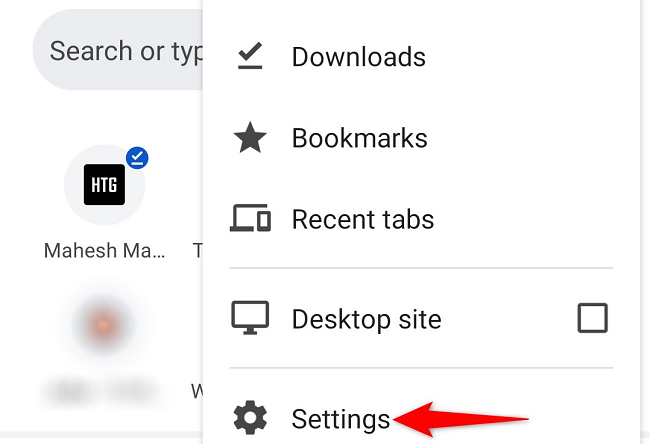
- В настройках нажмите «Поисковая система».
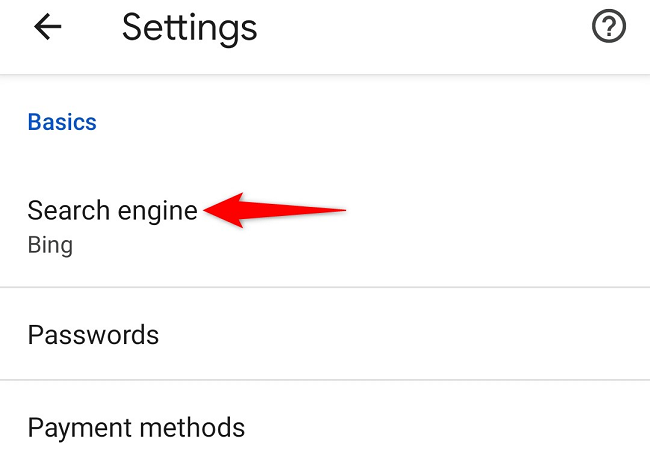
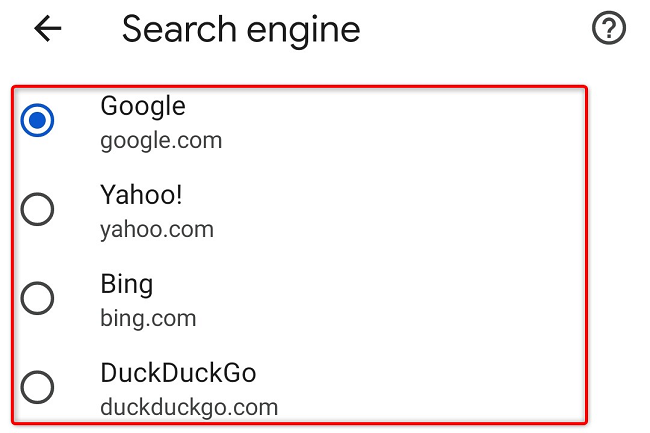
- Выберите нужный (не Bing) поисковик — он станет поиском по умолчанию.
На iPhone и iPad
- Запустите Chrome, нажмите три точки в правом нижнем углу и выберите «Настройки».
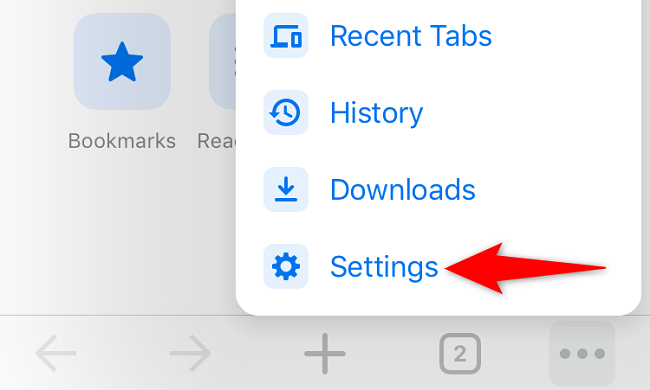
- Нажмите «Поисковая система», выберите нужный вариант, затем вернитесь назад и нажмите «Готово».
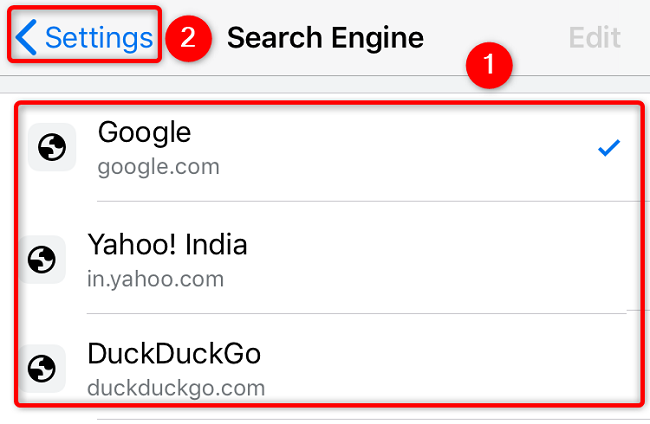
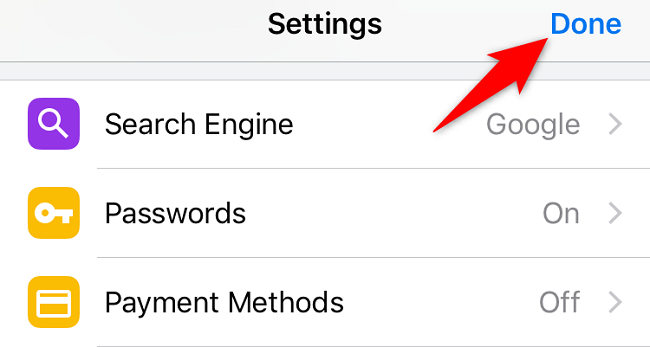
Теперь Chrome будет использовать новый поисковик по умолчанию.
Удаление Bing в Mozilla Firefox
Firefox предоставляет простые настройки для изменения поисковой системы, и процесс похож на Chrome. Ниже — шаги для ПК, Android и iOS.
На компьютере
- Откройте Firefox, нажмите меню (три горизонтальные линии) в правом верхнем углу и выберите «Настройки».
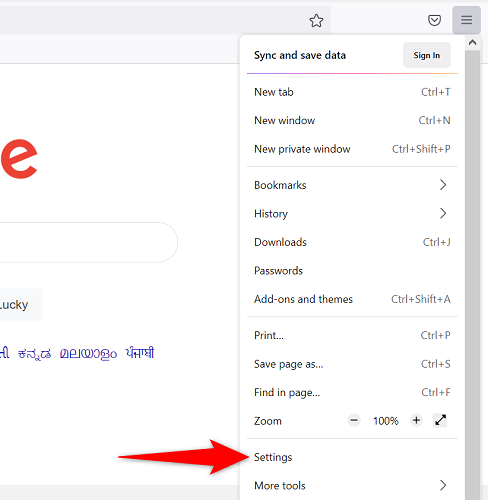
- В левой боковой панели выберите «Поиск».
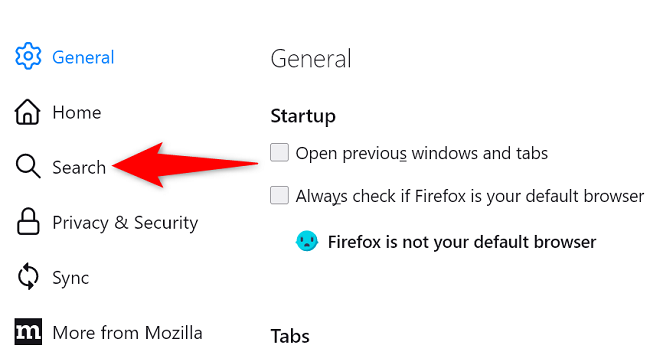
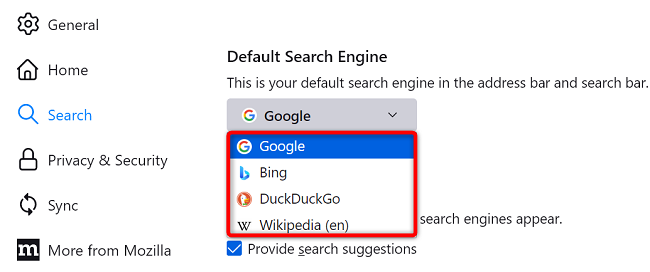
- В разделе «Поисковая система по умолчанию» откройте выпадающее меню и выберите нужный поисковик.
На Android
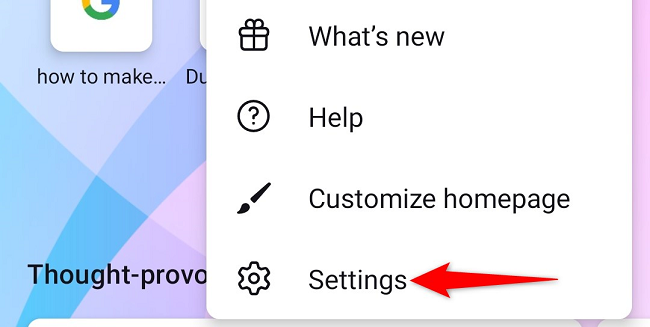
- Запустите Firefox, откройте меню (три точки) и перейдите в «Настройки».
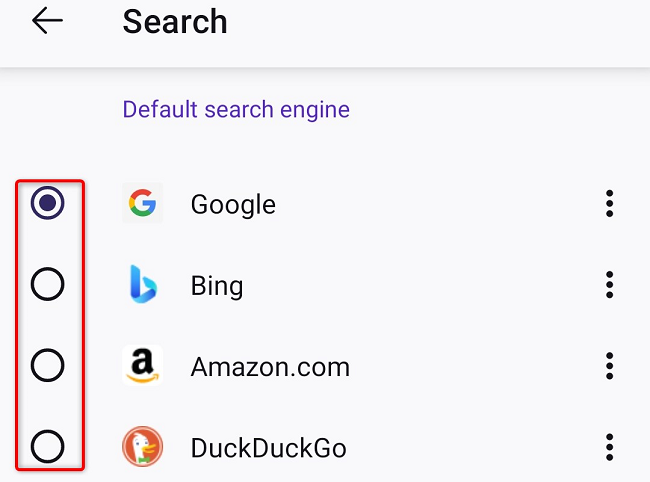
- Нажмите «Поиск», найдите нужный поисковик и тапните радиокнопку рядом с ним.
На iPhone и iPad
- Откройте Firefox, нажмите меню (три горизонтальные линии) и выберите «Настройки».
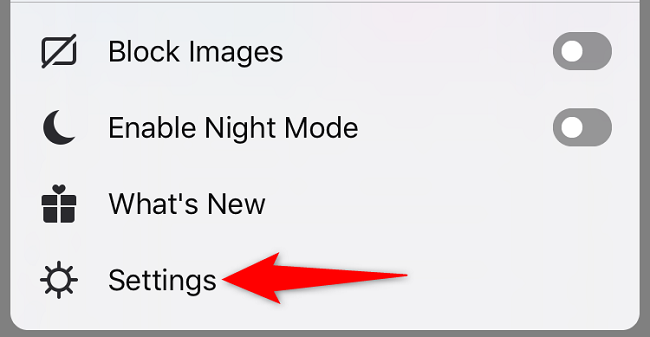
- На странице «Настройки» выберите «Поиск», затем «Поисковая система по умолчанию» и укажите нужный вариант.
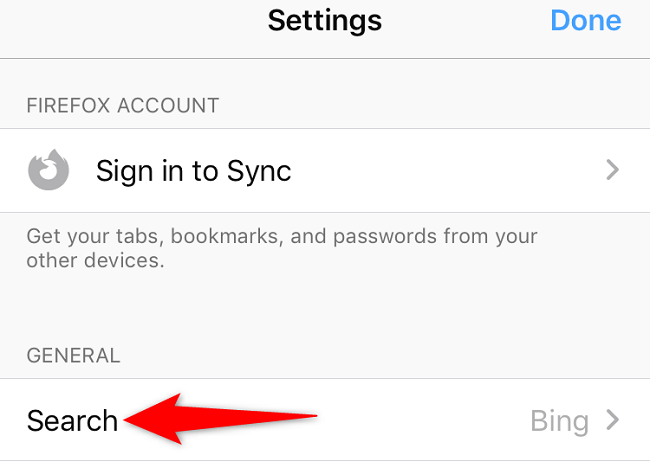
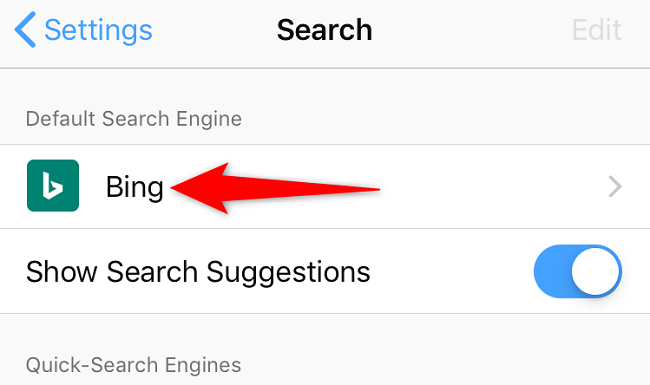
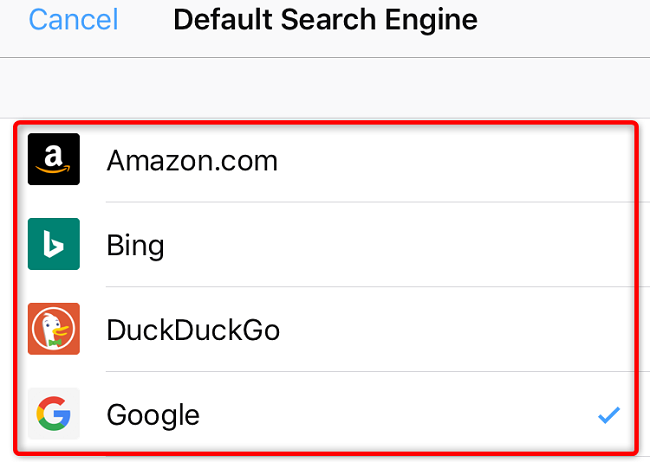
После этого Firefox будет использовать выбранный поисковик для новых поисков.
Удаление Bing в Microsoft Edge
Edge от Microsoft по умолчанию использует Bing. Но вы можете поменять поисковик на любой доступный.
На компьютере
- Откройте Edge, нажмите три точки в правом верхнем углу и выберите «Настройки».
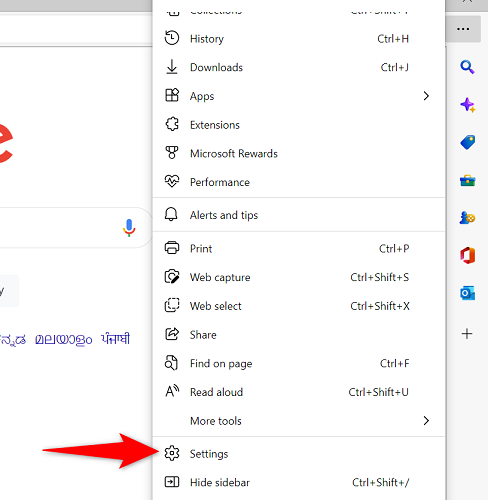
- В левой панели выберите «Конфиденциальность, поиск и службы».
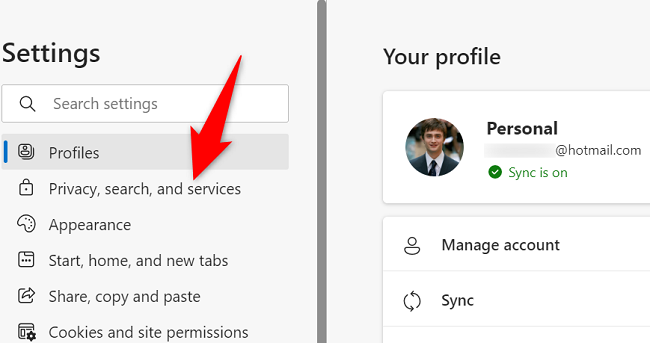
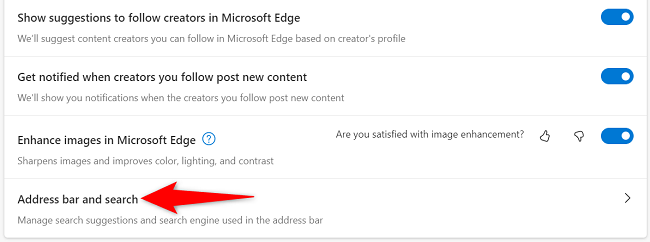
- Прокрутите правую панель вниз до раздела «Службы» и нажмите «Адресная строка и поиск».
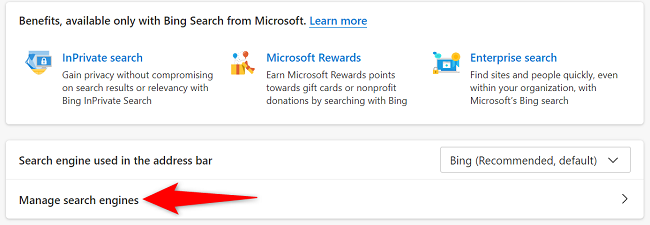
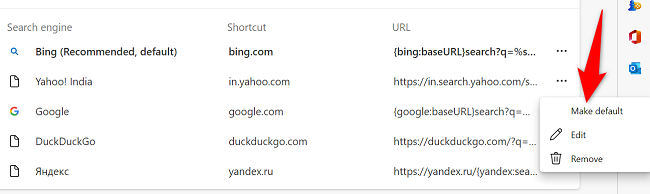
- Внизу страницы нажмите «Управление поисковыми системами», затем рядом с нужным поисковиком нажмите три точки и выберите «Использовать по умолчанию».
На Android, iPhone и iPad
- Откройте Edge, нажмите три точки в нижней панели и выберите «Настройки».
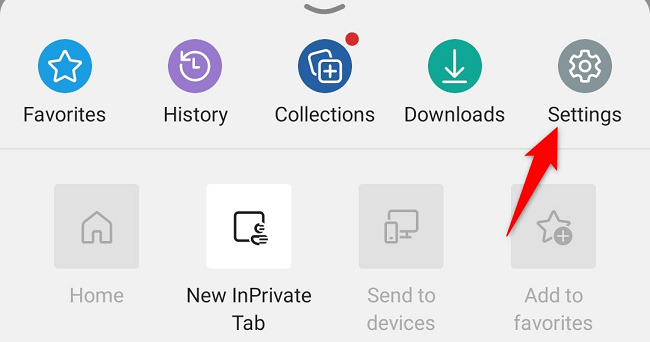
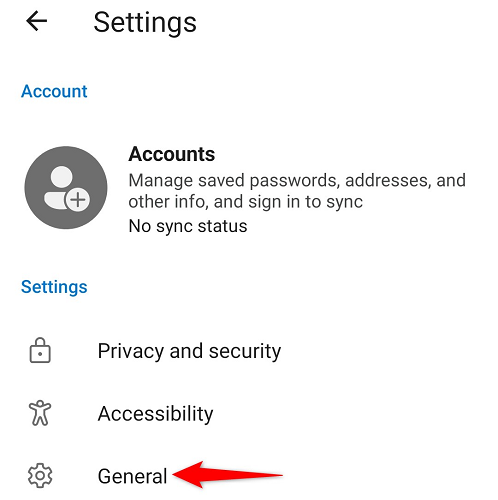
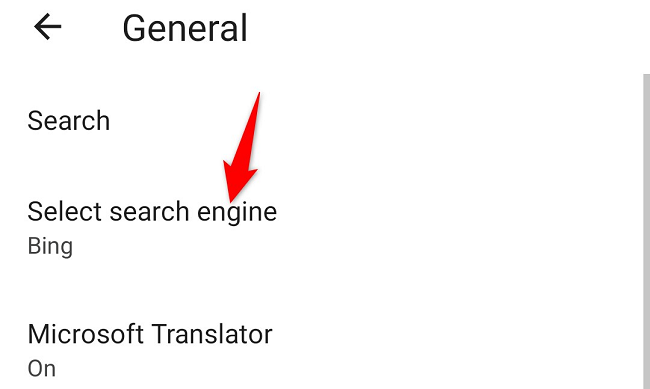
- В настройках откройте «Общие», затем «Выбрать поисковую систему», и укажите нужную.
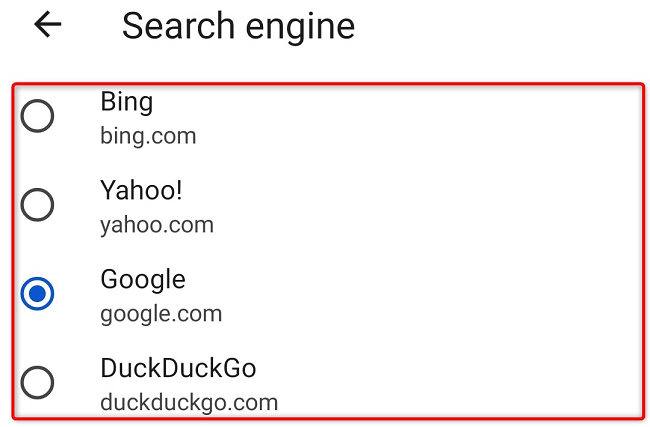
После изменения Edge начнёт использовать выбранный поисковик в адресной строке.
Что делать, если нужного поисковика нет в списке
- Добавить поисковик вручную (на десктопе). В Chrome и Edge есть кнопка «Добавить» в разделе управления поисковыми системами. Для этого укажите имя, ключевой слов и строку запроса (URL поискового запроса са заменой %s на термин). Пример шаблона для DuckDuckGo: https://duckduckgo.com/?q=%s
- Перейти на сайт поисковика и выполнить поиск — браузер иногда подхватывает новый поисковик автоматически и предлагает добавить его в список.
- Использовать расширение браузера, которое перенаправляет запросы в предпочитаемый поисковик.
Когда смена поисковика не сработает (контрпримеры)
- Если корпоративные политики (GPO) в Windows или настройки MDM навязывают поисковик — локальный пользователь не сможет изменить его до снятия политики.
- Системный поиск Windows (поиск в меню «Пуск») может продолжать использовать Bing, даже если вы сменили поисковик в браузере. Для Windows есть отдельные методы отключения интеграции Bing.
- Некоторые расширения или вредоносные программы могут принудительно перенастраивать поисковик обратно. В этом случае проверьте расширения и выполните сканирование антивирусом.
Альтернативные подходы
- Использовать расширение «По умолчанию для поиска» (или аналог), которое принудительно перенаправляет запросы в желаемый поисковик.
- Настроить маршрутизатор/локальную прокси‑службу для перенаправления запросов (сложнее и требует навыков сетевого администрирования).
- Для организаций: централизованно настроить предпочтительный поисковик с помощью групповых политик или профилей управления мобильными устройствами.
Совет для администраторов
- Если вы управляете бизнес‑устройствами, используйте GPO (Windows) или административные шаблоны для Chrome/Edge/Firefox, чтобы задать поисковик по умолчанию и запретить его изменения пользователями.
- Документируйте политику и уведомите пользователей, почему выбран конкретный поисковик (конфиденциальность, защита, соответствие требованиям).
Чек‑лист для пользователя
- Убедитесь, что у вас последняя версия браузера.
- Перейдите в Настройки → Поисковая система или аналогичный раздел.
- Выберите или добавьте желаемый поисковик (не Bing).
- Проверьте, появился ли новый поисковик в адресной строке при вводе запроса.
- Если поисковик возвращается к Bing, отключите подозрительные расширения и проверьте политики системы.
Чек‑лист для администратора
- Проверьте GPO/MDM, которые влияют на настройки браузера.
- Настройте централизованные политики для Chrome/Edge/Firefox.
- Проинформируйте пользователей о плане и причинах изменений.
- Отслеживайте инциденты, связанные с перенастройкой поисковиков.
Краткий глоссарий
- Поисковик — сервис, который возвращает результаты по тексту запроса. Примеры: Google, Bing, DuckDuckGo.
- Поисковик по умолчанию — тот, который используется браузером для всех запросов из адресной строки.
- GPO — групповые политики Windows для централизованного управления.
Ментальные модели и рекомендации
- Если важна конфиденциальность, выбирайте поисковики с политикой минимальной телеметрии (например, DuckDuckGo). Если важна релевантность — Google. Если нужна интеграция с экосистемой Microsoft — Bing.
- Меняйте поисковик в браузере, а не только домашнюю страницу — это гарантирует, что все запросы из адресной строки пойдут в выбранный сервис.
Мера предосторожности и безопасность
- Проверяйте расширения: некоторые перенаправляют поисковые запросы в собственные прокси.
- Если браузер продолжает возвращать Bing — запустите проверку безопасности и проверьте настройки профиля и локальные политики.
Сценарий принятия изменений — критерии приёмки
- В адресной строке браузера при вводе запроса результаты выдаёт выбранный поисковик.
- После перезапуска браузера и устройства выбранный поисковик по умолчанию сохраняется.
- Для организаций: политики применены и блокируют изменение пользователями.
Диаграмма решения (как действовать)
flowchart TD
  A[Нужен другой поисковик?] -->|Да| B[Открыть настройки браузера]
  B --> C{Платформа}
  C -->|Desktop| D[Настройки → Поисковая система → Управление]
  C -->|Android/iOS| E[Настройки приложения → Поисковая система]
  D --> F{Поисковик в списке?}
  E --> F
  F -->|Да| G[Выбрать и сделать по умолчанию]
  F -->|Нет| H[Добавить вручную или открыть сайт поисковика]
  H --> G
  G --> I{Сохраняется ли выбор после перезапуска?}
  I -->|Да| J[Готово]
  I -->|Нет| K[Проверить расширения/политики/антивирус]
  K --> L[Устранить причину и повторить]
Часто возникающие вопросы
Вопрос: Почему меню «Поисковая система» показывает только Bing?
- Ответ: Возможно, включена корпоративная политика или профиль браузера не позволяет добавлять поисковики. Проверьте политики или профиль пользователя.
Вопрос: Как убрать Bing из поиска в меню «Пуск» Windows?
- Ответ: Интеграция Bing в меню «Пуск» — отдельная настройка ОС; существуют инструкции и сторонние утилиты для её отключения.
Итог
Замена Bing на предпочитаемый поисковик в Chrome, Firefox и Edge — простая операция: зайдите в настройки браузера и измените поисковик по умолчанию. Если нужный поисковик отсутствует, добавьте его вручную или используйте сайт поисковой системы, чтобы браузер предложил его добавить. В корпоративной среде настройку нужно централизовать через GPO/MDM. Проверьте расширения и политики, если изменения не сохраняются.
Ключевые действия: открыть Настройки → Поисковая система → выбрать/добавить поисковик → установить по умолчанию.
Краткое резюме внизу: смена поисковика в браузере управляет результатами из адресной строки; системные и корпоративные настройки могут требовать дополнительных шагов для полного отключения Bing.

Похожие материалы

Несколько аккаунтов Skype: Multi Skype Launcher

Журнал для работы: повысить продуктивность

Персональные звуки уведомлений на Android

Скачивание шоу Hulu для офлайн‑просмотра

Microsoft Start: персонализированная новостная лента
