
Как удалить фоновый шум из видео на Android бесплатно

Фоновый шум способен испортить даже качественное видео: зрителю становится трудно разобрать голос, побеждает внимание на звуках, а не на сообщении. К счастью, для Android доступны инструменты, которые позволяют бесплатно уменьшить или удалить фоновый шум — иногда за пару минут работы.
Что вам понадобится
В этом руководстве используются три бесплатных приложения (есть платные функции, но базовые шаги — бесплатны):
- Video to MP3 Converter — конвертирует видеодорожку в аудио (MP3).
- Lexis Audio Editor — делает шумоподавление, компрессию и эквализацию.
- KineMaster — добавляет отредактированную аудиодорожку обратно в видео и экспортирует финальный файл.
Скачайте и установите эти приложения из Google Play перед началом.
Пошаговая инструкция
Ниже — подробные шаги с пояснениями и советы по настройкам.
1. Экспортируйте аудиодорожку из видео
- Откройте Video to MP3 Converter и выберите «Видео в аудио» (Video to Audio). Выберите видеофайл.
- В списке форматов укажите MP3. Выберите битрейт: для человеческой речи обычно достаточно 128—192 кбит/с; если важна максимальная чёткость, можно выбрать 256 кбит/с.
- Нажмите «Конвертировать» и дождитесь завершения.
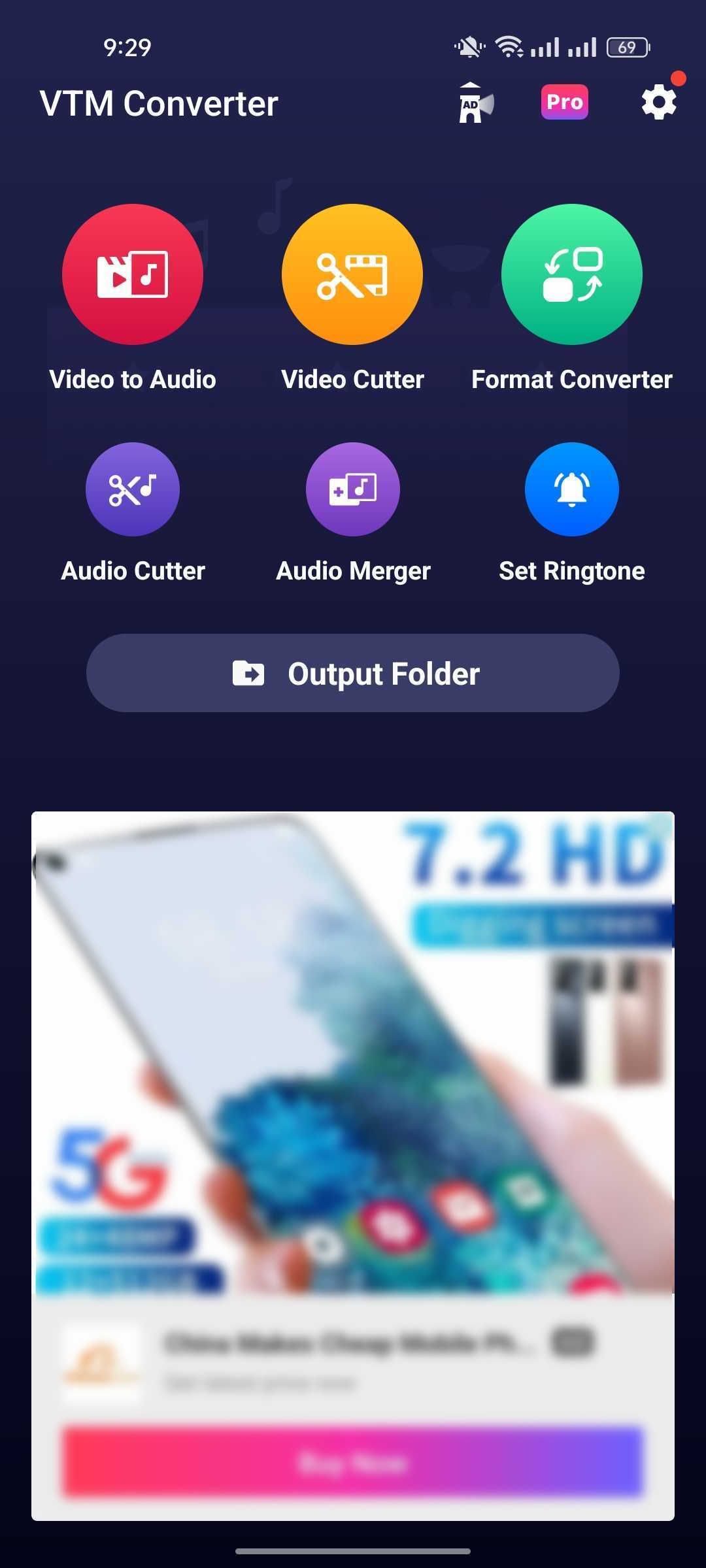
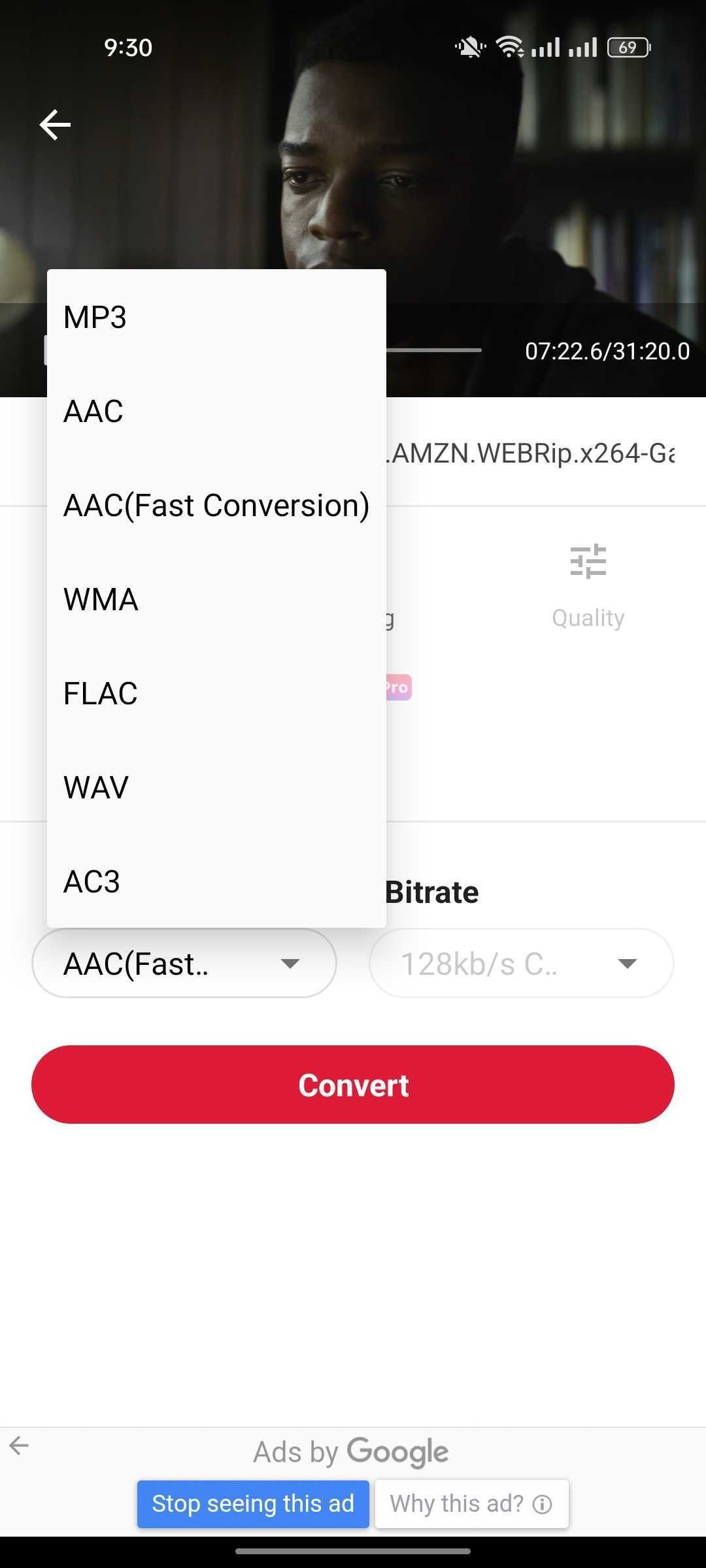
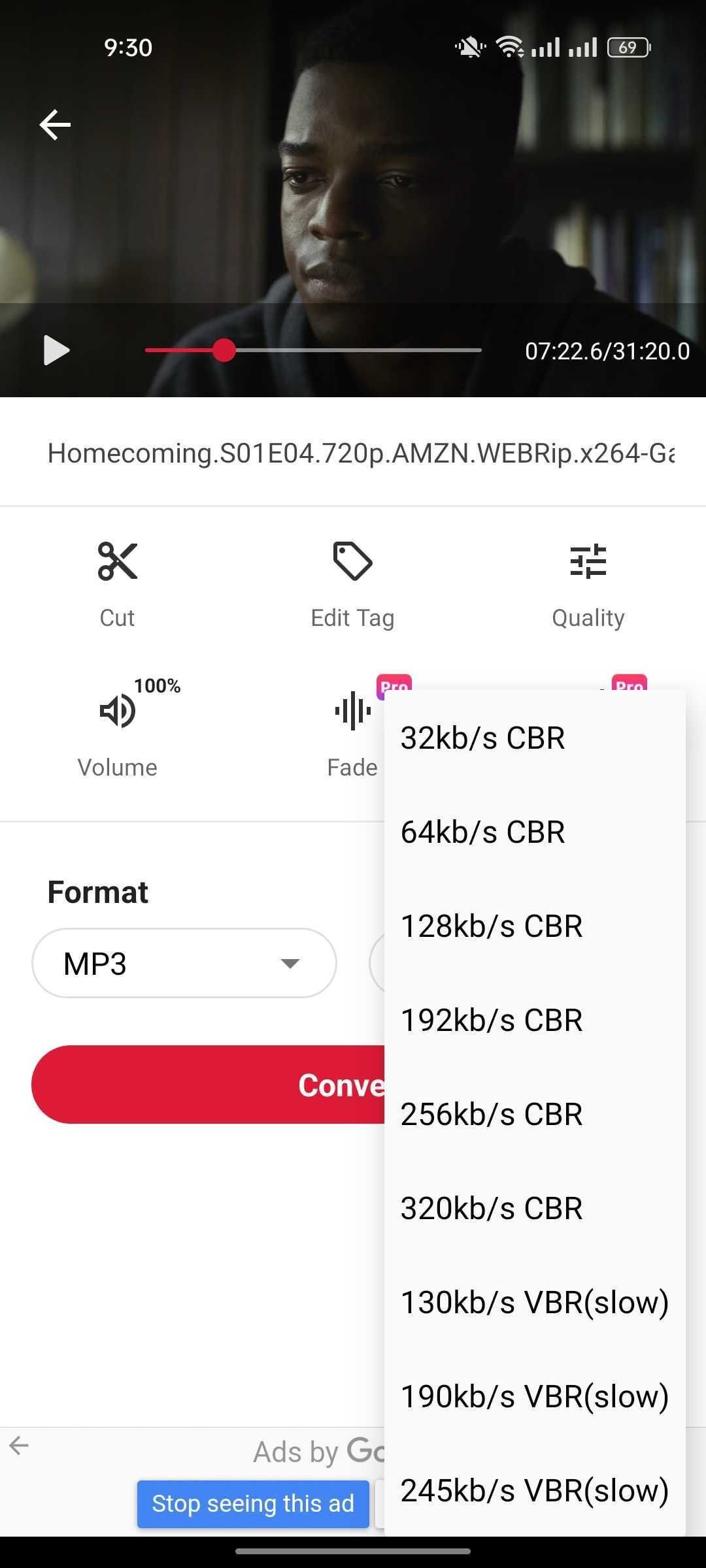
Важно: сохраняйте оригинал видео. Работайте с копиями файла, чтобы можно было вернуться к исходнику, если что-то пойдёт не так.
2. Удалите шум в Lexis Audio Editor
- Откройте Lexis Audio Editor и выберите «Открыть» в верхней панели, затем загрузите MP3, полученный на предыдущем шаге.
- Нажмите по трём точкам или пункту «Эффекты» и выберите «Шумоподавление» (Noise reduction).
- Настройте порог (Threshold). Если фон тихий, ставьте низкое значение; если шум сильный — повышайте порог, но следите, чтобы речь не стала «водной».
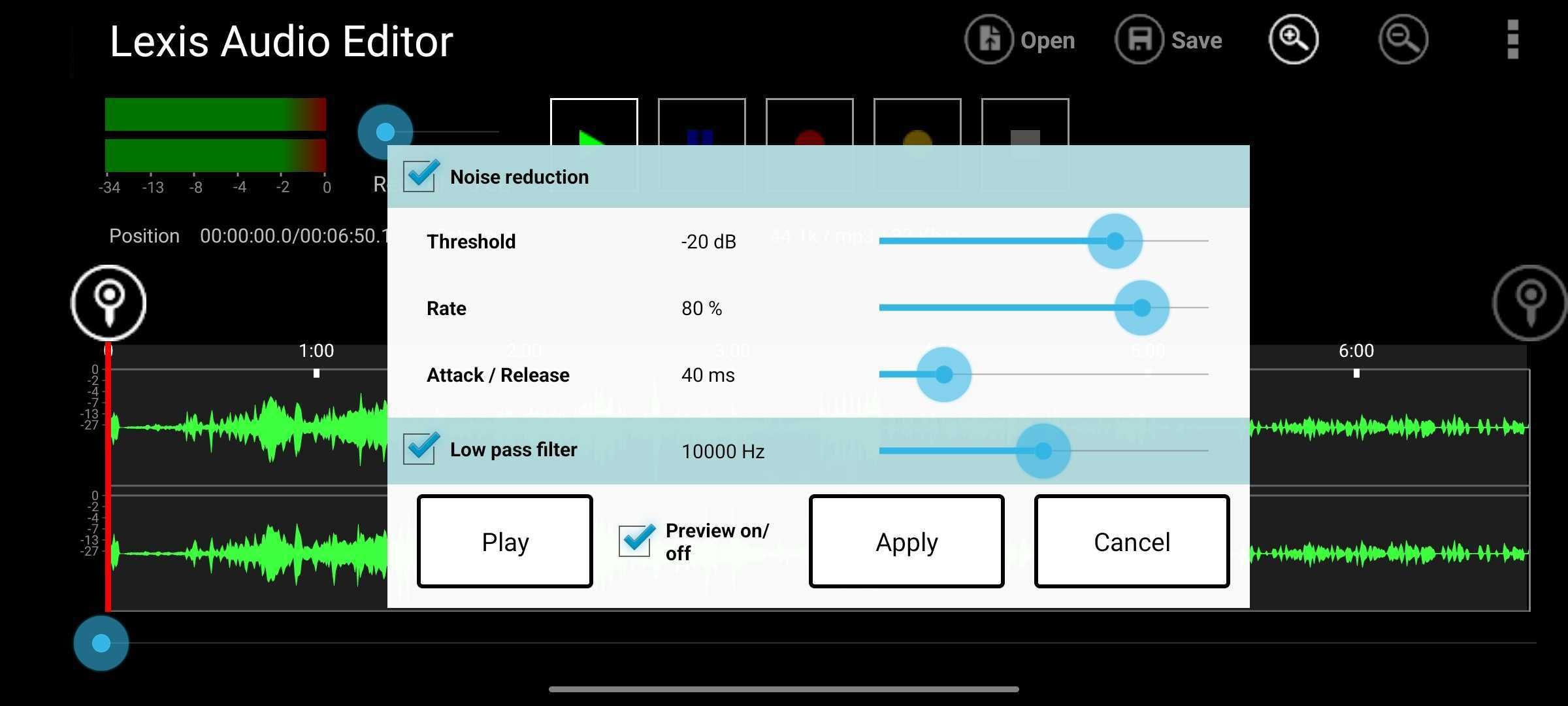
- После шумоподавления примените компрессор: зайдите в «Эффекты» → «Компрессор» и подберите соотношение/порог, чтобы выровнять громкость речи.
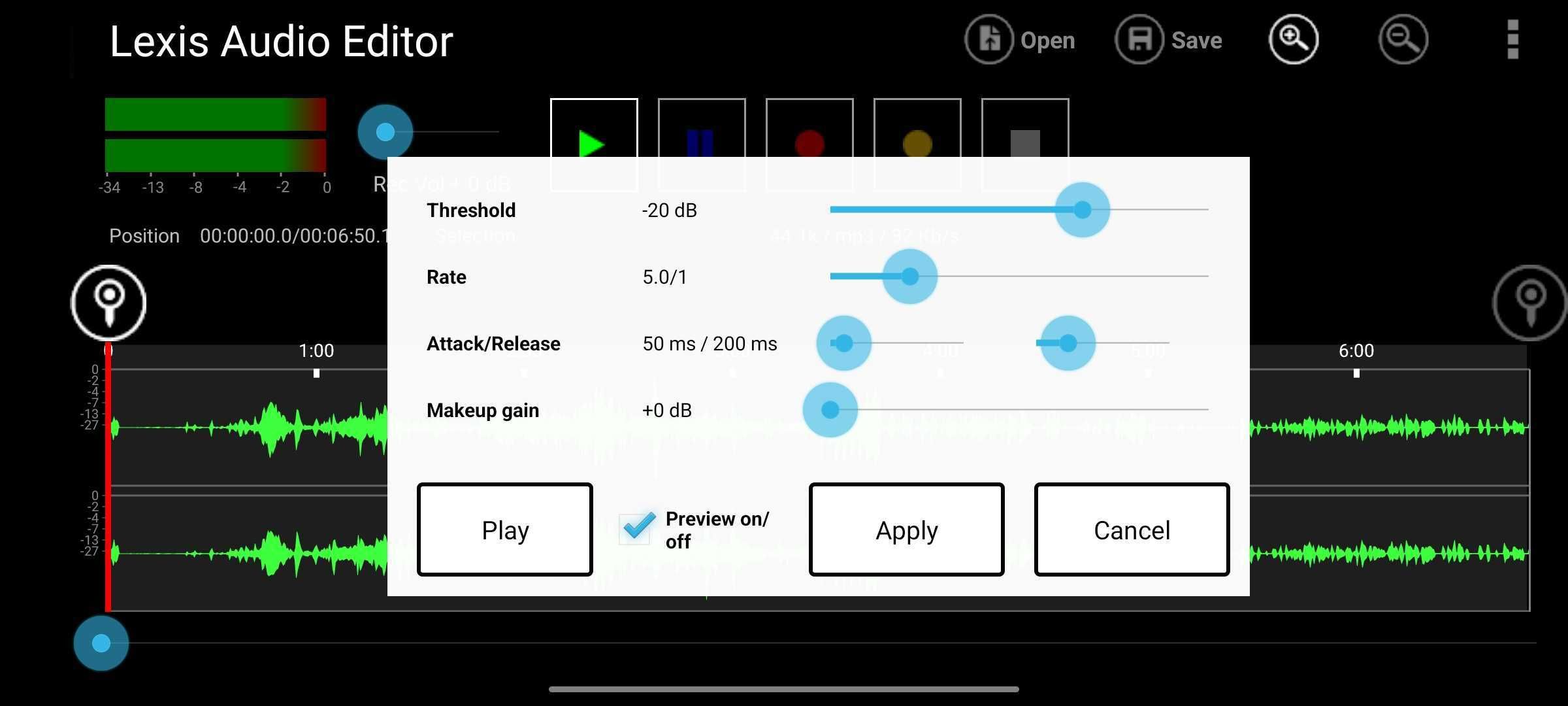
- Если нужно поднять общую громкость или убрать пиковые провалы, используйте «Эквалайзер/Предусилитель» (Equalizer/Amplifier). Двигайте слайдер предусилителя, контролируйте, чтобы не было клиппинга.
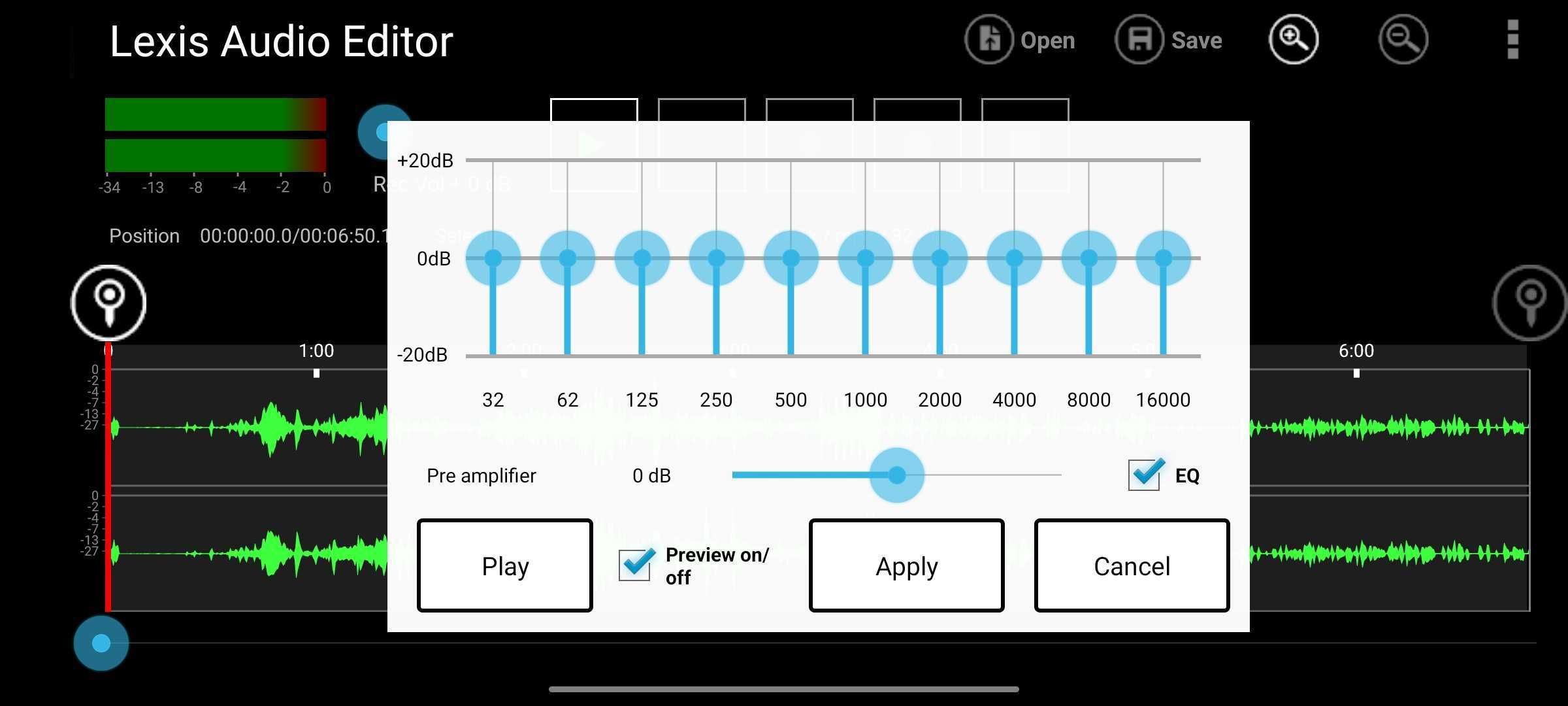
- Сохраните результат через кнопку «Сохранить» в верхней панели. Лучше сохранить под новым именем (например, filename_clean.mp3).
Практическая подсказка: применяйте шумоподавление сначала мягко и повторно прослушивайте отрывки. Сильное шумоподавление может удалить нюансы речи и сделать речь «искусственной».
3. Вставьте очищенную аудиодорожку в видео через KineMaster
- Запустите KineMaster и выберите «Создать» (Create New). Выберите соотношение сторон и нажмите «Далее» (Next).
- В медиатеке (Media Browser) выберите исходное видео.
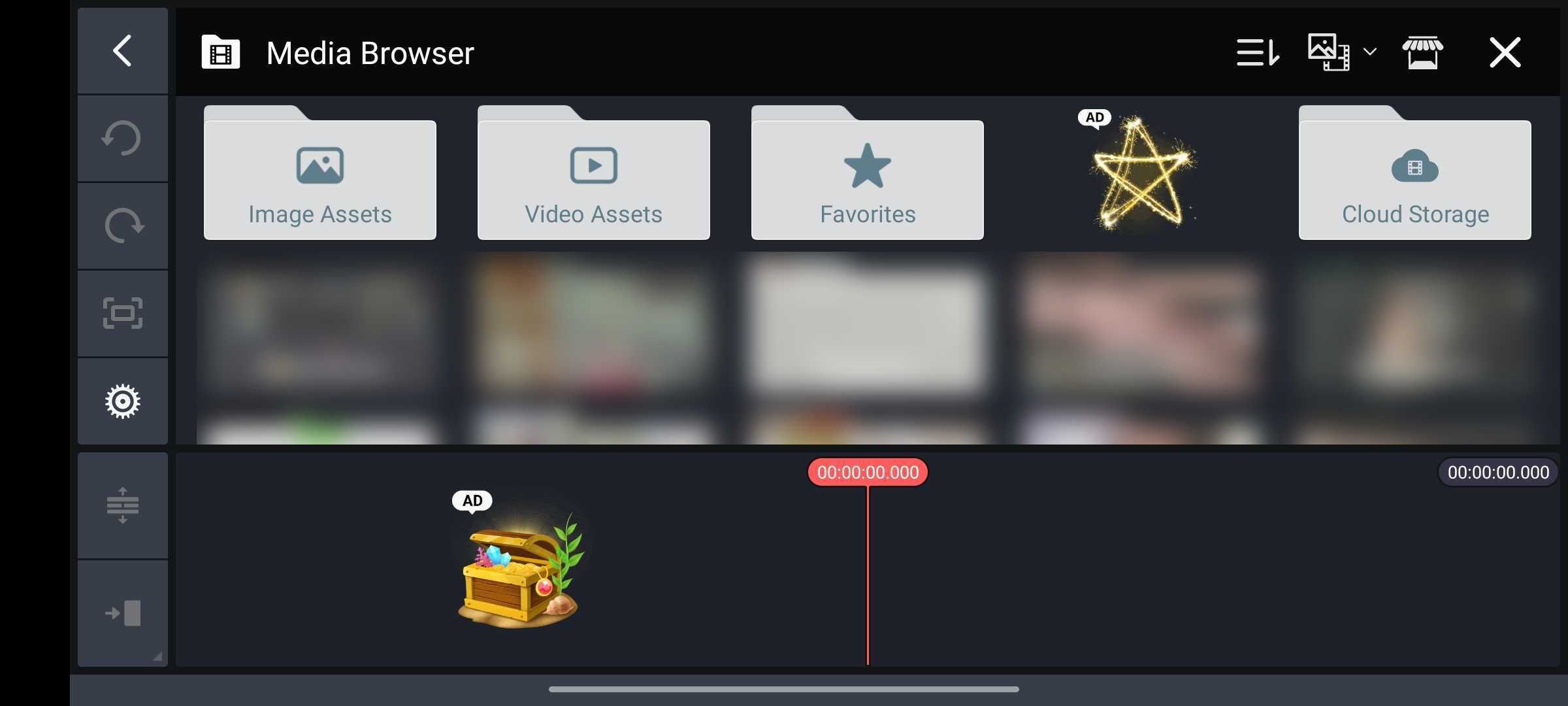
- Нажмите по дорожке видео на таймлайне — справа откроется меню. Нажмите значок громкоговорителя, чтобы открыть настройки микшера (Mixer), и полностью уберите громкость оригинальной дорожки (сдвиньте ползунок в ноль).
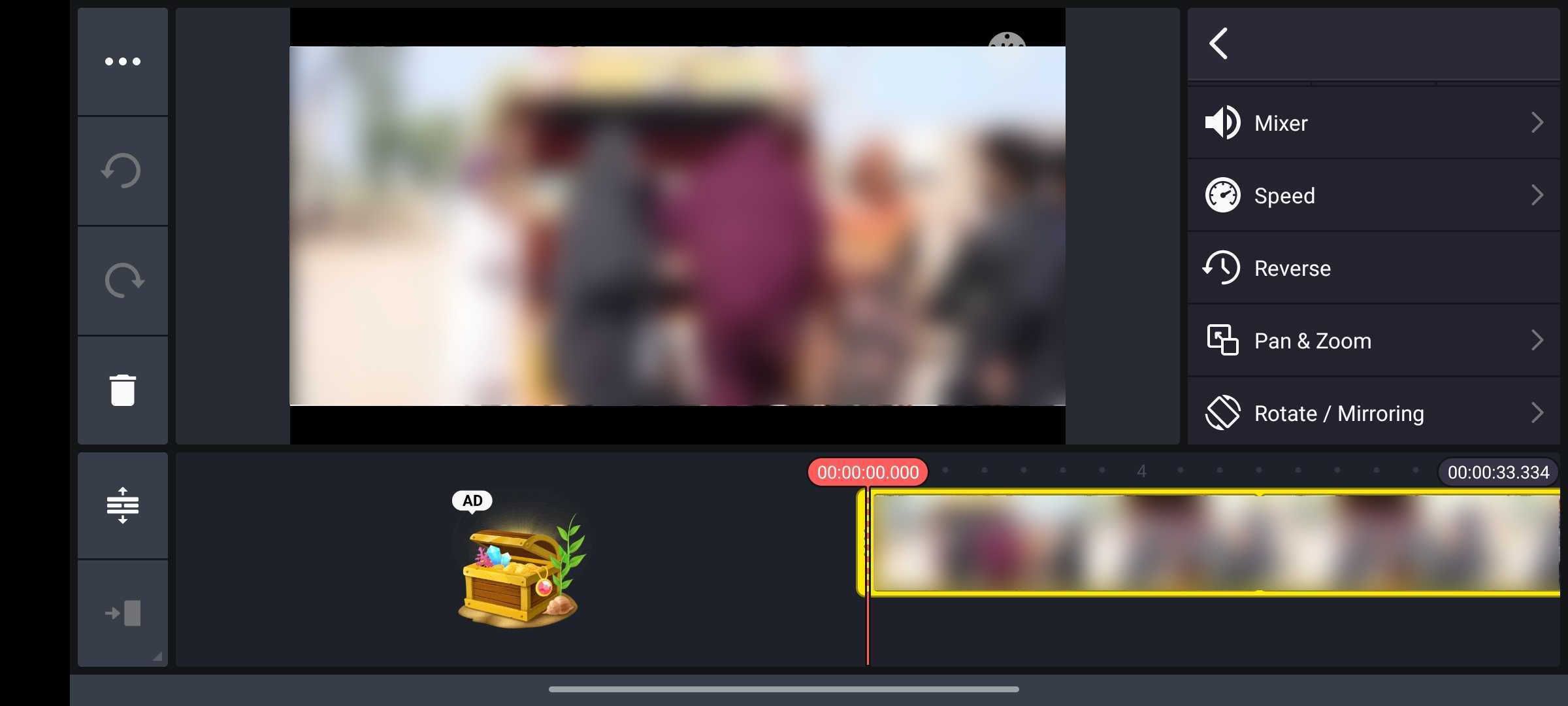
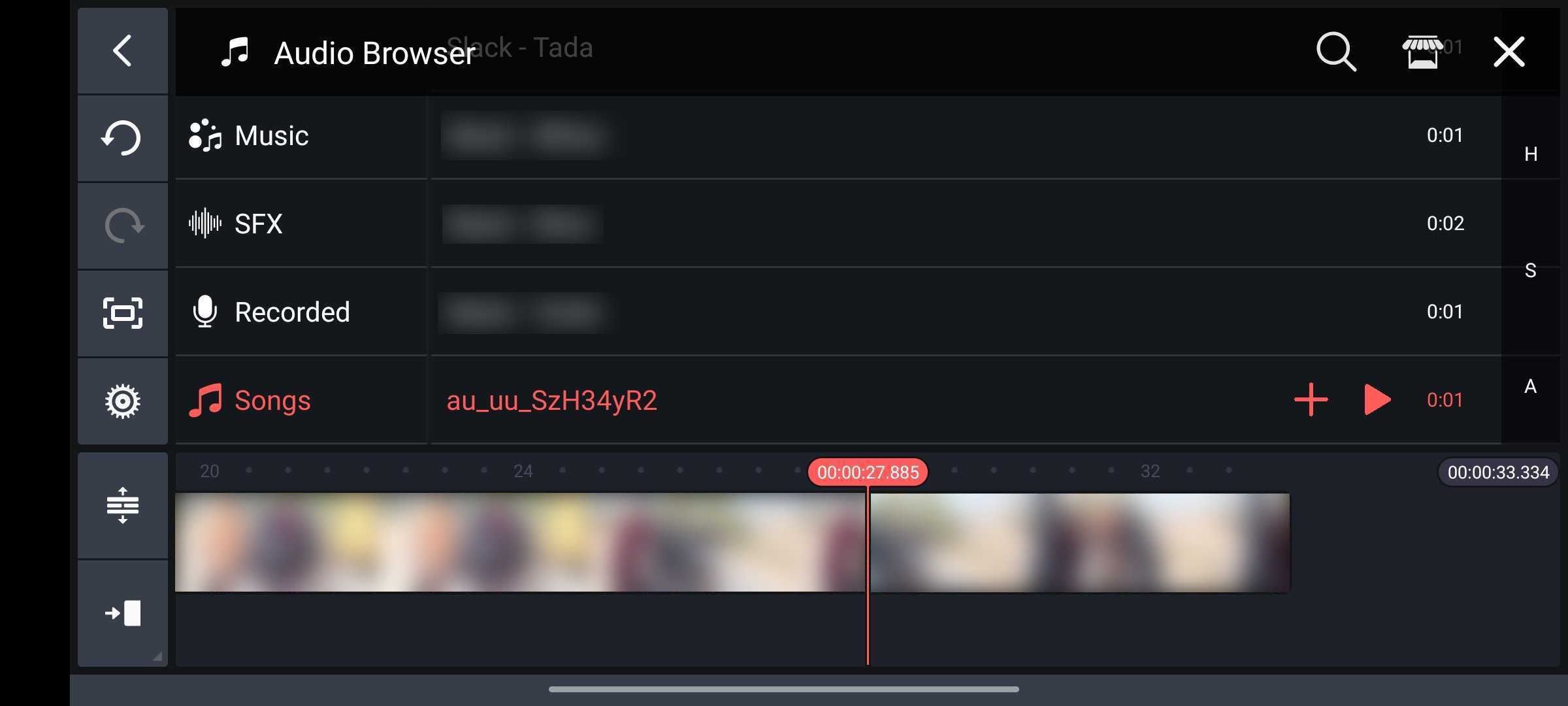
- Чтобы добавить новый чистый звук, нажмите «Аудио» (Audio) в меню и в открывшемся браузере выберите «Музыка» → «Песни», найдите ваш файл и нажмите +.
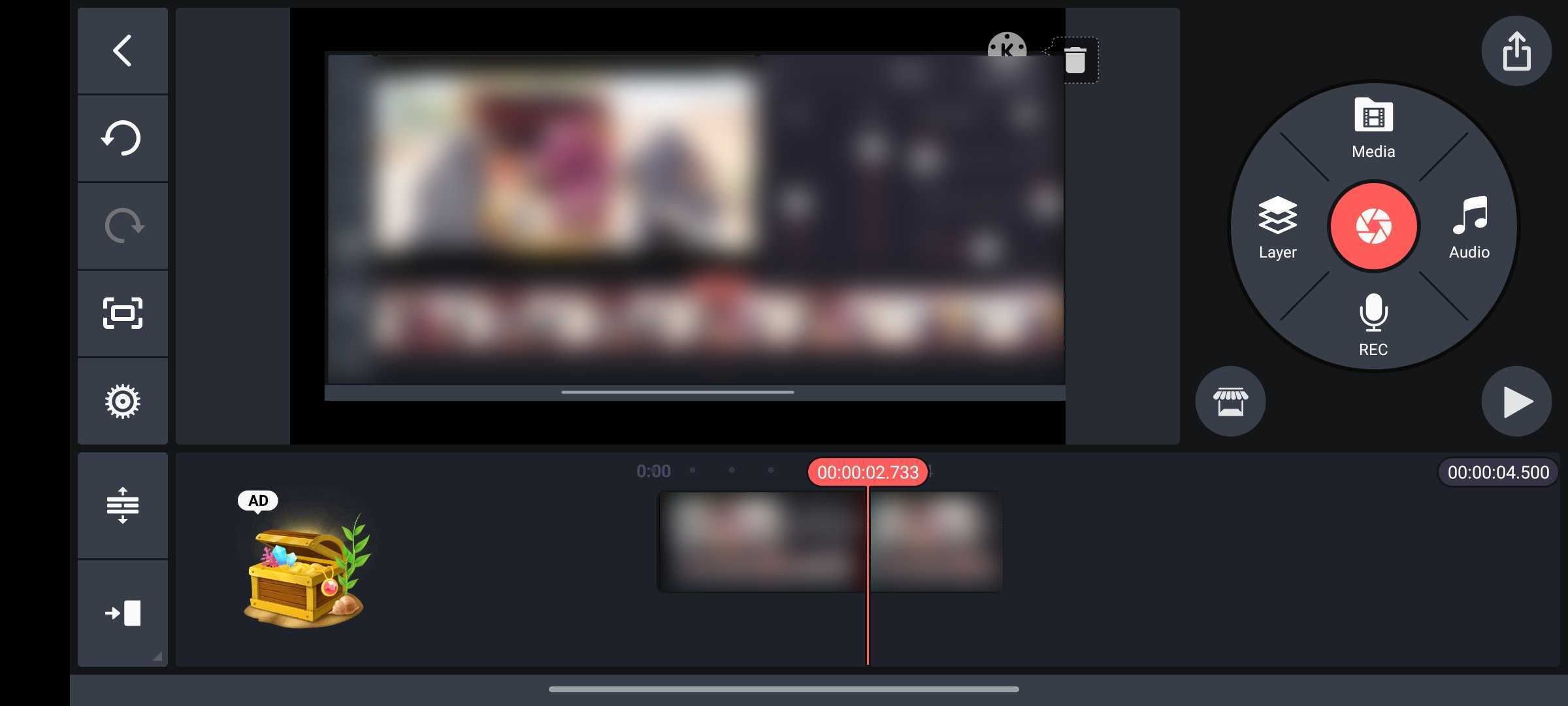
- Вставленный файл появится на отдельной аудиодорожке. Подровняйте начало, при необходимости подрежьте паузы и проверьте синхронизацию со сценами.
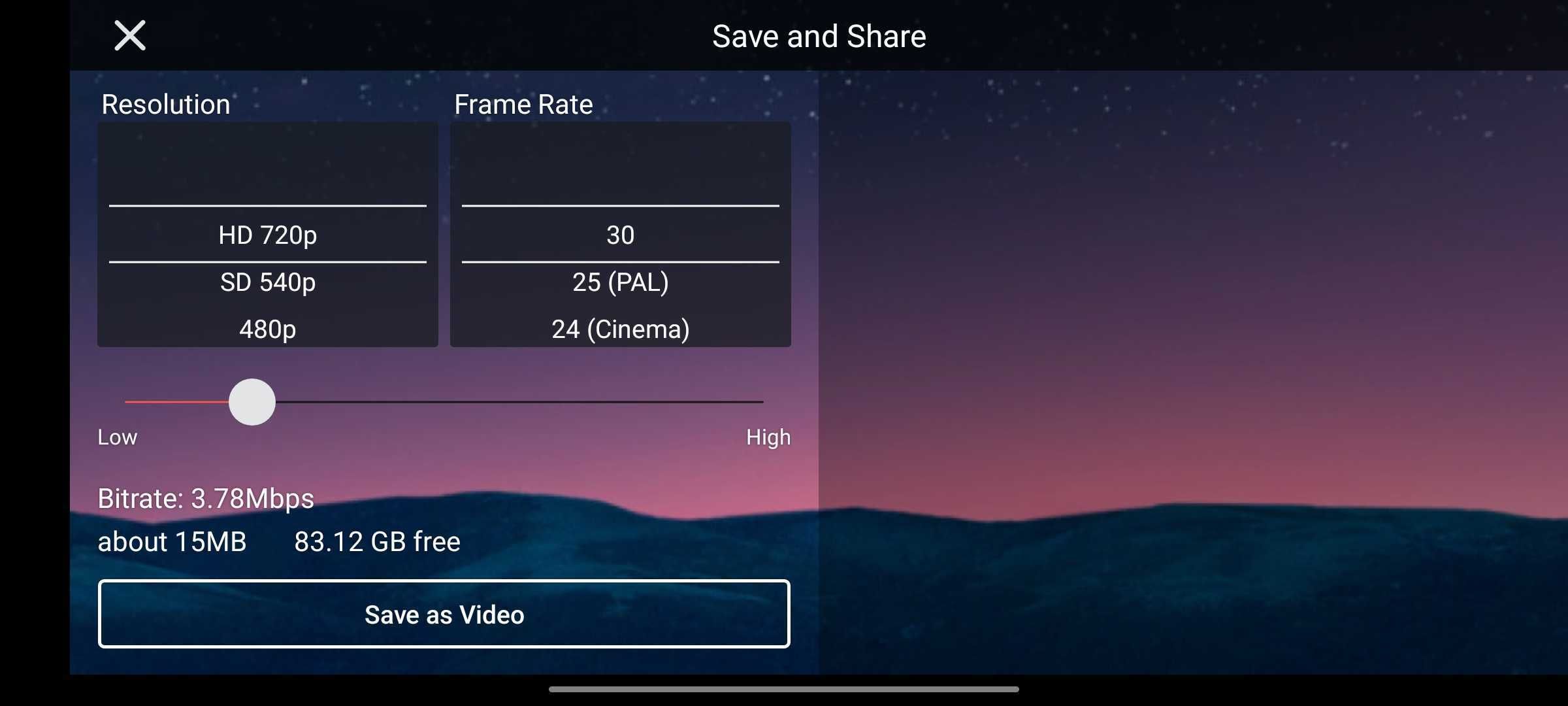
- Экспортируйте видео: нажмите кнопку «Поделиться» (Share), выберите разрешение и частоту кадров, затем «Сохранить как видео» (Save as Video).
Когда этот метод не сработает
- Исходная звуковая дорожка сильно исказилась (клиппинг) — шумоподавление не восстановит утраченные детали.
- Фоновая музыка или шум имеют диапазон частот, перекрывающий голос — удаление может исказить речь.
- Если шум переменный и динамический (проезжающие машины, крики), автоматическое шумоподавление может пропускать фрагменты.
В таких случаях лучше либо переснять материал, либо использовать мощные десктопные инструменты (Audacity, iZotope RX) или обратиться к специалисту по обработке звука.
Альтернативные подходы
- Использовать бесплатные онлайн‑сервисы шумоподавления (например, платформы, автоматизирующие шумоподавление) — удобно, но требует загрузки файлов в облако.
- Обрабатывать звук на компьютере в Audacity: больше ручных инструментов и бесплатных плагинов для восстановления речи.
- Если проблема системная (микрофон телефона), отрегулировать чувствительность микрофона или использовать внешний микрофон при записи.
Мини‑методология: почему сначала конвертация в MP3?
- Разделение треков упрощает работу — вы редактируете только звук, не касаясь видео.
- MP3 — компактный формат, который легко открывать на мобильных приложениях.
- Обработка аудио в отдельном приложении даёт доступ к специализированным эффектам шумоподавления и компрессии.
Чек-листы по ролям
Создатель (тот, кто записывает):
- Проверьте фон перед записью (отключите кондиционеры, окна, лишние устройства).
- Используйте наушники‑монитор во время записи при возможности.
- Сохраните оригинальный файл.
Редактор (тот, кто правит звук):
- Сделайте копию аудиофайла.
- Применяйте шумоподавление поэтапно, слушая короткие фрагменты.
- Компрессия и эквалайзер — в конце цепочки обработки.
Публицист / маркетолог:
- Проверьте итоговое видео на разных устройствах (телефон, ноутбук, наушники).
- Убедитесь, что громкость речи соответствует целевым требованиям платформы (YouTube/Instagram и т. п.).
Критерии приёмки
- Речь чётко слышна без мешающего фона на 90% длительности клипа.
- Отсутствие заметных артефактов шумоподавления (искусственное «бульканье» или искажения в голосе).
- Синхронизация аудио и видео в пределах 100–200 мс.
Устранение проблем (Troubleshooting)
- Если голос звучит «пусто» после шумоподавления — уменьшите порог шумоподавления и добавьте лёгкий предусилитель.
- Если слышны щелчки при экспорте в KineMaster — проверьте, нет ли перекрывающихся файлов на таймлайне и отключите эффекты рендеринга, влияющие на аудио.
- Если файл слишком громкий и клипует — вернитесь в Lexis и уменьшите предусилитель, примените мягкую лимитирующую обработку.
Короткий глоссарий
- Шумоподавление — процесс уменьшения фоновых помех без удаления основного сигнала (речи).
- Компрессор — инструмент для выравнивания динамики звука; делает тихие фрагменты громче, громкие — тише.
- Эквалайзер — позволяет усилить или ослабить определённые частоты.
Важно: никогда не выбрасывайте исходные файлы; всегда храните резервную копию до начала обработки.
Итог
Следуя этому алгоритму — экспорт аудио, аккуратное шумоподавление и возврат чистой дорожки в проект — вы получите более понятный и профессионально звучащий ролик. Для сложных случаев рассматривайте десктопные решения или профессиональную обработку.
Примечание: если вы часто снимаете интервью или ролики с голосом, инвестируйте в недорогой внешний микрофон — это уменьшит количество пост‑обработки и улучшит итоговое качество.

Похожие материалы

Несколько аккаунтов Skype: Multi Skype Launcher

Журнал для работы: повысить продуктивность

Персональные звуки уведомлений на Android

Скачивание шоу Hulu для офлайн‑просмотра

Microsoft Start: персонализированная новостная лента
