
Как включить Voice Isolation и Wide Spectrum в FaceTime на iPhone
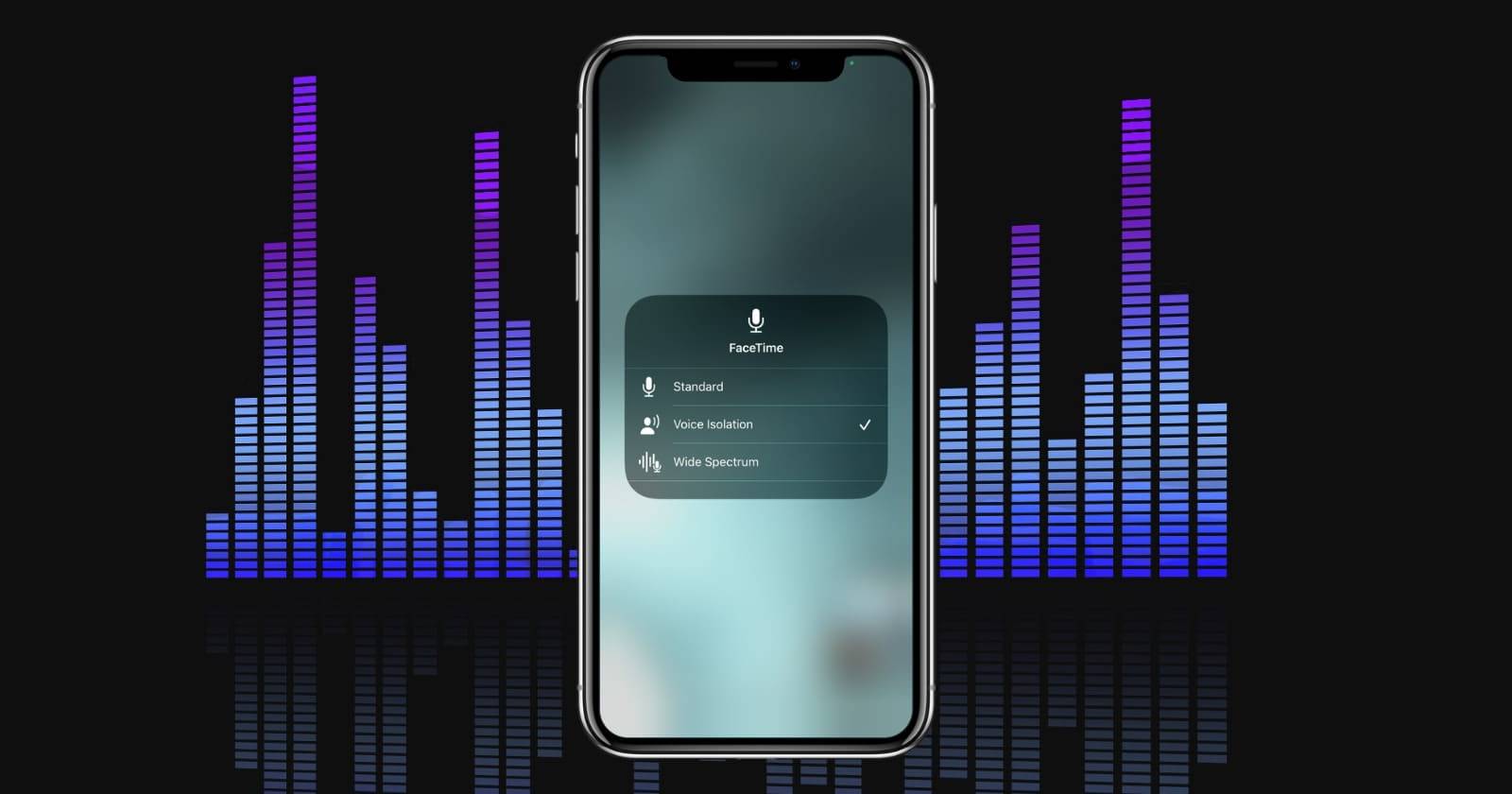

FaceTime часто используется дома, в офисе или на улице — и окружающие звуки (вентилятор, кондиционер, машины, дети, бытовая техника, питомцы) мешают. В iOS 15 появился режим Voice Isolation, который подавляет или уменьшает фоновый шум, акцентируя голос. Противоположная опция — Wide Spectrum — усиливает окружающие звуки.
Ниже — гарантированно работающие шаги, список поддерживаемых iPhone и практические рекомендации, когда эти режимы не помогают и какие есть альтернативы.
Какие iPhone поддерживают Voice Isolation и Wide Spectrum
Режимы доступны только на iPhone с процессором A12 Bionic и новее, при iOS 15 или выше. Сюда входят:
- iPhone XR
- iPhone XS и XS Max
- iPhone 11, 11 Pro и 11 Pro Max
- iPhone SE (2020)
- iPhone 12, 12 mini, 12 Pro и 12 Pro Max
- iPhone 13, 13 mini, 13 Pro и 13 Pro Max
Если ваш iPhone старше или не обновлён до iOS 15+, эти функции будут недоступны.
Как включить Voice Isolation или Wide Spectrum во время звонка FaceTime
Коротко: откройте Пункт управления во время видеозвонка FaceTime и выберите режим микрофона.
Подробные шаги:
- Начните видеозвонок FaceTime.
- Откройте Пункт управления: на iPhone с Face ID — смахните вниз из верхнего правого угла; на iPhone с кнопкой Home — смахните вверх от нижней грани.
- Найдите карточку управления звуком/микрофоном на экране Пункта управления.
- Нажмите Mic Mode (Режим микрофона).
- Выберите Voice Isolation чтобы уменьшить или заблокировать фоновый шум. Нажмите в пустую область, чтобы вернуться к экрану FaceTime.
- Или выберите Wide Spectrum чтобы сохранить или усилить фоновые звуки.
- Выберите Standard чтобы использовать обычную (без фильтрации) передачу звука.
Важно: режимы работают только во время видеозвонка FaceTime. При чисто аудиозвонке FaceTime эти настройки недоступны. Если обе стороны выключат камеры во время видеозвонка, звуковые режимы продолжают работать.
Когда Voice Isolation помогает, а когда — нет
- Помогает: при постоянных, «плотных» фоновых шумах (вентилятор, кондиционер, гул транспорта), когда голос локализован и сравнительно громче.
- Не помогает: при резких, прерывистых звуках, например грохоте, лай собак поблизости, если вы двигаетесь и микрофон сильно меняет положение.
- Не подходит, если нужно, чтобы собеседник слышал окружение (например, вы на природе или на встрече и хотите передать атмосферу) — тогда используйте Wide Spectrum.
Быстрая проверка перед важным звонком
- Убедитесь, что iOS обновлён до версии 15 или выше.
- Проверьте модель iPhone (A12 Bionic+).
- Во время тестового звонка переключите режимы и слушайте результат.
- Надеваете ли наушники с микрофоном? Они могут изменить поведение фильтрации.
Альтернативы и дополнительные методы улучшения качества звука
- Внешний микрофон: клипса или петличный микрофон значительно лучше в шумной обстановке.
- Наушники с активным шумоподавлением: уменьшают входящий шум и улучшают качество двусторонней связи.
- Перемещение в тихое место или приближение к микрофону сократит фоновые шумы.
- Использовать специализированные приложения/сервисы с шумоподавлением (например, в конференц-платформах) если FaceTime не обязателен.
Практические сценарии и чек-листы по ролям
Для удалённого сотрудника перед презентацией:
- Проведите быстрый тест звука за 2–3 минуты.
- Включите Voice Isolation.
- Отключите уведомления и закройте лишние вкладки.
Для журналиста/репортёра на улице:
- Используйте Wide Spectrum, если нужно передать звуки окружения.
- Или подключите внешнюю запись для архивного качества, а в FaceTime выберите Wide Spectrum для «атмосферы».
Для родителей во время видеозвонка с ребёнком:
- Voice Isolation поможет, если фон — домашний шум. Если хотите, чтобы собеседник слышал ребёнка и фон, выберите Wide Spectrum.
Ментальные модели и правило выбора
- Если цель — «меня должно слышать, а фон нет» → Voice Isolation.
- Если цель — «передать место и атмосферу» → Wide Spectrum.
- Если не уверены → сделайте короткий тест в начале звонка и переключитесь на нужный режим.
Мини-методология контроля качества звука (быстро)
- Запустите тестовый FaceTime звонок с доверенным контактом.
- Переключайте Standard → Voice Isolation → Wide Spectrum.
- Слушайте, записывайте замечания (где голос теряет естественность, где шум остаётся).
- Выберите режим, где голос отчётлив и естествен.
Когда стоит использовать внешние решения
Если качество критично (запись интервью, подкаст, трансляция), полагаться только на встроенные фильтры iOS не стоит. Используйте внешние микрофоны и/или аудиомикшеры и записывайте отдельную дорожку для гарантированного результата.
Короткое резюме
Voice Isolation и Wide Spectrum — простые инструменты в iOS 15+, которые позволяют либо подавить фоновые шумы, либо, напротив, подчеркнуть окружение. Они активируются в Пункте управления во время видеозвонка FaceTime через опцию Mic Mode. Для критичных задач всё равно рекомендуется профессиональное оборудование.
Важно: эти режимы работают только в видеозвонках FaceTime. Если у вас старый iPhone или устаревшая iOS — обновитесь или используйте альтернативы.
Ключевые шаги: начните видеозвонок → откройте Пункт управления → выберите Mic Mode → переключитесь на Voice Isolation, Wide Spectrum или Standard.

Похожие материалы

Несколько аккаунтов Skype: Multi Skype Launcher

Журнал для работы: повысить продуктивность

Персональные звуки уведомлений на Android

Скачивание шоу Hulu для офлайн‑просмотра

Microsoft Start: персонализированная новостная лента
