
Как убрать автоматические горизонтальные линии в Word
Краткое объяснение
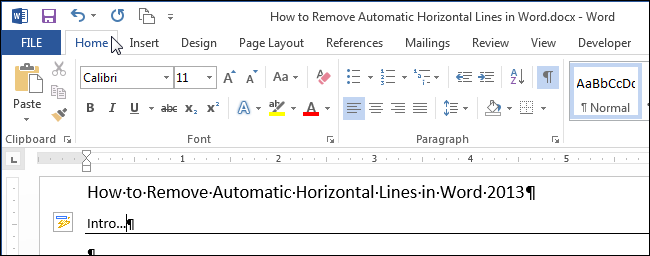
Word обнаруживает блок символов в отдельном абзаце и заменяет их на нижнюю границу предыдущего абзаца. Это быстрый способ получить визуальное разделение. Но если вы хотите сохранить сами символы — поведение можно отменить или отключить.
Быстрые сценарии и термин
- Автоматическая горизонтальная линия — визуальная граница, вставленная Word как нижняя граница абзаца при вводе трёх и более специальных символов в отдельной строке.
- Урок в одну строку: нажали Enter после — и получили линию — нажмите Ctrl+Z, чтобы вернуть символы.
Как быстро отменить создание линии
- Набрали три и более символа (например, — или _) в отдельном абзаце и нажали Enter.
- Сразу нажмите Ctrl+Z. Word отменит автозамену и вернёт символы.
Важно: Ctrl+Z работает только сразу после создания линии. Если вы выполнили другие действия, отмена может быть невозможна.
Как удалить линию, если она уже создана
- Поместите курсор в абзац прямо над линией (в абзаце, к которому Word добавил нижнюю границу).
- Убедитесь, что активна вкладка Home (Главная). Если нет — щёлкните вкладку Home на ленте.
- В разделе Paragraph (Абзац) нажмите стрелку справа от кнопки Borders (Границы).
- В выпадающем меню выберите No Border (Нет границы).
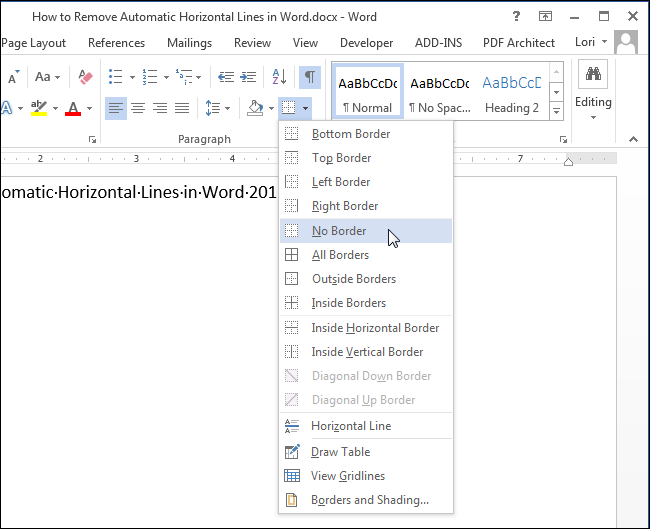
Результат: нижняя граница удалится, а текст в документах останется без линий.
Как навсегда отключить автоматические горизонтальные линии
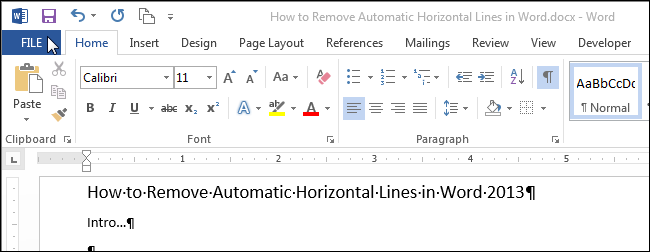
- Нажмите вкладку File (Файл) в левом верхнем углу.
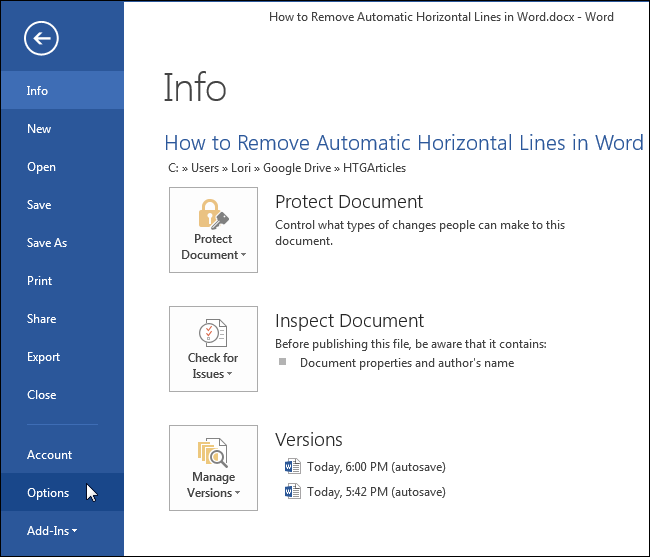
- В боковом меню выберите Options (Параметры).
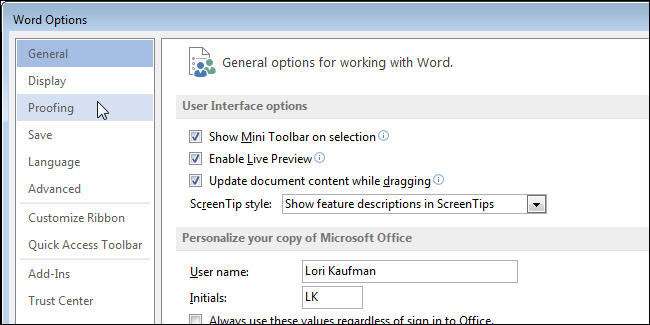
- В окне Word Options (Параметры Word) выберите Proofing (Правописание).
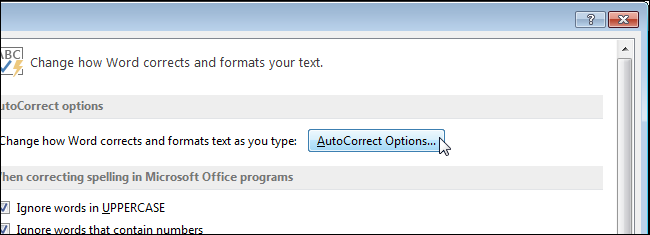
- В разделе AutoCorrect options (Параметры автозамены) нажмите кнопку AutoCorrect Options.
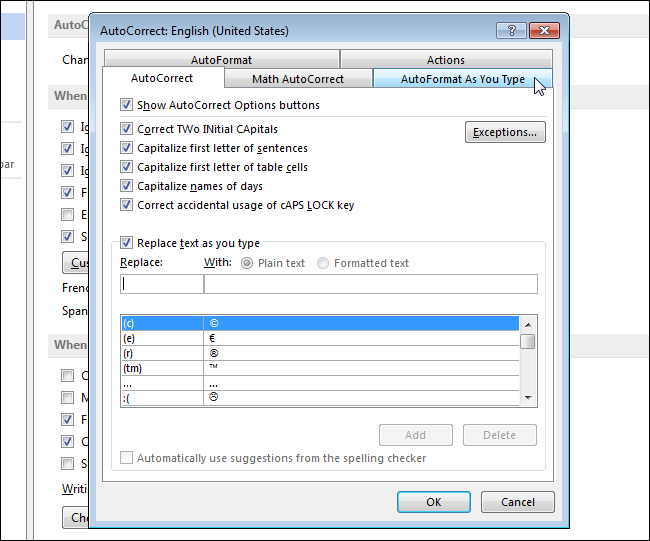
- В диалоге AutoCorrect перейдите на вкладку AutoFormat As You Type (Автоформат во время набора).
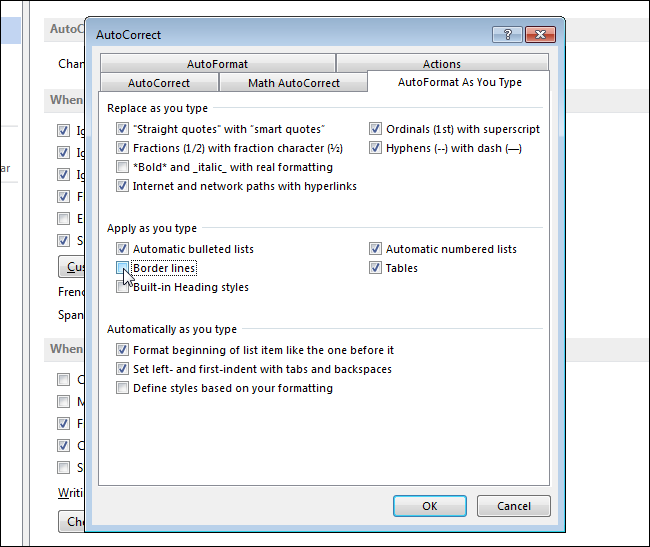
- В разделе Apply as you type (Применять при вводе) найдите параметр Border lines (Границы) и снимите флажок рядом с ним. Нажмите OK.
- В окне Word Options нажмите OK, чтобы сохранить изменения.
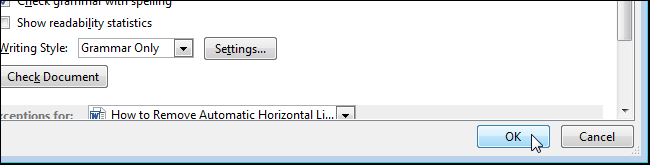
Теперь при вводе трёх и более символов и нажатии Enter символы останутся такими, какими вы их ввели.
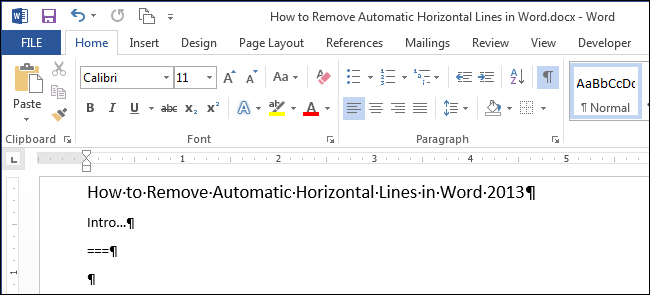
Какие символы создают горизонтальные линии
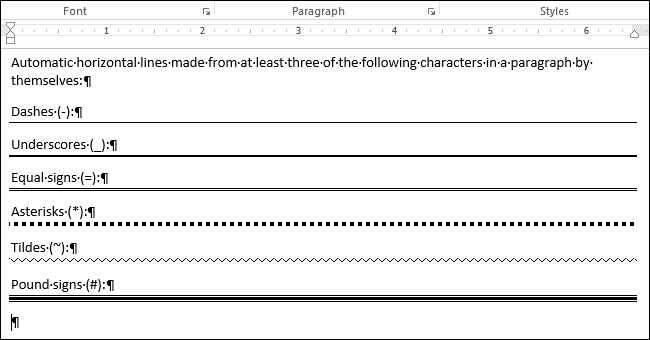
Word автоматически создаёт линии, если в отдельном абзаце набрать три и более:
- дефиса (-) или тире (—)
- подчёркиваний ( _)
- знаков равенства (===)
- звёздочек (*)
- тильд (~ ~ ~)
- знака решётки (###)
Альтернативные подходы
- Используйте сочетание клавиш Ctrl+Z сразу после создания, если нужно вернуть символы быстро.
- Вставьте символы в строке вместе с другим текстом. Word заменяет линию только когда символы находятся в отдельном абзаце.
- Вставьте символы через кодовых вставок или как часть таблицы — границы не добавляются в этих контейнерах.
- Применяйте стиль «No Border» к абзацу заранее, если вы часто используете символы типа — в документе.
Когда автоматическая замена не срабатывает
- Если символы стоят в середине строки с другим текстом, замена не сработает.
- Если абзац защищён или имеет специально заданный стиль с запрещённой автозаменой, Word может не менять текст.
- При использовании некоторых надстроек или макросов поведение автозамены может отличаться.
Чеклисты по ролям
Автор документа:
- Знайте сочетание Ctrl+Z для быстрой отмены.
- Если нужно сохранять символы — отключите Border lines в параметрах.
- Включайте стиль абзаца без границ, если это часто повторяющаяся задача.
Редактор/корректор:
- Проверьте документы на незапланированные линии после приёма правок.
- Удаляйте границы через меню Borders → No Border.
Системный администратор или ИТ-специалист:
- Если нужно, создайте инструкцию для пользователей в корпоративной сети.
- Разместите шаблон документа с отключённой опцией автозамены, если это требование компании.
Быстрая методология для команды (SOP)
- Выявите сценарии, где символы важны (код, команды, форматирование).
- Решите: отключать автозамену в личных настройках или в шаблоне организации.
- Обновите шаблоны и разошлите инструкцию с шагами (File → Options → Proofing → AutoCorrect → AutoFormat As You Type).
- Проведите короткий инструктаж и добавьте запись в справочный центр.
Практические советы и подсказки
- Если часто нужно вставлять строки из символов, используйте предварительно отформатированный блок (Insert → Text Box или таблицу) и отключите границы только для этого блока.
- Для массовой очистки документа используйте макрос, который ищет абзацы с нижней границей и снимает её.
Важно: не удаляйте границы через изменение стилей, не понимая последствий — это может изменить формат многих абзацев сразу.
Краткое резюме
- Нажмите Ctrl+Z сразу после создания, чтобы вернуть символы.
- Чтобы удалить существующую линию, установите курсор в предыдущий абзац и выберите No Border в меню Borders.
- Чтобы отключить автозамену навсегда, снимите флажок Border lines в AutoCorrect → AutoFormat As You Type.
Важно: изменения в AutoCorrect применяются только в профиле текущего пользователя. Если нужно централизованное решение, используйте шаблоны или политику распространения настроек.
Дополнительно
Если вам нужен чеклист в виде таблицы или макрос для автоматического удаления границ по всему документу — напишите, и я подготовлю готовый шаблон или код макроса под вашу версию Word.

Похожие материалы

RDP: полный гид по настройке и безопасности

Android как клавиатура и трекпад для Windows

Советы и приёмы для работы с PDF

Calibration в Lightroom Classic: как и когда использовать

Отключить Siri Suggestions на iPhone
