
Как убрать звук из видео для Instagram
Быстрые ссылки
Удаление звука в историях Instagram
Удаление звука в обычных публикациях Instagram
Зачем убирать звук
Иногда звук мешает. Например, фоновой шум, реклама, внезапные выкрики или неуместная музыка. В других случаях вы хотите оставить только визуал и заменить оригинальную дорожку другой музыкой или голосовым комментарием. Мут звука помогает контролировать восприятие контента и улучшать его профессиональную подачу.
Важно: если вы отключаете звук в Story, зритель не сможет включить его с своего конца — звук будет полностью удалён из воспроизведения истории.
Удаление звука в историях Instagram
Шаги простые и быстрые:
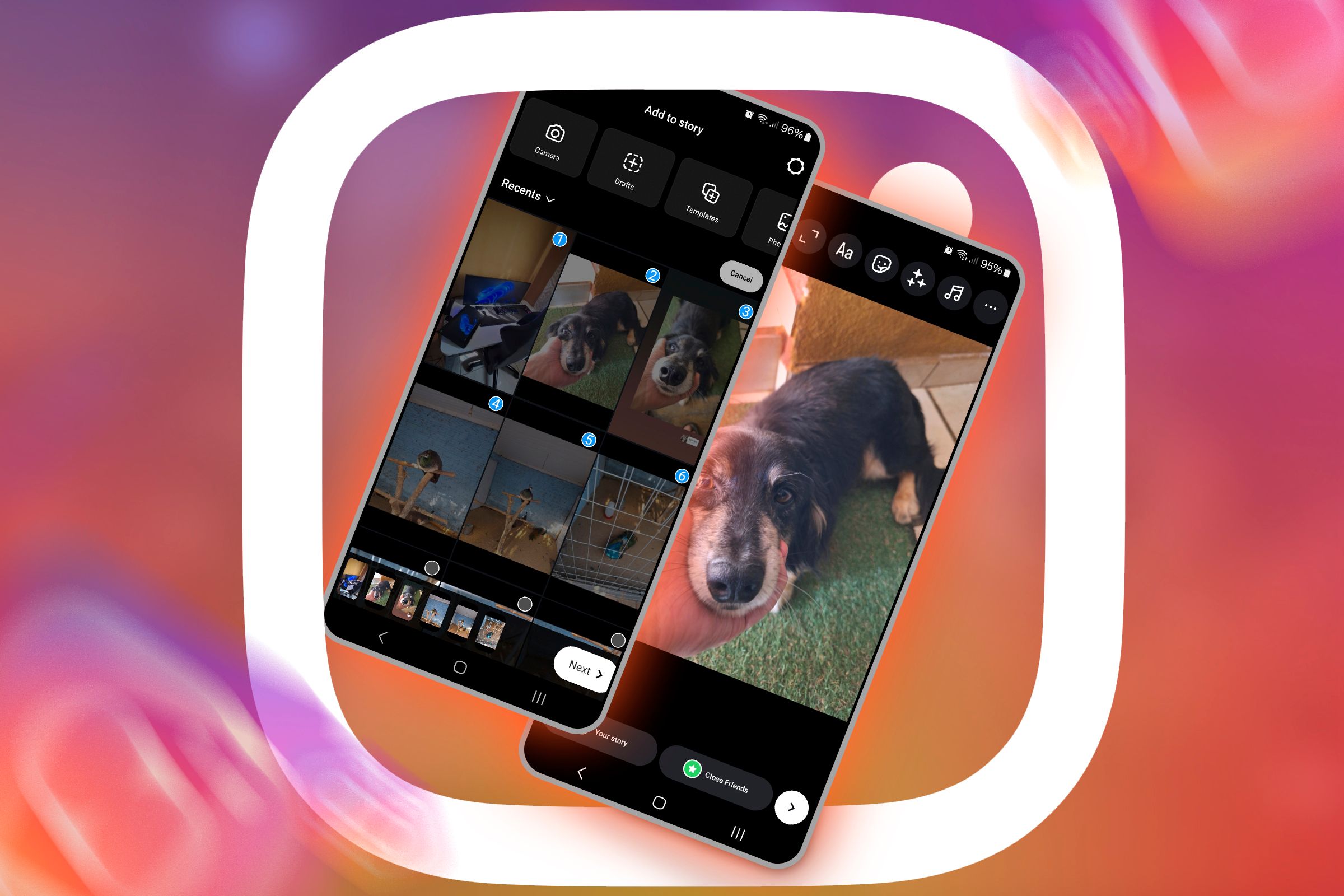
- Откройте камеру для истории и запишите видео или выберите готовое из галереи.
- После выбора ролика коснитесь иконки звука в левом верхнем углу экрана.
- На иконке появится перечёркнутый символ — это означает, что звук выключен.
- Опубликуйте историю. Звук не будет воспроизводиться у зрителей.
Совет: пустая история без звука может казаться скучной. Чтобы улучшить восприятие, добавьте трек через значок музыки вверху экрана. Выберите раздел «Для вас» или найдите нужную композицию через поиск. Выберите фрагмент и нажмите «Готово» чтобы опубликовать.
Удаление звука в обычных публикациях Instagram
На публикации в ленте процесс похож, но с другим расположением элементов:
- Запишите видео в приложении или выберите его из галереи.
- На этапе предварительного просмотра и редактирования коснитесь иконки музыки в центре верхней части экрана.
- Нажмите «Элементы управления» и потяните ползунок громкости влево до нуля.
- Нажмите «Готово» и опубликуйте пост.
Если вы хотите оставить общую музыку, используйте встроенный выбор треков, как в историях.
Альтернативные подходы
- Редактор до загрузки: используйте мобильные приложения типа iMovie, InShot, CapCut или Adobe Premiere Rush, чтобы удалить или заменить аудиодорожку до загрузки в Instagram.
- Запись с отключённым микрофоном: при съёмке используйте внешний рекордер или отключите системный микрофон, если нужно полностью избежать записи звука.
- Замена аудио прямо в посте: вместо полного отключения можно оставить оригинал и наложить музыку поверх, настроив уровни громкости в редакторе.
Когда этот способ не подойдёт:
- Вам нужно сохранить оригинальную звуковую дорожку для права на контент (архивы, доказательства). В таких случаях лучше создать копию перед удалением звука.
- В Reels некоторые функции звука отличаются; проверяйте редактор Reels отдельно.
Методика принятия решения: мутить или нет
- Оцените важность звука для смысла ролика. Если звук несёт смысл — не отключайте.
- Если звук отвлекает — отключите и добавьте релевантную музыку или субтитры.
- При сомнении — тестируйте: опубликуйте приватно или отправьте тестовую версию коллеге.
Шаблон проверки перед публикацией
- Видео воспроизводится без артефактов
- Звук действительно отключён при просмотре с другого аккаунта
- Если добавлена музыка, она лицензирована или доступна в Instagram
- Субтитры добавлены, если звук несёт важную информацию
Устранение проблем и советы по отладке
- Если иконка звука не реагирует: попробуйте обновить приложение Instagram.
- Если после отключения звук слышен у зрителя: проверьте, не был ли наложен звук или музыка поверх оригинала.
- Проблемы с форматом видео: Instagram может вести себя некорректно с редкими кодеками — перекодируйте видео в стандартный формат (MP4, H.264).
- Reels и IGTV имеют отдельные наборы управления звуком; процедуры могут отличаться.
Важно: не удаляйте звук, если он содержит доказательную информацию или требуется по юридическим требованиям.
Контроль качества по ролям
- Создатель контента: проверьте визуальную подачу без звука; добавьте музыку или субтитры.
- Маркетолог: убедитесь, что выбранная музыка соответствует бренду и лицензии.
- Обычный пользователь: используйте встроенные инструменты для простого удаления звука прямо в приложении.
Быстрое руководство в виде блок‑схемы
flowchart TD
  A[У вас видео?] --> B{Вы хотите сохранить звук}
  B -- Да --> C[Оставить звук]
  B -- Нет --> D[Удалить звук в Instagram]
  D --> E{Это Story или Post?}
  E -- Story --> F[Нажать иконку звука]
  E -- Post --> G[Элементы управления -> громкость = 0]
  G --> H[Опубликовать]
  F --> H
Краткое резюме
Удалить звук в Instagram просто: для историй достаточно тапнуть по иконке звука, для публикаций — через элементы управления опустить громкость. При необходимости используйте внешние редакторы, добавляйте музыку из библиотеки или добавляйте субтитры для сохранения смысла видео.
Ключевые шаги:
- Выберите видео
- Мутируйте через иконку звука или «Элементы управления»
- Добавьте музыку или субтитры при необходимости
Если что-то идёт не так, обновите приложение или перекодируйте видео в MP4 (H.264).

Похожие материалы

Несколько аккаунтов Skype: Multi Skype Launcher

Журнал для работы: повысить продуктивность

Персональные звуки уведомлений на Android

Скачивание шоу Hulu для офлайн‑просмотра

Microsoft Start: персонализированная новостная лента
