
Как удалить звук из видео с помощью VLC

Быстрое руководство
- Платформы: macOS и Windows (интерфейс одинаков на обеих платформах).
- Результат: видео без звука (аудиодорожка удалена).
- Вернуть звук к уже изменённому файлу нельзя — сохраняйте оригинал.
Шаги: удалить звук в VLC (macOS/Windows)
- Запустите VLC на компьютере. Видео воспроизводить не нужно.
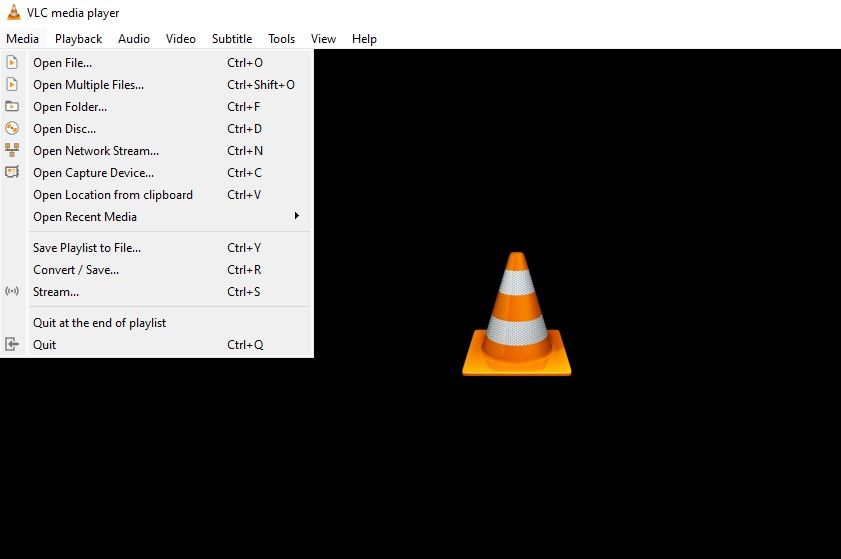
- Перейдите в меню Media > Convert/Save.
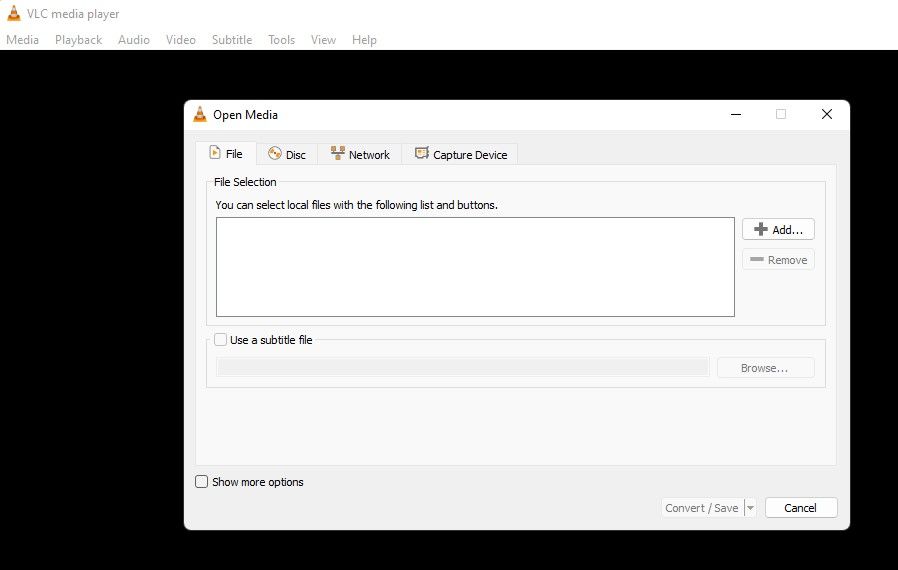
- В открывшемся окне Open Media нажмите Add и выберите файл, из которого нужно убрать звук.
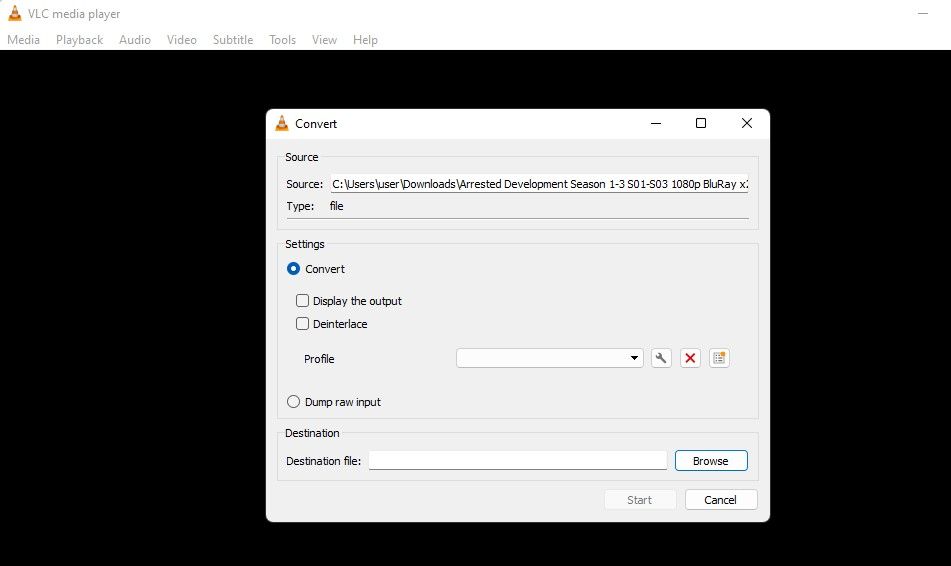
- После добавления файла нажмите Convert/Save. В окне Convert оставьте профиль как есть и нажмите на иконку гаечного ключа (редактировать профиль).
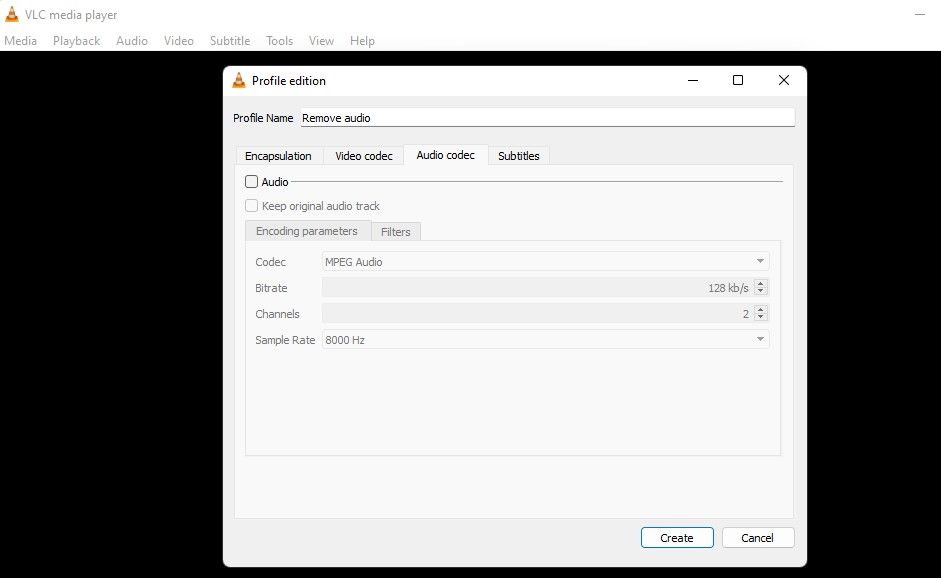
В окне Profile edition откройте вкладку Audio codec и снимите галочку рядом с Audio. Это исключит аудио при конвертации.
В поле Profile Name введите имя нового профиля (например, no-audio) и нажмите Create.
- Вернувшись в окно Convert, выберите место и имя выходного файла через Browse, затем нажмите Start.
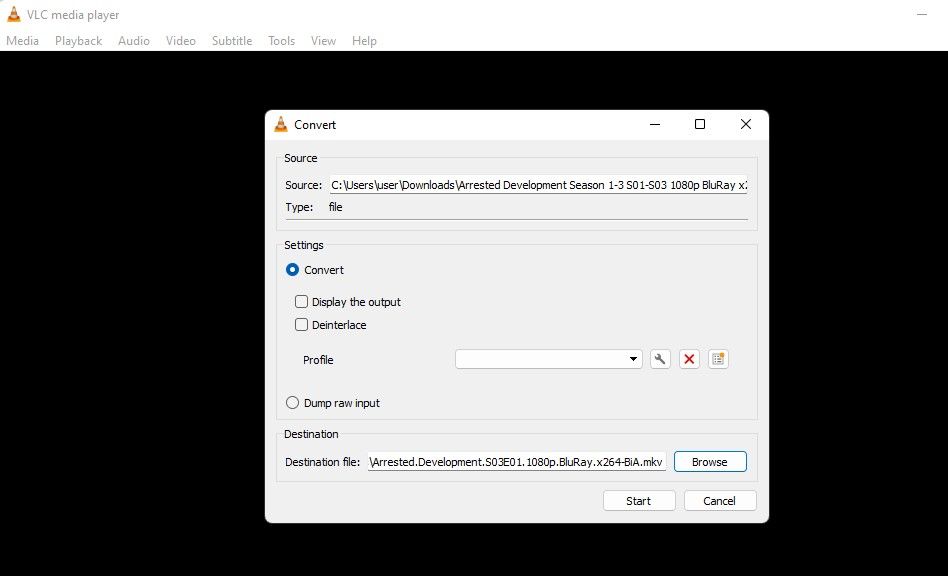
- После завершения конвертации откройте выходной файл в любом плеере: видео должно воспроизводиться без звука.
Важно: не удаляйте оригинальный файл перед проверкой результата. Если понадобится вернуть звук, потребуется исходный файл.
Альтернативные способы (когда VLC неудобен)
- ffmpeg (быстро, для автоматизации):
ffmpeg -i input.mp4 -c copy -an output_noaudio.mp4Описание: -an удаляет все аудиодорожки; -c copy копирует потоки без рекодирования видео.
- iMovie (macOS): импортируйте видео, отключите аудио на шкале времени и экспортируйте файл.
- Windows Photos/Video Editor: удалите звук на дорожке и экспортируйте как новый файл.
- Онлайн-сервисы (быстро, но не для конфиденциального контента): загрузите, уберите звук, скачайте. Подходит маленькие файлы и когда нет доступа к программам.
Когда этот метод не сработает
- Файл защищён DRM — VLC не сможет изменить содержимое.
- Контейнер или кодек необычный и требует рекодирования, при котором могут появиться ошибки.
- Если вы удалили оригинал и хотите восстановить звук: стандартный процесс восстановления невозможен без резервной копии или исходного файла.
Мини‑методология и чек‑лист перед началом
- Проверьте формат и кодек видео.
- Сделайте резервную копию оригинального файла.
- Откройте VLC и создайте новый профиль с отключённым аудио (для повторного использования).
- Протестируйте результат в нескольких плеерах.
Короткий чек‑лист для разных ролей
- Пользователь: сохранить оригинал, проверить длительность и отсутствие звука при воспроизведении.
- Редактор видео: убедиться, что субтитры и временная синхронизация не нарушены после удаления аудио.
- Разработчик/автоматизация: используйте ffmpeg с -an для пакетной обработки и проверяйте коды завершения.
Критерии приёмки
- Выходной файл воспроизводится и показывает ту же продолжительность, что и оригинал.
- Отсутствует звуковой поток (проверить через VLC: Tools > Media Information > Codec).
- Качество видео не ухудшилось (если вы использовали метод копирования потоков).
Риски и рекомендации по безопасности
- Удаление аудио — необратимая операция для результирующего файла: всегда храните исходник.
- Не загружайте конфиденциальные видео на онлайн-сервисы без проверки политики конфиденциальности.
Глоссарий — один пункт в строку
- Контейнер: формат файла, который содержит видео, аудио и метаданные (например, MP4, MKV).
- Кодек: алгоритм сжатия аудио или видео (например, H.264, AAC).
- Аудиодорожка: звуковой поток внутри контейнера.
Часто задаваемые вопросы
Можно ли вернуть звук после удаления аудио из выходного файла?
Нет. После удаления аудиодорожки из выходного файла вернуть её нельзя без исходного файла или резервной копии.
Поддерживает ли VLC пакетную обработку для удаления звука сразу у нескольких файлов?
В GUI — нет удобной пакетной функции для массового удаления звука. Для пакетной обработки лучше использовать ffmpeg в командной строке.
Краткое резюме
VLC — быстрый способ получить копию видео без звука через Convert/Save и редактирование профиля. Для массовой или автоматической обработки используйте ffmpeg. Всегда сохраняйте оригинальные файлы и проверяйте итог в нескольких плеерах.
Примечание: этот подход удобен для простых задач очистки звука, но при сложной постобработке звука лучше работать в полноценном видеоредакторе.

Похожие материалы

Несколько аккаунтов Skype: Multi Skype Launcher

Журнал для работы: повысить продуктивность

Персональные звуки уведомлений на Android

Скачивание шоу Hulu для офлайн‑просмотра

Microsoft Start: персонализированная новостная лента
