
Как отключить звук в видео на iPhone и iPad

Важно: приложение «Фото» сохраняет оригинал; изменения можно отменить через «Восстановить». Убедитесь, что на устройстве не включён режим «Без звука», иначе значок может быть ошибочно похож на отключённый звук.
Быстрая навигация
- Как отключить звук в видео
- Как восстановить звук
- Когда этот способ не сработает и альтернативы
- Краткий чеклист и рекомендации по совместному использованию
Что делает этот приём
Коротко: операция убирает звуковую дорожку из файла при просмотре и при отправке через большинство приложений. Оригинальный файл остаётся в библиотеке «Фото», и вы можете в любой момент вернуть звук.
Как отключить звук в видео
- Откройте приложение «Фото» на iPhone или iPad.
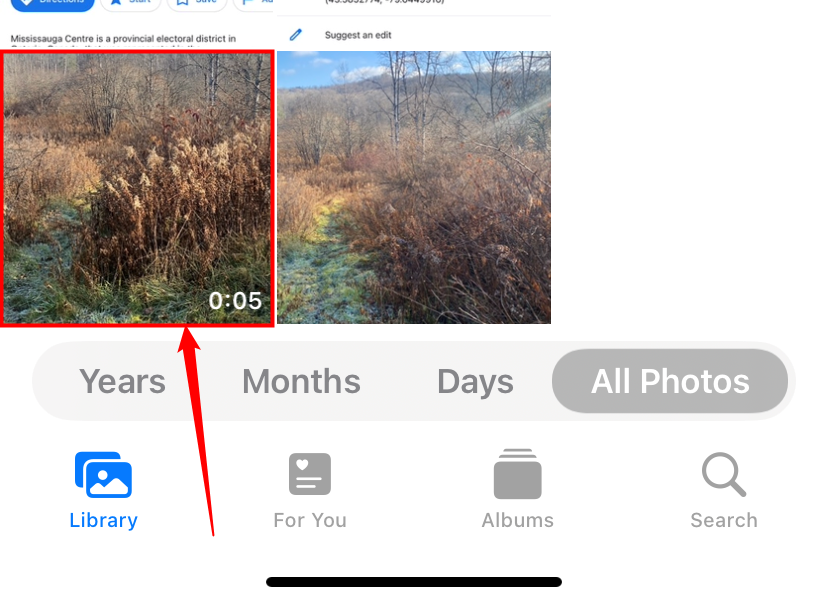
- Найдите видео и коснитесь его миниатюры, чтобы открыть проигрыватель.
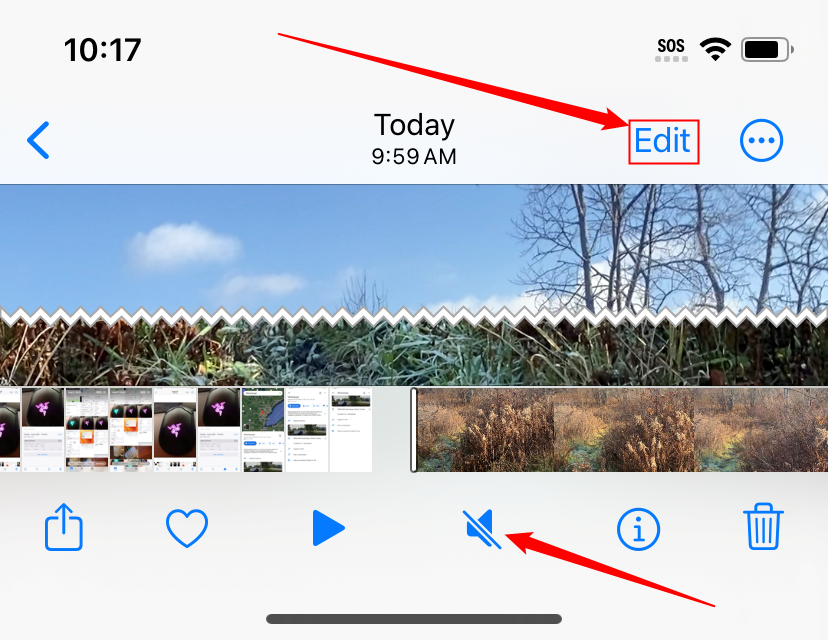
- Нажмите «Править» в правом верхнем углу экрана.
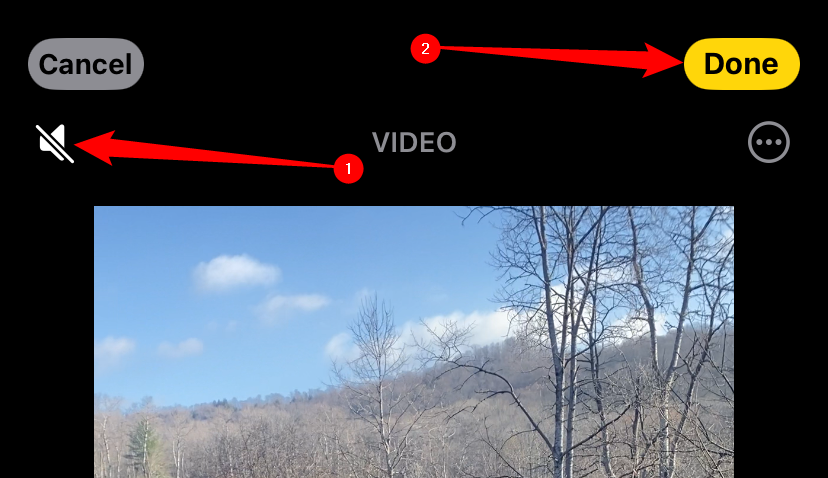
- В режиме правки в левом верхнем углу появится значок динамика. Если звук включён, значок активен (цветной). Нажмите значок, чтобы отключить звуковую дорожку.
- Нажмите «Готово», чтобы сохранить изменения.
После отключения звука на панели инструментов в приложении «Фото» появится серый значок динамика — это индикатор того, что к видео не прикреплена звуковая дорожка.
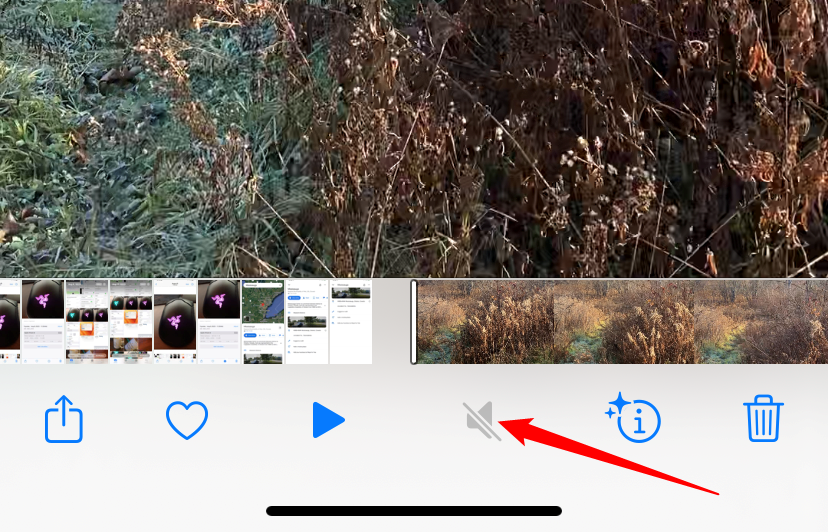
Если значок выглядит как перечёркнутый динамик в другом месте — проверьте, не включён ли режим «Без звука» на самом устройстве.
Как восстановить звук
- Откройте «Фото» и выберите отредактированное видео.
- Нажмите «Править» в правом углу экрана.
- Нажмите «Восстановить», чтобы вернуть оригинальные данные и звуковую дорожку.
После этого видео снова будет воспроизводиться с аудиодорожкой, как в исходном файле.
Когда этот метод не сработает
- Если вы уже экспортировали и перезаписали видео в другом приложении без сохранения оригинала, «Восстановить» может быть недоступно.
- Если видео было обработано в стороннем редакторе (например, экспорт из iMovie или стороннего приложения), при сохранении может создаться новый файл без оригинала в «Фото».
- При передаче по некоторым мессенджерам звук может быть удалён или перекодирован — убедитесь, что источник файла имеет нужный формат.
Альтернативные способы отключения звука
- Использовать iMovie: импортируйте видео, отключите дорожку и экспортируйте как новый файл.
- Сторонние приложения для редактирования видео (InShot, Adobe Premiere Rush) дают больше контроля над звуковыми дорожками и качеством экспорта.
- На компьютере: открыть видео в QuickTime (macOS) или любом видеоредакторе и удалить аудиодорожку перед отправкой.
Короткий чеклист перед отправкой видео
- Проверить в «Фото», что значок динамика серый.
- Отключить режим «Без звука» на устройстве и перепроверить значок.
- Просмотреть видео после сохранения, чтобы убедиться, что звук действительно отсутствует.
- Если отправляете по почте или в мессенджере, отправьте тестовый файл себе или коллеге.
Мини-методология для частого использования
- Отключите звук в «Фото» как описано выше.
- Сохраните копию исходного файла в облако (iCloud Drive, Google Drive) перед массовой рассылкой, если важно сохранить оригинал.
- Настройте шаблон сообщения с отметкой «видео без звука» для получателей.
Советы для разных ролей
- Автор (тот, кто снимает): сохраняйте оригиналы и отмечайте отредактированные файлы специальным тегом или альбомом в «Фото».
- Получатель (тот, кто получает): если вам прислали видео, проверьте сведения о файле — иногда мессенджеры перепаковывают звук.
- Администратор контента: используйте сторонние инструменты для пакетной обработки, если нужно убрать звук из множества файлов.
Примеры, когда лучше не отключать звук
- Если звук несёт важную информацию (интервью, инструкции), удаление звука недопустимо.
- Если вы готовите материал для публикации и планируете добавить фоновую музыку, лучше сначала сохранить оригинал.
Быстрый справочник и термины
- Звуковая дорожка — аудио, записанное и прикреплённое к видеофайлу.
- Восстановить — команда в «Фото», возвращающая сохранённый оригинальный файл.
Критерии приёмки
- После действий значок динамика в просмотре видео в приложении «Фото» должен быть серым.
- Просмотр файла в течение 10–20 секунд не должен воспроизводить звук.
- Доступна функция «Восстановить» для возврата к исходному файлу.
Устранение проблем
- Проблема: значок не меняется и звук остаётся.
- Действие: закройте «Фото» принудительно и откройте снова, затем попробуйте повторить правку.
- Проблема: «Восстановить» отсутствует.
- Действие: вероятно, оригинал перезаписан. Проверьте папку «Недавно удалённые» или резервную копию iCloud.
- Проблема: при отправке звук появляется/исчезает.
- Действие: пересохраните видео как новый файл и отправьте тестовую копию.
Факторы риска и рекомендации
- Риск потери оригинала: всегда делайте резервную копию перед пакетным редактированием.
- Конфиденциальность: отключение звука помогает убрать случайные личные данные из записи, но не удаляет метаданные (место, дата) — при необходимости удаляйте метаданные отдельно.
Короткая сводка
Вы можете быстро убрать звук из видео на iPhone и iPad через «Фото» — это удобно для приватности и для отправки клипов без фонового шума. Оригиналы сохраняются, и восстановление простое: откройте «Править» и нажмите «Восстановить». Если вам нужен расширенный контроль над звуком или пакетная обработка — используйте iMovie или сторонние редакторы.
Ключевые рекомендации: всегда проверяйте серый значок динамика, сохраняйте резервные копии перед массовыми изменениями и тестируйте отправку выбранному получателю.

Похожие материалы

Несколько аккаунтов Skype: Multi Skype Launcher

Журнал для работы: повысить продуктивность

Персональные звуки уведомлений на Android

Скачивание шоу Hulu для офлайн‑просмотра

Microsoft Start: персонализированная новостная лента
