
Как удалить приложения на iPhone и освободить место
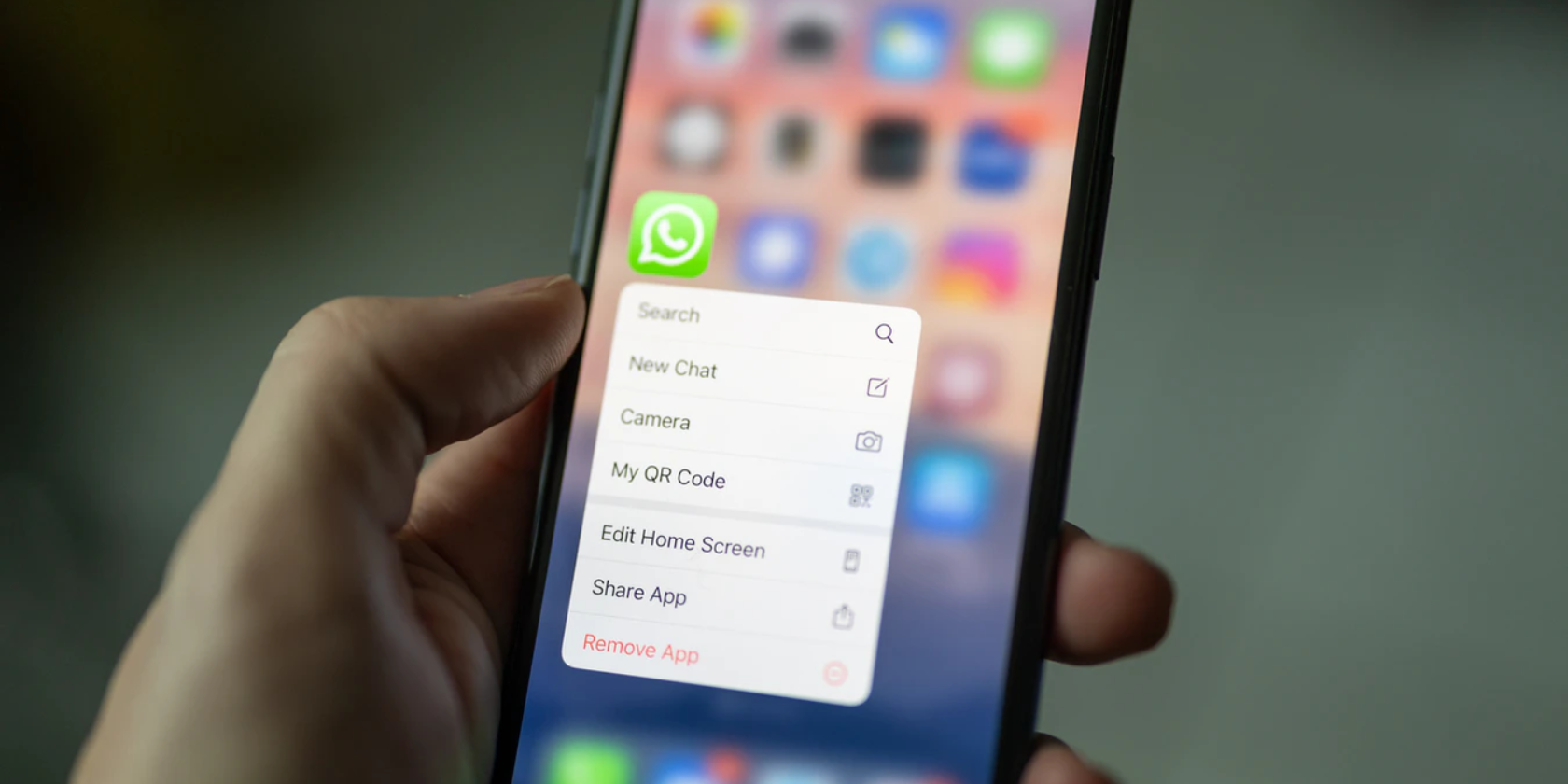
Некоторые приложения просто занимают место беспричинно. Если вам не нужно приложение каждый день — удалите его или выгрузите, чтобы вернуть гигабайты для фотографий и видео. Ниже — простые способы удалить или выгрузить приложения и рекомендации, когда какой метод лучше использовать.
Удаление с помощью долгого нажатия на иконку
Этот способ быстрый, если вы видите иконку приложения на экране «Домой». Альтернатива — найти приложение в «Библиотеке приложений».
Инструкция:
- Найдите нужную иконку на домашнем экране.
- Зажмите иконку (долгое нажатие) до появления всплывающего меню или режима редактирования.
- В меню выберите Удалить приложение или нажмите Изменить экран “Домой”, чтобы включить режим перемещения и удаления.
- Подтвердите нажатием Удалить приложение — это окончательно удалит приложение и его локальные данные.
Если вы хотите лишь убрать иконку с домашнего экрана, выберите Удалить с экрана “Домой” — приложение останется в «Библиотеке приложений» и его данные сохранятся.
Важно: в режиме редактирования иконки «трясятся», и появляется знак «-» для удаления.
Удаление через Библиотеку приложений
Если вы не можете найти приложение на домашнем экране, проведите влево, пока не откроется Библиотека приложений. Здесь приложения сгруппированы по категориям и доступны для поиска.
Шаги:
- Откройте Библиотеку приложений (сдвиньте экран влево).
- Найдите приложение в папке или с помощью поиска.
- Зажмите иконку приложения (не название) до появления меню.
- Выберите Удалить приложение.
- Подтвердите нажатием Удалить.
Готово — приложение удалено.
Удаление через Настройки (полезно для больших приложений)
Если вы хотите посмотреть, сколько места занимает каждое приложение перед удалением, используйте «Настройки».
Пошагово:
- Откройте приложение Настройки.
- Перейдите в Основные.
- Выберите Хранилище iPhone.
- Подождите, пока система покажет список приложений и их размер.
- Найдите и нажмите нужное приложение в списке.
- Нажмите Удалить приложение.
- Подтвердите Удалить приложение.
Этот способ наглядно показывает, какие игры или медиаприложения занимают много места, и помогает принять решение, что удалить в первую очередь.
Как выгрузить приложение (сохранить данные, удалить программу)
Выгрузка удаляет само приложение с устройства, но сохраняет документы и данные. При повторной установке данные автоматически восстановятся (если приложение поддерживает это).
Инструкция:
- Откройте Настройки > Основные > Хранилище iPhone.
- Выберите приложение, которое нужно выгрузить.
- Нажмите Выгрузить программу (Offload App).
- Подтвердите Выгрузить программу.
После выгрузки иконка останется на домашнем экране с небольшим значком облака; при нажатии начнётся повторная загрузка приложения.
Совет: чтобы iPhone автоматически выгружал неиспользуемые приложения, откройте Настройки > App Store и включите Выгружать неиспользуемые программы (Offload Unused Apps).
Когда удаление или выгрузка не сработают
- Системные (встроенные) приложения: некоторые стандартные приложения iOS нельзя удалить полностью, но их можно скрыть или удалить с экрана «Домой».
- Приложения с привязанными учетными записями: если вы не вышли из аккаунта (например, банковского), удаление может потребовать дополнительной очистки с сервера — проверьте настройки аккаунта.
- Ограничения (Screen Time): если на устройстве действуют ограничения, доступ к удалению приложений может быть заблокирован.
Альтернативные подходы к освобождению места
- Очистите фотографии и видео: перенесите в iCloud или на внешний накопитель.
- Перенесите медиаконтент на Mac/ПК или внешний диск.
- Удалите кеши и временные данные в приложениях, которые это позволяют.
- Удалите неиспользуемые разговоры в мессенджерах и вложения.
Мини‑метод: как быстро принять решение
- Откройте Настройки > Основные > Хранилище iPhone.
- Отсортируйте приложения по размеру использования.
- Приложения >1 ГБ: рассмотрите удаление или выгрузку.
- Приложения с редким использованием: выгрузите.
- Сохраните важные данные в облаке перед удалением.
Чеклист по ролям
Обычный пользователь:
- Проверить хранилище в «Настройках».
- Удалить/выгрузить редко используемые приложения.
- Включить автоматическую выгрузку при необходимости.
Родитель (на детском устройстве):
- Проверить ограничения (Экранное время).
- Убедиться, что важные образовательные приложения остаются.
IT‑администратор/поддержка:
- Контролировать настройки хранилища через MDM.
- Документировать политику резервного копирования перед массовым удалением.
Критерии приёмки (после удаления/выгрузки)
- Приложение исчезло с устройства или помечено облаком (при выгрузке).
- Свободное место увеличилось на ожидаемую величину.
- Данные приложения восстановимы при повторной установке (если была выгрузка).
- Для удалённых приложений подтверждён выход из важных аккаунтов, если это требовалось.
Безопасность и приватность
- Удаление приложения обычно не удаляет связанные онлайн‑аккаунты; при необходимости выйдите из аккаунта и удалите данные через веб‑интерфейс сервиса.
- Перед удалением финансовых или здоровья приложений убедитесь, что критичные данные сохранены или экспортированы.
- При передаче устройства другому человеку выполните сброс и удалите все аккаунты.
Частые ошибки и как их избежать
- Ошибка: удаление вместо выгрузки — решение: перед удалением проверьте, нужны ли локальные данные.
- Ошибка: полагаться только на значок облака — убедитесь, что данные синхронизированы с iCloud.
Глоссарий (одно предложение на термин)
- Выгрузка (Offload): удаление приложения с сохранением его данных на устройстве.
- Удаление: окончательное удаление приложения и связанных локальных данных.
- Библиотека приложений: место, где приложения автоматически группируются по категориям.
Краткое резюме
Удаление и выгрузка приложений — быстрые способы освободить место на iPhone. Используйте «Хранилище iPhone», чтобы видеть объем использования и принимать осознанные решения. Включите автоматическую выгрузку, если хотите, чтобы iPhone сам освобождал место за вас.
Related: Что такое Библиотека приложений iPhone и как её использовать?
Important: перед массовым удалением сделайте резервную копию важных данных — это защищает от случайной потери информации.

Похожие материалы

Несколько аккаунтов Skype: Multi Skype Launcher

Журнал для работы: повысить продуктивность

Персональные звуки уведомлений на Android

Скачивание шоу Hulu для офлайн‑просмотра

Microsoft Start: персонализированная новостная лента
