
Как удалить приложения с Apple Watch
Короткие инструкции: 2 способа
Ниже — краткие шаги для быстрого выполнения. Полные инструкции и дополнительные советы — после них.
Удаление прямо на часах:
- Нажмите цифровую коронку, чтобы открыть экран «Домой».
- Найдите значок приложения, которое хотите удалить.
- Лёгким удержанием коснитесь значка, чтобы перейти в режим редактирования.
- Нажмите кнопку «x» в левом верхнем углу значка и подтвердите «Удалить приложение».
Удаление через iPhone (удобно при мелких элементах):
- Откройте приложение «Watch» на iPhone.
- Убедитесь, что активен экран «Мои часы».
- Прокрутите список до нужного приложения и коснитесь его.
- Отключите переключатель «Показывать приложение на Apple Watch».
Удаление приложений на часах — подробные шаги
- Нажмите цифровую коронку, чтобы перейти на экран «Домой».
- Проведите пальцем, чтобы найти нужный значок.
- Коснитесь и слегка удерживайте значок — не нажимайте сильно, чтобы не вызвать другие действия.
- В режиме редактирования у иконок, которые можно удалить, появится маленькая кнопка «x» в верхнем левом углу.
- Нажмите «x», затем подтвердите «Удалить приложение».

Важно:
Некоторые стандартные приложения нельзя удалить. К ним обычно относятся: «Настройки», «Карты», «Погода», «Будильники», «Таймеры», «Секундомер» и значок «Время», возвращающий к циферблату.
Удаление через приложение Watch на iPhone — когда это удобнее
Удаление через iPhone удобно, если трудно нажать маленькую «x» на экране часов.
- Откройте приложение «Watch» на iPhone.
- Убедитесь, что внизу выбрана вкладка «Мои часы».

- В списке прокрутите до нужного приложения и тапните его имя.
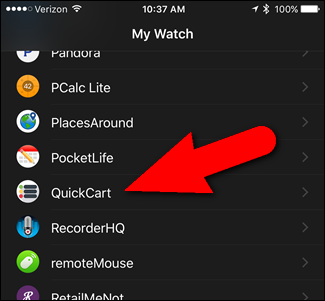
- Отключите переключатель «Показывать приложение на Apple Watch». Когда приложение удаляется, на экране появится короткое сообщение, а переключатель вернётся в положение «влево» и станет чёрным.

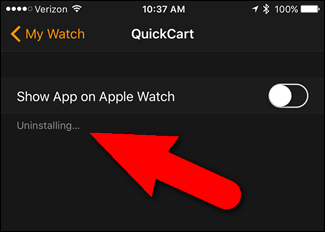
Если вы захотите вернуть приложение на часы, повторите шаги в приложении «Watch» и включите переключатель снова. Установить приложение напрямую с часов нельзя — только через iPhone.
Советы по управлению значками и компоновкой
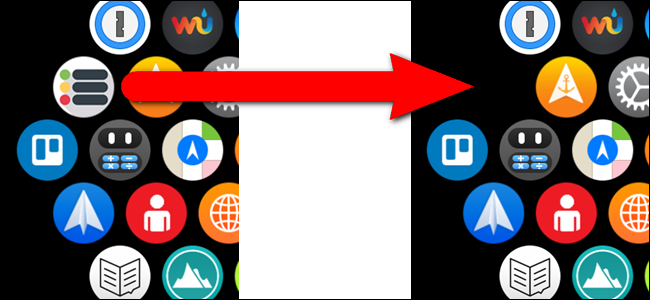
- После удаления значки не заполняют освободившееся место автоматически — вам нужно вручную переместить значки в нужный порядок.
- Чтобы перемещать значки, оставайтесь в режиме редактирования: удерживайте значок и перетаскивайте в новое место.
- Для удобства используйте вид «Список приложений» в приложении «Watch» на iPhone, если у вас много иконок.
Когда удаление не работает — возможные причины
- Приложение является системным и не подлежит удалению.
- Часы или iPhone временно не синхронизированы — проверьте Bluetooth и подключение.
- На часах включены ограничения (например, для детского профиля или MDM) — проверьте настройки управления устройством.
- Если переключатель в приложении «Watch» неактивен, попробуйте перезапустить iPhone и Apple Watch.
Чек-листы для разных ролей
Новичок:
- Убедитесь, что часы заряжены и синхронизированы с iPhone.
- Попробуйте удалить приложение через iPhone.
- Если не получается, перезагрузите устройства.
Продвинутый пользователь:
- Перенастройте расположение значков в режиме редактирования.
- Используйте список приложений в iPhone для быстрого поиска.
IT-администратор:
- Проверьте политики MDM и ограничения, которые могут блокировать удаление.
- Документируйте требования к стандартным приложениям для пользователей.
Краткий план действий при проблемах (runbook)
- Попробуйте удалить приложение через приложение «Watch» на iPhone.
- Перезагрузите Apple Watch и iPhone.
- Проверьте, не является ли приложение системным.
- Убедитесь в наличии связи между устройствами (Bluetooth, близость).
- Если устройство управляется организацией, обратитесь к администратору.
Альтернативные подходы и когда они применимы
- Если удаление нужно только временно, рассмотрите скрытие уведомлений вместо удаления.
- Для управления множеством устройств используйте инструменты MDM, которые позволяют централизованно контролировать набор приложений.
- Если главная цель — уменьшить объём хранилища на часах, удаляйте тяжёлые приложения или медиа-контент через iPhone.
Краткий словарь терминов
- Apple Watch — умные часы от Apple.
- Цифровая коронка — круглая кнопка на правом торце часов, служит для навигации.
- Приложение «Watch» — стандартное iOS-приложение для настройки Apple Watch.
- Переключатель — элемент интерфейса, включающий или отключающий опцию.
Итог
Удаление приложений с Apple Watch быстрое и простое: используйте сенсорный режим редактирования на самих часах или удаляйте и восстанавливайте приложения через приложение «Watch» на iPhone. Если что-то идёт не так, проверьте синхронизацию, ограничения и статус приложения (системное или стороннее).
Ключевые примечания:
- Важно: удаление с часов не удаляет приложение с iPhone — оно остаётся на телефоне.
- Примечание: некоторые встроенные приложения удалить нельзя.

Похожие материалы

Несколько аккаунтов Skype: Multi Skype Launcher

Журнал для работы: повысить продуктивность

Персональные звуки уведомлений на Android

Скачивание шоу Hulu для офлайн‑просмотра

Microsoft Start: персонализированная новостная лента
