
Как удалить или скрыть приложения и страницы на домашнем экране iPhone
Что такое Библиотека приложений
Библиотека приложений — это экран справа от последней страницы домашнего экрана. Она автоматически сортирует установленные приложения по категориям и позволяет быстро находить любое приложение через поле поиска. Проще: это встроенный «шкав» для всех приложений, куда можно вынести редко используемые значки и освободить главный экран.
Удаление или скрытие отдельных приложений
Вы можете убрать приложение с домашнего экрана, не удаляя его с устройства. Операция полезна, если вы хотите сохранить приложение, но не хотите, чтобы оно занимало место на рабочем столе.
- Нажмите и удерживайте иконку приложения, которое хотите убрать. Появится контекстное меню.
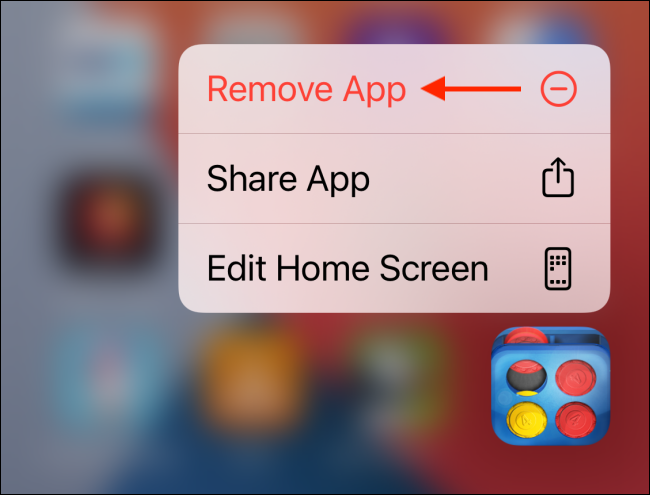
Выберите пункт «Убрать приложение».
В появившемся меню выберите «Удалить с экрана “Домой”».
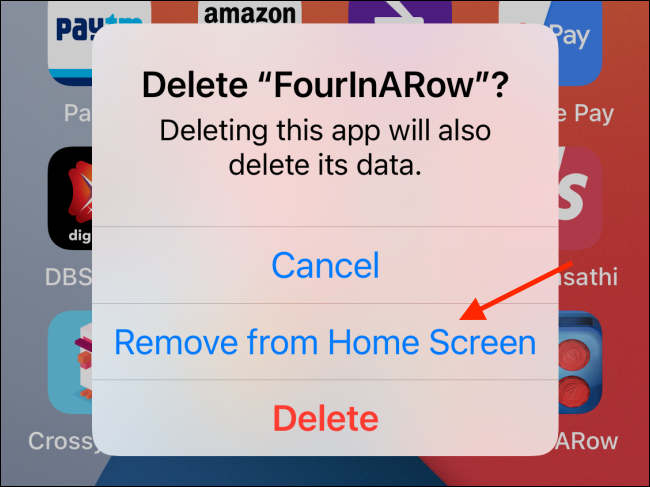
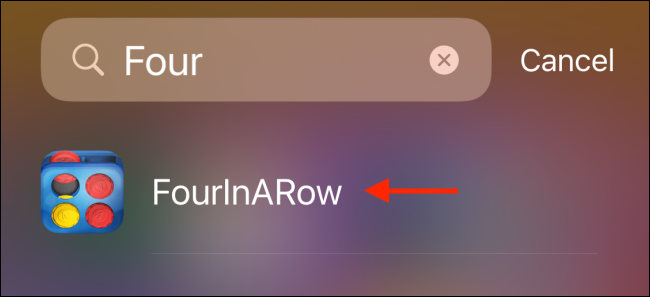
После этого иконка исчезнет с домашнего экрана, но приложение останется в Библиотеке и в Поиске. Если вам нужно открыть его, смахните экран до Библиотеки приложений или наберите имя в Поиске.
Важно: «Удалить с экрана “Домой”» отличается от «Удалить приложение». Второй пункт полностью удаляет приложение и его данные, первый — только скрывает иконку с рабочего стола.
Критерии приёмки — как понять, что всё сделано правильно
- Иконка исчезла с домашнего экрана.
- Приложение открывается из Библиотеки приложений и из Поиска.
- При удалении полного приложения система предлагает подтверждение удаления данных.
Удаление или скрытие страниц домашнего экрана
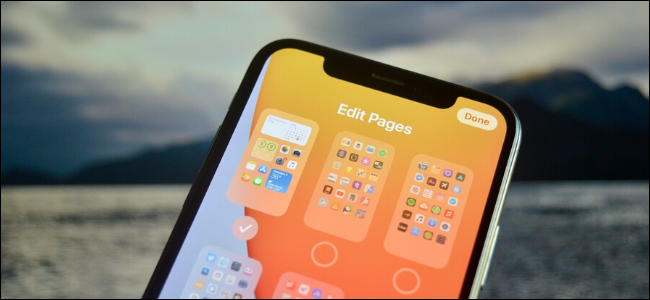
Если у вас несколько страниц с иконками, которые вы почти не используете, можно скрыть целые страницы. Это позволяет быстро переходить к первой странице или сразу в Библиотеку приложений.
Нажмите и удерживайте пустое место на рабочем столе, чтобы войти в режим редактирования.
Нажмите на точки страниц над док-панелью.
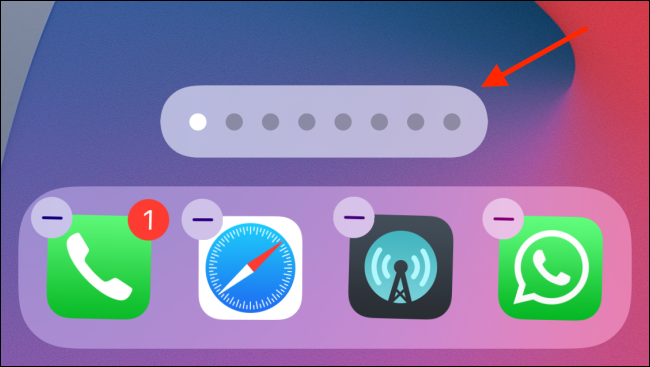
- Появится сетка страниц. Снимите галочки с тех страниц, которые хотите скрыть. Первая страница всегда должна быть включена.
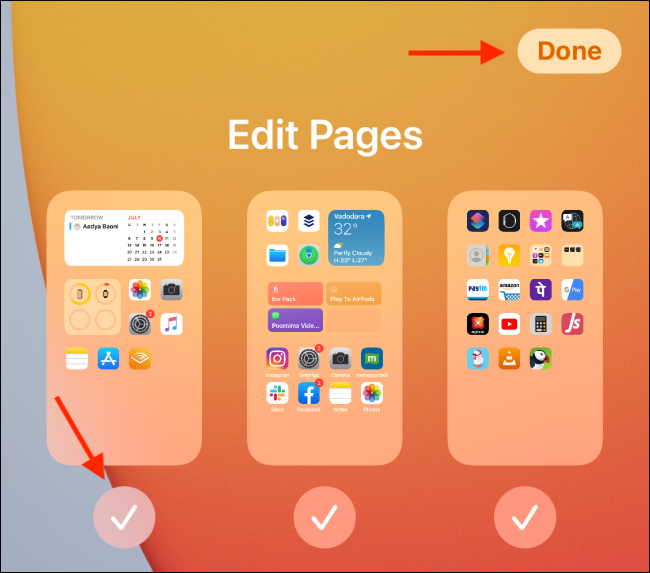
- Нажмите «Готово», чтобы сохранить изменения.
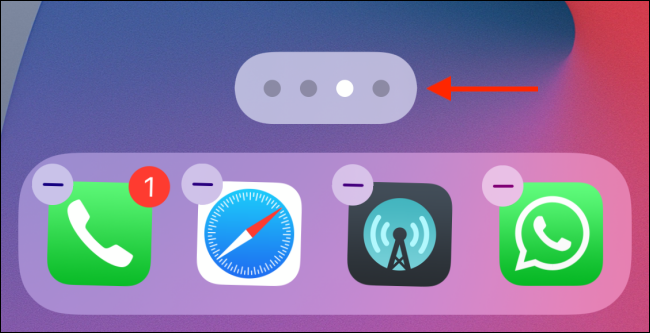
После этого количество точек страниц уменьшится, и вы сможете быстрее смахивать до Библиотеки приложений.
Когда стоит скрывать, а когда удалять
- Скрывать: приложение нужно сохранить, оно редко используется и вы хотите убрать визуальный шум с домашнего экрана.
- Удалять: приложение занимает место, вы больше не планируете им пользоваться или хотите освободить хранилище.
Пример, когда скрытие не подходит: если приложение требует постоянной фоновой работы и вы хотите полностью удалить его аккаунт и данные — скройте не решит проблему.
Восстановление скрытых приложений и страниц
- Чтобы вернуть приложение на домашний экран, откройте Библиотеку приложений, найдите приложение, нажмите и удерживайте его значок и выберите «Добавить на экран “Домой”».
- Чтобы вернуть страницу, войдите в режим редактирования, нажмите на точки страниц и снова отметьте нужную страницу.
Чек‑лист для оптимизации домашнего экрана
- Оставьте только часто используемые приложения на первой странице.
- Скрывайте страницы с тремя и более редко используемыми приложениями.
- Используйте папки для похожих приложений, но не перегружайте их.
- Настройте виджеты для быстрых действий вместо отдельных приложений.
Быстрый план действий для администратора или консультанта по UX
- Проведите аудит используемых приложений за неделю.
- Сгруппируйте редко используемые в папки или скройте в Библиотеке приложений.
- Тестируйте удобство доступа к нужным приложениям через Поиск и виджеты.
- Обучите пользователя простым шагам восстановления.
Мини‑методология принятия решения
- Шаг 1: Есть ли у приложения важные данные? Если да — скрыть, не удалять.
- Шаг 2: Используется ли чаще раза в неделю? Если да — оставить на экране.
- Шаг 3: Если нет — скрыть в Библиотеке или удалить для освобождения места.
Ментальные модели и правило «3 щелчков»
Думайте о домашнем экране как о входной панели. Если до приложения требуется больше трёх действий (смахиваний/нажатий), подумайте о его скрытии или переносе в виджет.
Часто задаваемые вопросы
Будут ли скрытые приложения полностью удалены?
Нет. Скрытие лишь убирает значок с домашнего экрана. Приложение остаётся в системе и доступно через Библиотеку и Поиск.
Как быстро вернуть скрытую страницу?
Войдите в режим редактирования, нажмите точки страниц и снова поставьте галочку под нужной страницей.
Почему я не вижу Библиотеку приложений?
Библиотека доступна на iOS 14 и новее. Если система старее — обновите iOS. Также убедитесь, что вы листаете до крайнего правого экрана.
Краткое резюме
- iOS позволяет скрывать приложения и страницы без удаления приложений.
- Скрытые элементы остаются в Библиотеке приложений и в Поиске.
- Это простой способ уменьшить визуальный беспорядок и сохранить быстрый доступ к нужным программам.
Совет: регулярно пересматривайте домашний экран: убрать можно всё, что не используется ежедневно.

Похожие материалы

Несколько аккаунтов Skype: Multi Skype Launcher

Журнал для работы: повысить продуктивность

Персональные звуки уведомлений на Android

Скачивание шоу Hulu для офлайн‑просмотра

Microsoft Start: персонализированная новостная лента
